


Co zrobić, jeśli prędkość transferu danych z mojego serwera NAS jest niska?
Produkty, do których ma to zastosowanie
- All QNAP NAS models
Scenariusz
Mój transfer plików z serwera NAS jest znacznie wolniejszy niż oczekiwano. Jakie wstępne kontrole mogę przeprowadzić, aby przyspieszyć rozwiązanie problemu.
Rozwiązanie
Możesz wykonać trzy szybkie testy przed otwarciem zgłoszenia do wsparcia. Te kontrole pomagają potwierdzić, czy wąskie gardło znajduje się w ścieżce sieciowej NAS, dyskach NAS, czy po stronie klienta Pamięć masowa.
Test 1: Zweryfikuj prędkość łącza sieciowego NAS
- Zaloguj się do interfejsu WWW serwera NAS.
- Przejdź do Panel sterowania > Sieć i przełącznik wirtualny > Interfejsy > Informacje > Sprzęt.
- Sprawdź prędkość łącza aktywnego portu LAN (na przykład 1GbE, 2,5GbE, 10GbE).
- Potwierdź, że negocjowana prędkość odpowiada oczekiwanym możliwościom sprzętowym.
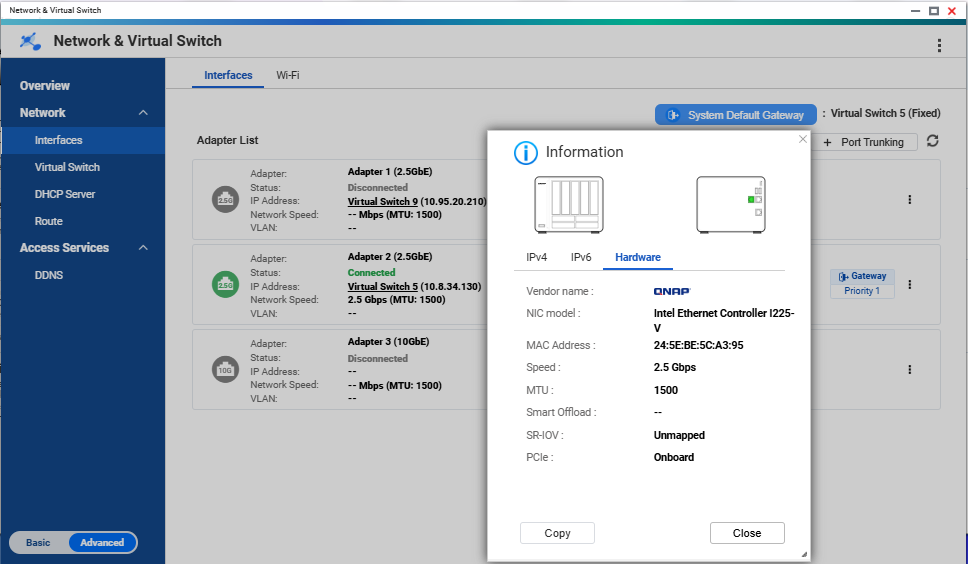
Prędkość: Strona interfejsu NAS pokazująca aktywny adapter i negocjowaną prędkość łącza.
Jeśli prędkość łącza jest niższa niż oczekiwana, najpierw sprawdź typ kabla, możliwości portu przełącznika i ustawienia negocjacji NIC.
Test 2: Przetestuj prędkość dysków NAS (zidentyfikuj wyjątkowo wolny dysk)
- Przejdź do Pamięć masowa i migawki.
- Otwórz Dyski/VJBOD.
- Uruchom test wydajności dysku/Odczyt sekwencyjny na wszystkich dyskach.
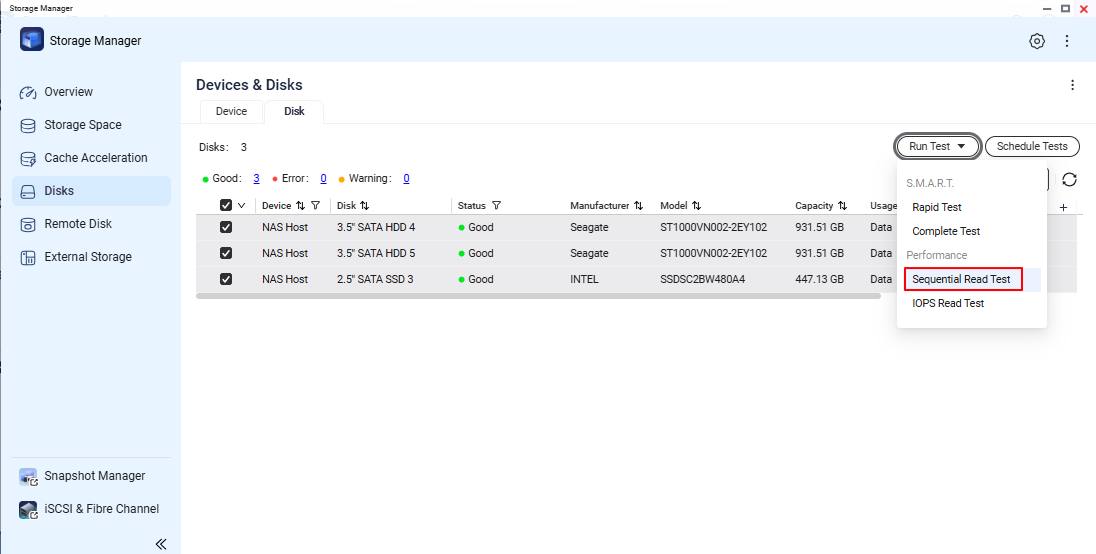
- Porównaj wyniki każdego dysku i upewnij się, że żaden pojedynczy dysk nie ma wyjątkowo niskiej wydajności.
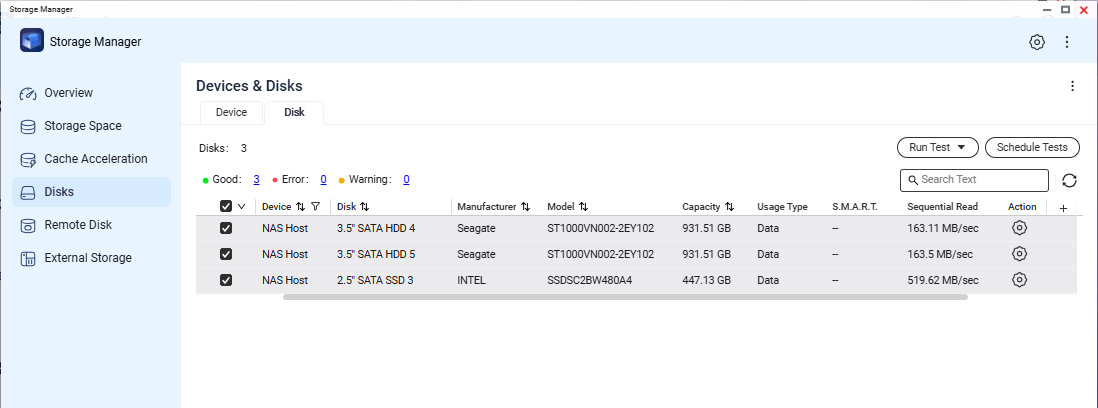
Zrzut ekranu potrzebny 2: Lista dysków lub ekran wyników testu pokazujący status/wartości wydajności dla każdego dysku.
Jeśli jeden dysk jest znacznie wolniejszy od innych, zanotuj numer gniazda oraz model/serial dysku do analizy wsparcia.
Test 3: Zweryfikuj wydajność dysku maszyny klienckiej za pomocą zewnętrznego dysku USB
- Podłącz zewnętrzny dysk USB do maszyny klienckiej.
- Na komputerze klienckim przeprowadź lokalny test odczytu/zapisu na zewnętrzny dysk USB.
- Zweryfikuj, czy ścieżka dysku po stronie klienta może zapewnić normalną prędkość odczytu/zapisu dla tego systemu.
Ten krok pomaga wykluczyć lokalne wąskie gardła Pamięć masowa klienta, które mogą być mylone z problemami transferu NAS.
Lista kontrolna weryfikacji
- Prędkość łącza NAS jest potwierdzona i udokumentowana.
- Test dysku NAS potwierdza brak konkretnego dysku o nienormalnie niskiej prędkości.
- Wydajność odczytu/zapisu zewnętrznego dysku USB po stronie klienta jest potwierdzona jako normalna.
Po wykonaniu powyższych wstępnych kontroli, jeśli każdy element listy kontrolnej jest normalny, ale problem nadal nie jest rozwiązany, możesz skontaktować się z Wsparcie QNAP po dalszą pomoc.
Podczas otwieranie zgłoszenia do pomocy technicznej, dołączenie poniższych informacji może przyspieszyć proces:
- Model NAS i wersja Oprogramowanie układowe.
- Zrzuty dzienników systemu NAS.
- Wynik testu 1 (prędkość łącza sieciowego) ze zrzutem ekranu.
- Wynik testu 2 (sprawdzenie dysku) ze zrzutem ekranu.
- Podsumowanie wyników testu 3 (lokalny test odczytu/zapisu USB klienta).
- Krótka notatka topologii (klient <-> przełącznik <-> NAS).
Dalsza lektura
Aby uzyskać dalszą pomoc, zapytaj innych użytkowników i ekspertów QNAP na forum społeczności. Przejdź do społeczności QNAP


