


Co dělat, pokud je rychlost přenosu dat na mém NAS pomalá?
Platné produkty
- All QNAP NAS models
Scénář
Přenos souborů z mého NAS je mnohem pomalejší, než jsem očekával. Jaké předběžné kontroly mohu provést, aby se problém rychleji vyřešil.
Řešení
Můžete provést následující tři rychlé testy, než otevřete případ podpory. Tyto kontroly pomáhají potvrdit, zda je úzké místo v síťové cestě NAS, discích NAS nebo na straně klienta Úložiště.
Test 1: Ověření rychlosti síťového připojení NAS
- Přihlaste se do webového rozhraní NAS.
- Přejděte na Ovládací panely > Síťový a virtuální přepínač > Rozhraní > Informace > Hardware.
- Zkontrolujte rychlost připojení aktivního LAN portu (například 1GbE, 2,5GbE, 10GbE).
- Potvrďte, že vyjednaná rychlost odpovídá očekávaným schopnostem vašeho hardwaru.
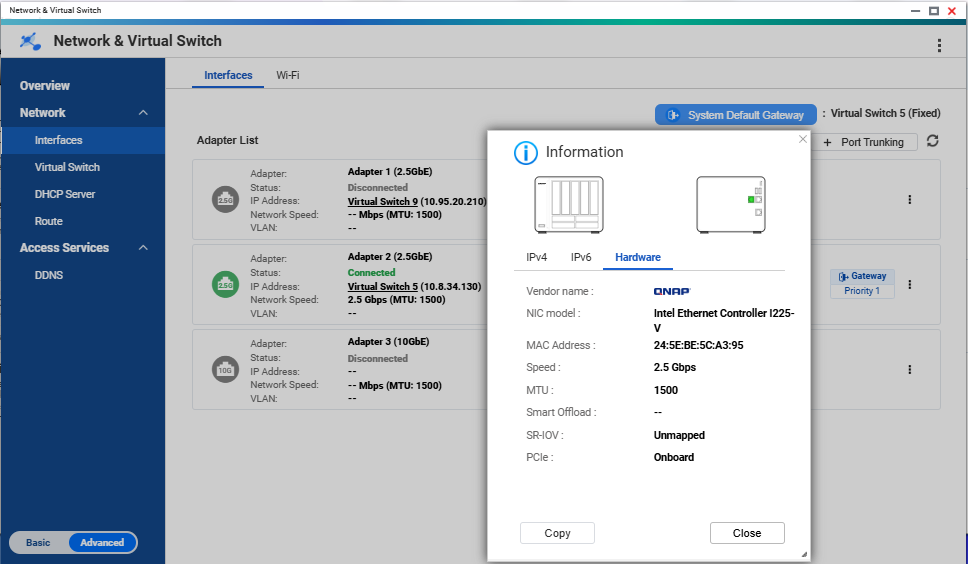
Rychlost: Stránka rozhraní NAS zobrazující aktivní adaptér a vyjednanou rychlost připojení.
Pokud je rychlost připojení nižší, než se očekávalo, nejprve zkontrolujte typ kabelu, schopnosti portu přepínače a nastavení vyjednávání NIC.
Test 2: Test rychlosti disku NAS (identifikace abnormálně pomalého disku)
- Přejděte na Úložiště a snímky.
- Otevřete Disky/VJBOD.
- Spusťte test výkonu disku/Sekvenční čtení na všech discích.
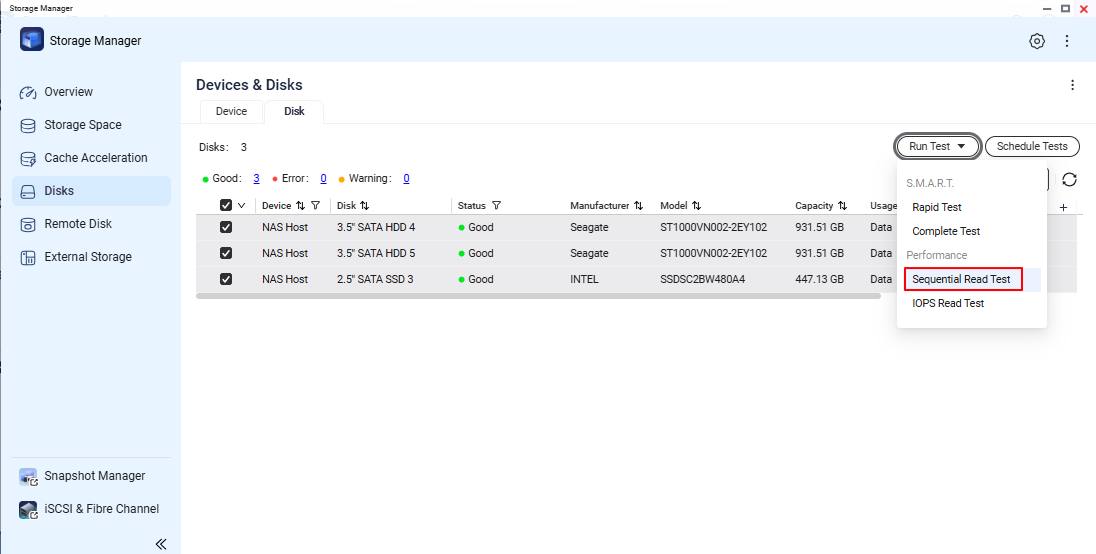
- Porovnejte výsledky každého disku a ověřte, že žádný disk nemá extrémně nízký výkon.
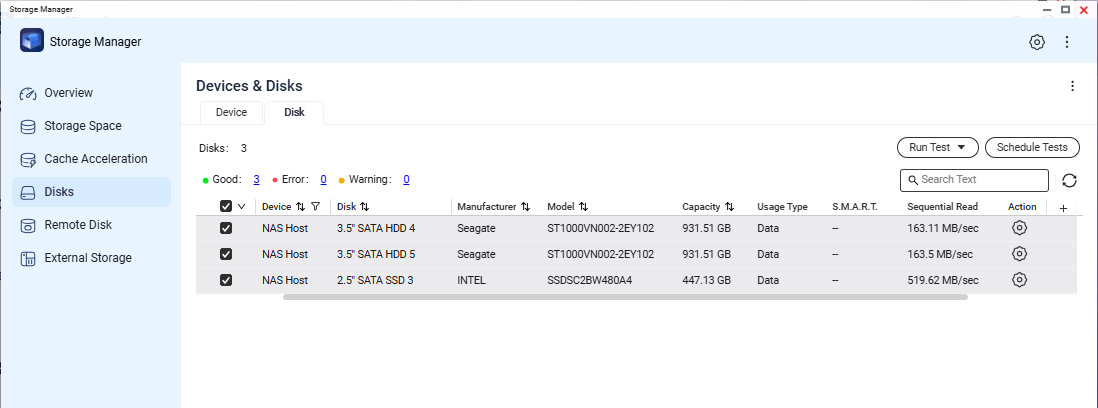
Je potřeba snímek obrazovky 2: Seznam disků nebo obrazovka s výsledky testu zobrazující stav/výkonové hodnoty jednotlivých disků.
Pokud je jeden disk výrazně pomalejší než ostatní, zaznamenejte číslo slotu a model/seriové číslo disku pro analýzu podpory.
Test 3: Ověření výkonu disku klientského počítače pomocí externího USB disku
- Připojte externí USB disk k klientskému počítači.
- Na klientském počítači proveďte místní test čtení/zápisu na externí USB disk.
- Ověřte, zda cesta k disku na straně klienta umožňuje normální rychlost čtení/zápisu pro daný systém.
Tento krok pomáhá vyloučit místní úzká místa klienta Úložiště, která mohou být zaměněna za problémy s přenosem NAS.
Kontrolní seznam ověření
- Rychlost připojení NAS je potvrzena a zdokumentována.
- Test disku NAS potvrzuje, že žádný konkrétní disk nemá abnormálně nízkou rychlost.
- Výkon čtení/zápisu externího USB disku na straně klienta je potvrzen jako normální.
Po provedení výše uvedených předběžných kontrol, pokud je každý bod kontrolního seznamu normální, ale problém stále není vyřešen, můžete kontaktovat Podpora QNAP pro další pomoc.
Při otevření žádosti o podporu může přiložení následujících informací pomoci urychlit proces:
- Model NAS a verze Firmware.
- Výpis systémových protokolů NAS.
- Výsledek testu 1 (rychlost síťového připojení) s screenshotem.
- Výsledek testu 2 (kontrola disku) s screenshotem.
- Souhrn výsledků testu 3 (místní test čtení/zápisu USB na klientovi).
- Stručná poznámka o topologii (klient <-> switch <-> NAS).
Další čtení
Pro další pomoc se zeptejte ostatních uživatelů a odborníků QNAP v komunitě. Přejít do komunity QNAP


