


-
High Availability Manager とは?
-
システム要件
-
ストレージ設定の要件
-
ネットワーク設定の要件
-
High Availability Manager のインストール
-
高可用性クラスターの作成
-
セカンダリ クラスター インターフェイスを設定
-
クォーラムサーバーを設定
-
クラスターを監視、保守
-
クラスターの状態
-
クラスターの保守
-
-
参考文献と情報源
本ガイドは、High Availability Manager 1.0 以降に適用されます。
High Availability Manager とは?
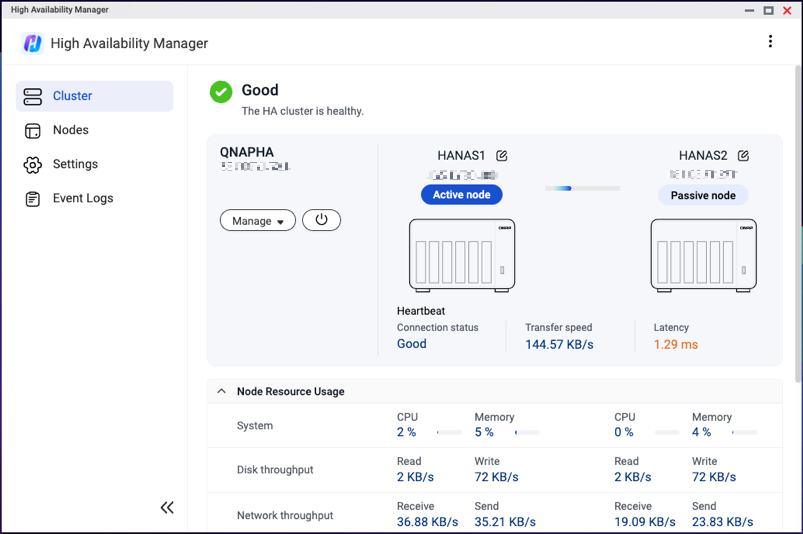
High Availability Manager は、ハードウェア障害発生時にもサービスを継続できるよう、お使いの QNAP NAS システムに対して高可用性 (HA) 環境を構築できるようにするものです。
2台の NAS デバイスで HA クラスターを作ることにより、1台のデバイス (アクティブノード) がすべてのデータ操作およびサービスを管理しつつ、他方のデバイス (パッシブノード) を、データおよびサービスの設定をアクティブノードから連続的に同期するバックアップデバイスとして動作させることができるようになります。アクティブノードに障害が発生すると、パッシブノードが自動的に動作を引き継いでサービスの提供を続行し、無停止の業務を実現します。
システム要件
- オペレーティングシステム:QuTS hero h5.3.0 以降
- 次に掲げる仕様が同一の2台の QNAP NAS デバイス。
- デバイスモデル注意高可用性は、x74 シリーズおよびそれより高性能のモデルでサポートされます。サポートされるモデルの一覧は、High Availability Managerをご覧ください。
- 総メモリ容量 (最小 8 GB)
- オペレーティングシステムバージョン
- High Availability Manager バージョン
- デバイスモデル
- それぞれの NAS デバイスのホスト名は、一意でなければなりません。
- サポートされないアプリケーションは、削除あるいは無効にしておく必要があります。
詳細は、高可用性環境におけるアプリの対応一覧をご覧ください。 - インストールされているアプリケーションは、最新バージョンが動作していなければなりません。
- 正規で、アクティブ化されたライセンスのタイプと数は、2台の NAS デバイスで一致していなければなりません。
ストレージ設定の要件
- ディスク
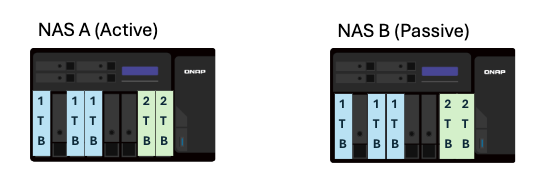
- ディスクは、両デバイスの同じスロットにインストールされていなければなりません。
- 各ディスクスロットに対し、両デバイスのディスクは同じ容量でなければなりません。
- 例:
- ストレージプール
- ストレージプールはいずれも、健全な状態でなければなりません。
- サポートされていないストレージ機能
特定のストレージ機能は、HA 環境では未サポートとなります。HA クラスターを構築する前に、以下に掲げる、アプリケーション別の未サポート機能について留意あるいは対策をとってください。注意ストレージ以外の機能を含む HA 環境での未サポート機能の完全なリストは、高可用性モードで現在サポートされていない QuTS hero 機能はどれですか?をご覧ください。- ストレージマネージャー
具体的なアクションに関する説明は、ストレージマネージャーをご覧ください。- 暗号化ストレージ領域:SED セキュアストレージプール、暗号化共有フォルダー、暗号化 LUN はすべて削除してください。
- WORM:WORM 共有フォルダーはすべて削除してください。
- 外部ストレージデバイス:外部ストレージデバイスが HA クラスターの作成をブロックしていない場合、それらは HA 環境では使用できません。
- ディスク健全性のためのグローバル設定:[グローバル設定] > [ディスク健全性]ページにある設定は、現在 HA 環境では利用できません。
- スナップショットマネージャー
具体的なアクションに関する説明は、スナップショットマネージャーをご覧ください。- SnapSync:SnapSync ジョブはすべて削除します。
- スナップショットのインポート/エクスポート:スナップショットのインポート/エクスポートジョブはすべて削除します。
- イミュータブルスナップショット:ストレージプールには次のものが含まれていないことを確認してください。
- イミュータブルスナップショット (削除を禁止する保護ポリシーをもつスナップショット)
- イミュータブルスナップショットを作成するスナップショットスケジュール
- iSCSI & ファイバーチャネル
具体的なアクションに関する説明は、iSCSI & ファイバーチャネルをご覧ください。- 暗号化 LUN:暗号化された LUN はすべて削除します。
- LUN インポート/エクスポート:LUN のインポート/エクスポートジョブはすべて削除します。
- ストレージマネージャー
ネットワーク設定の要件
そのデバイスに関連するネットワーク設定を行うには、それぞれの NAS でネットワークと仮想スイッチが使用できます。
- クラスター接続
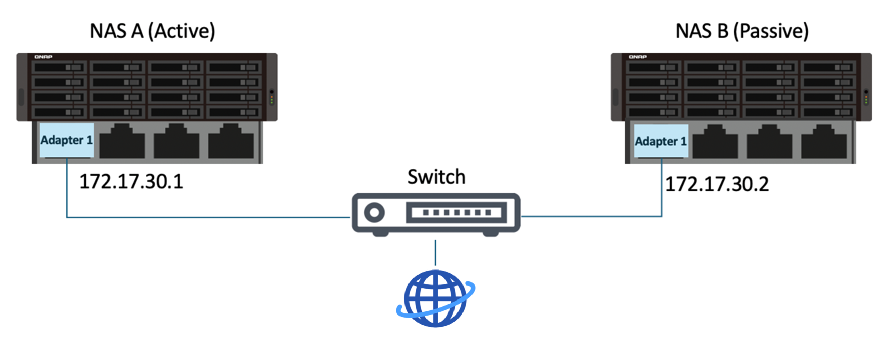
- この接続によりクライアントは、その時点でどのデバイスがアクティブノードかどうかにかかわらず、クラスター全体に接続することができます。
- 同じネットワークに接続するには、両方の NAS デバイスで同じネットワークインターフェイスを使用してください。
- 両デバイスを同じネットワークスイッチに接続することを推奨します。
- このインターフェイスには、仮想スイッチ設定を行うことができません。
- このインターフェイスには、静的 IP アドレスを割り当てなければなりません。
- 2台のデバイスの静的 IP アドレスは、同じサブネット内になければなりません。
- 例:
- ハートビート接続
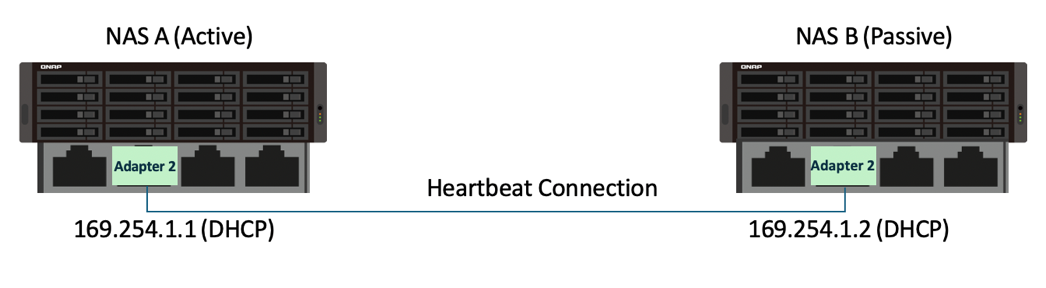
- このハートビート接続は、クラスター内の2台のデバイス間のダイレクト接続で、2台のデバイス間のデータ同期を有効にします。
- それぞれのネットワークに接続するには、両方の NAS デバイスで同じネットワークインターフェイスを使用してください。
- ネットワークインターフェイスは、もっとも高速でレイテンシーの少ないものを使用されることを推奨します。
- このインターフェイスには、VLAN や仮想スイッチを設定することはできません。
- このインターフェイスには、DHCP IP アドレスを割り当てなければなりません。
- 例:
- ポートトランキング (オプション)
ポートトランキングを NAS デバイスのいずれかのネットワークインターフェイスに設定する場合、次の事項を確認する必要があります。- ポートトランキングは、クラスター上の両方のデバイスで同じネットワークインターフェイスに設定する必要があります。
- ポートトランキングの設定順序は、両方のデバイスで同じでなければなりません。
- ポートトランキングは、
Balance-alb(アクティブロードバランシング) やBalance-tlb(トランジットロードバランシング) 設定にはできません。
High Availability Manager のインストール
High Availability Manager は、両方のデバイスで同じバージョンをインストールしなければなりません。
- 管理者として QuTS hero にログインします。
- App Centerを開きます。
 をクリックしてから、「High Availability Manager」と入力すると、
検索結果に High Availability Manager が表示されます。- [インストール]をクリックしします。
システムが High Availability Manager をインストールします。
高可用性クラスターの作成
- 管理者としてアクティブノードデバイスにログインします。
- High Availability Manager を開きます。
- [今すぐクラスターを作成する]をクリックします。
クラスター作成ウィザードが開きます。 - 要件一覧を満たしていることを確認後、[次へ]をクリックします。
- クラスター接続およびハートビート接続のためのネットワークインターフェイスを選択してから、[次へ]をクリックします。注意ここでクラスター接続用に選択したネットワークインターフェイスが、プライマリ クラスター インターフェイスになります。
セカンダリ クラスター インターフェイスは、クラスター作成後に設定できます。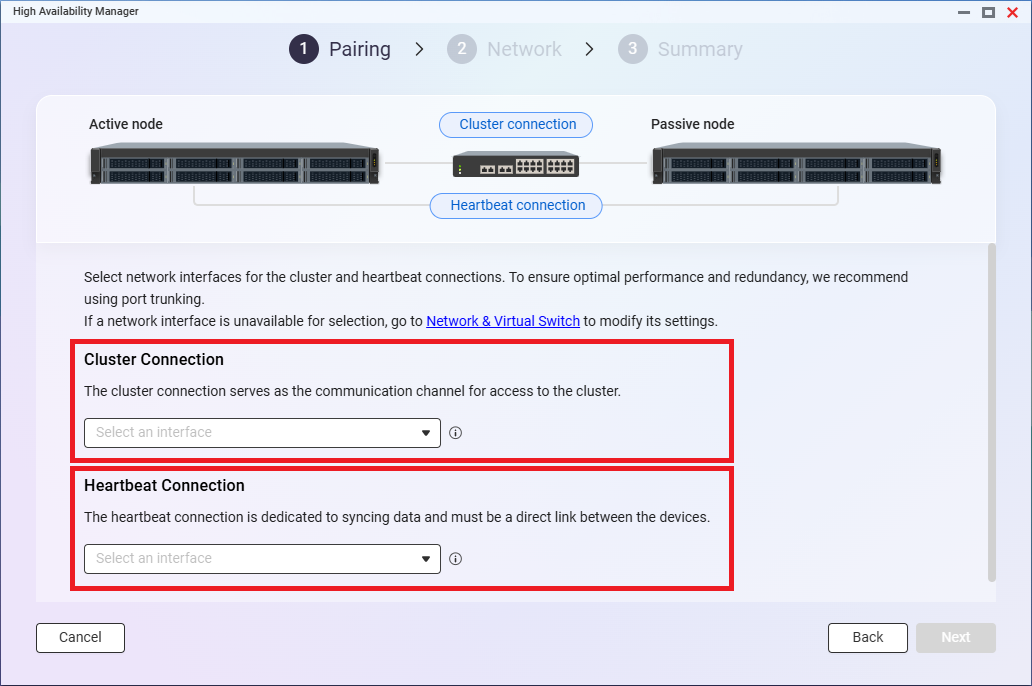
- パッシブノードデバイスの管理者アカウントの資格情報を入力した後、[次へ]をクリックします。
High Availability Manager が、2台のデバイスが HA の要件を満たしているかどうかをチェックします。
なにか問題があった場合には、問題を注意深く調べて解決してから、更新アイコンをクリックしてください。 - 未解決問題がなくなれば、[次へ]をクリックします。
- クラスターのホスト名を指定します。注意
- クラスターのホスト名は、アルファベット文字で始まる1~12文字からなり、アルファベット (A-Z、a-z)、数字 (0-9)、ハイフン (-) だけを含むようにしてください。
- クラスターのホスト名は、2台のデバイスで異なっていなければなりません。
- クラスター IP アドレスを指定します。注意
- この IP アドレスにより外部のクライアントは、その時点でどちらのデバイスがアクティブノードかどうかにかかわらず、クラスターにアクセスすることができます。
- LAN IP アドレスは、その時点で他のサービスで使用されていない、利用可能なものを使用してください。
- この IP アドレスは、それぞれのデバイスのクラスターインターフェイスに割り当てられている静的 IP アドレスと同じサブネット内のものでなければなりません。
- [次へ]をクリックします。
- 設定を確認してから、[次へ]をクリックします。
- [パッシブノード上のすべてのデータが完全に削除され、復元できないことを理解しています]を選択します。
- [OK]をクリックします。
High Availability Manager がクラスターを作成します。
クラスターが作成された後に、セカンダリ クラスター インターフェイスとクォーラムサーバーを作成することができます。
セカンダリ クラスター インターフェイスを設定
セカンダリ クラスター インターフェイスは、プライマリ クラスター インターフェイスに対する冗長性を提供し、プライマリ クラスター インターフェイスに障害が発生したり、保守が必要な場合にも連続してサービスが利用できるようにします。単一のインターフェイスがボトルネックにならないよう、異なるトラフィックタイプに異なるクラスターインターフェイスを用いたり、トラフィックを分散させることも可能です。
- [High Availability Manager] > [設定] > [HA ネットワーク]に進みます。
- セカンダリ クラスター インターフェイスとして設定するネットワークインターフェイスを認識します。注意
各デバイスのネットワークインターフェイスは、ネットワークに接続され、静的 IP アドレスが割り当てられていなければならず、この2つの静的 IP アドレスは同じサブネットになければなりません。
- [アクション] の下で
 をクリックします。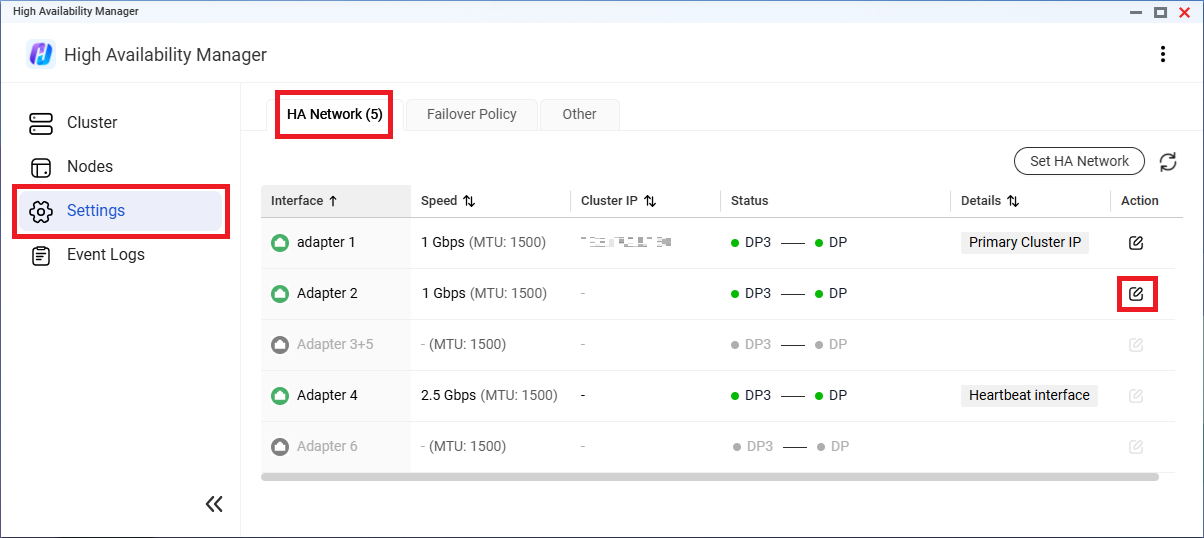
- [HA クラスター インターフェイス]の横にある
 をクリックします。
 - クラスター IP アドレスを指定します。注意
- この IP アドレスにより外部のクライアントは、その時点でどちらのデバイスがアクティブノードかどうかにかかわらず、クラスターにアクセスすることができます。
- この IP アドレスは、2台のデバイスのネットワークインターフェイスに対する静的 IP アドレスは、同じサブネット内になければなりません。
- 任意:説明を指定してください。
- [適用]をクリックします。
High Availability Manager が、セカンダリ クラスター インターフェイスとしてネットワークインターフェイスを設定します。
クォーラムサーバーを設定
クォーラムサーバーを設定することで、フェイルオーバーやスイッチオーバーのタイミング精度が向上します。接続されると、クォーラムサーバーが選択されたクラスターインターフェイスを継続的に監視し、クラスターおよび個々のノードの状態を確認します。これにより、2台のノードが互いに切り離された状態になったとしても、High Availability Manager がクラスターの状態を正確に判断できるようになり、スプリットブレイン発生の可能性が減ります。
- [High Availability Manager] > [設定] > [フェイルオーバーポリシー] > [クォーラムサーバー]に進みます。
- [クォーラムサーバーを有効にする]を選択します。
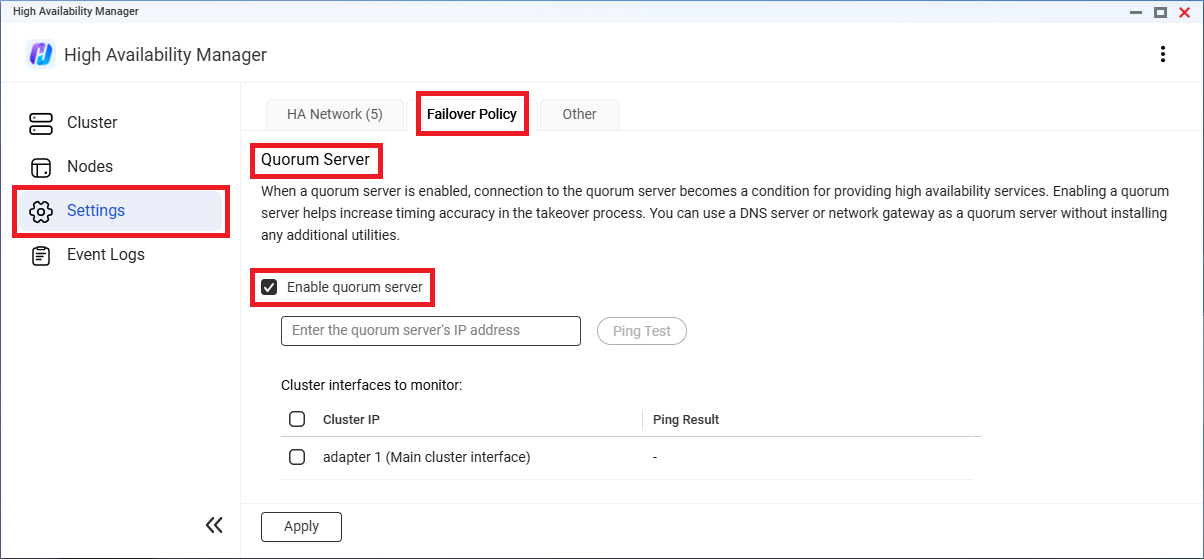
- クォーラムサーバーの IPアドレスを指定します。ヒント特に追加のユーティリティをインストールせずとも、DNS サーバーあるいはネットワークゲートウェイをクォーラムサーバーとして使用できます。
- 監視するクラスターインターフェイスを選択します。
- [Ping テスト]をクリックします。
- テスト結果が、選択したすべてのインターフェイスについて「ping OK」であることを確認します。重要
- 選択したインターフェイスのいずれかが Ping テストに失敗した場合、それを選択したままにしてから設定を適用すると、直ちにフェイルオーバーが発動します。
- クォーラムサーバーが有効になった後、選択されたインターフェイスとクォーラムサーバーの間の接続性に変化があると、フェイルオーバーが発動します。
- [適用]をクリックします。
High Availability Manager が、クォーラムサーバーを有効にします。
クラスターを監視、保守
クラスターの状態
クラスターが作成されると、クラスターページでその状態を監視できるようになります。
クラスターの状態が「良好」から「処理中...」、「エラー」、「警告」に変化すると、特定の機能が一時的に利用できなくなります。状態が「エラー」または「警告」に変化すると、ページに詳細と問題の解決方法に関する提案が表示されます。複数の問題がある場合には、[詳細]をクリックすることで、一覧が表示されます。
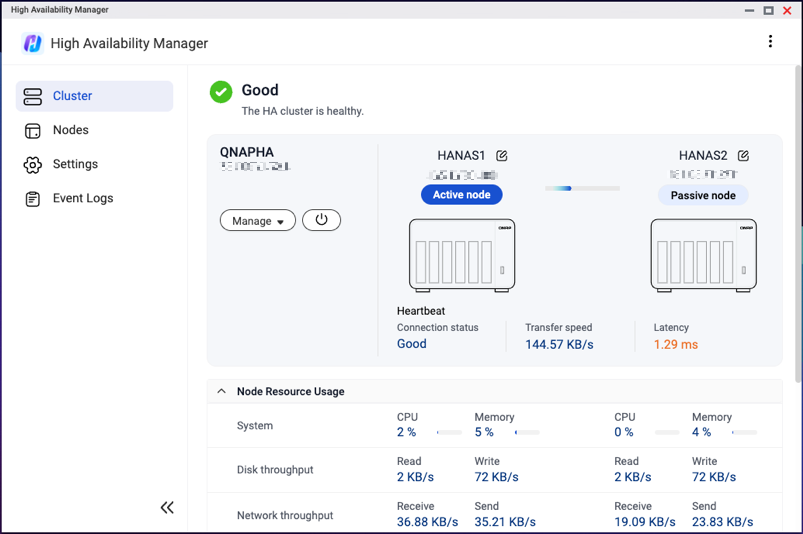
クラスターの保守
HA クラスターは、ときどき保守作業が必要になることがあります。よくある保守項目を以下に列挙しています。
これらのアクションのより詳しい内容については、High Availability Manager Web ヘルプをご覧ください。
| アクション | ユーザー操作 |
|---|---|
| マニュアル スイッチオーバーの実施 | [クラスター]に進み、[管理] > [スイッチオーバー]をクリックします。 |
| スプリットブレインからの復旧 | [クラスター]に進み、[スプリットブレインからの復旧]をクリックします。 |
| ソフトウェアの更新 | [クラスター]に進み、[管理]をクリックして、次のいずれかをクリックします。
|
| クラスターのシャットダウンまたは再起動 | [クラスター]に進み、 をクリックして、次のいずれかをクリックします。 をクリックして、次のいずれかをクリックします。
|
| 1台のノードデバイスのシャットダウンまたは再起動 | [ノード]に進み、 をクリックして、次のいずれかをクリックします。 をクリックして、次のいずれかをクリックします。
|
| デバイス交換のためにパッシブノードを削除 | [クラスター]に進み、[管理] > [パッシブノードの削除]をクリックします。 |
参考文献と情報源
High Availability Manager
- High Availability Manager:High Availability Manager のための公式待ち受けページ
- High Availability Manager Web ヘルプ
- 高可用性環境におけるアプリの対応一覧
- 高可用性モードで現在未サポートな QuTS hero 機能はどれですか?
その他
- QuTS hero ユーザーガイド
- ナレッジベース:FAQ、チュートリアル、Web ヘルプのデータベース (検索可能)
- QNAP College:使い方に関する動画ベースのチュートリアル
さらにサポートが必要な場合は、コミュニティで他のユーザーや QNAP の専門家にご質問ください。 QNAP コミュニティへ


