


QuMagie で一部の画像 / 動画が正しく表示されないのはなぜですか?
対象製品
QuMagie
概要
QuMagie が画像 / ビデオを正しく表示できない場合、QuMagie は代わりに一般的なサムネイルを表示します:
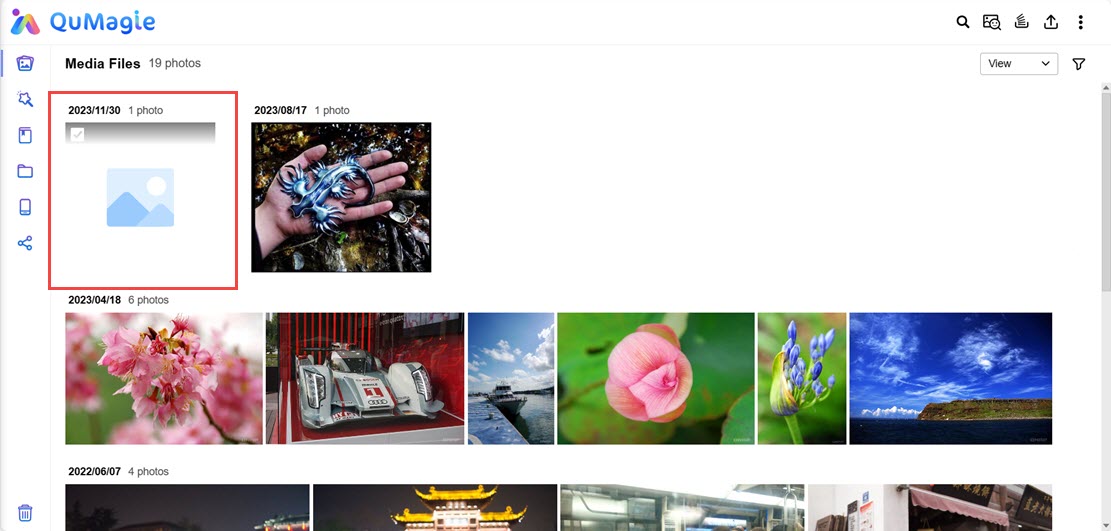
QuMagie で画像 / ビデオを見つけられない場合は、なぜ私の画像 / ビデオが QuMagie に表示されないのですか?をご覧ください
ソリューション
QuMagieで画像 / ビデオが正しく表示されない場合、以下のいずれかが原因である可能性があります:
画像 / ビデオのファイル形式がサポートされていない
ファイルが QuMagie でサポートされていない形式またはコーデックの場合、その画像 / ビデオは QuMagie に表示されないか、正しく表示されません。サポートされているファイル形式の一覧については、Photo Station と QuMagie はどのファイル形式とコーデックをサポートしていますか?をご覧ください
画像 / ビデオのファイル形式がライセンスを必要とする
特定のメディアファイル形式はCAYIN Media Viewer ライセンスを必要とします。必要なライセンスがアクティブでない場合、画像 / ビデオは QuMagie に表示されないか、デフォルトの一般的なサムネイルで表示されます。ライセンスの購入とアクティベートの詳細については、QTS ユーザーガイドまたはQuTS hero ユーザーガイドの「ライセンス」をご覧ください。
画像 / ビデオのサムネイルがまだ生成されていない
画像 / ビデオのサムネイルがまだ生成されていない場合、QuMagie は画像 / ビデオの一般的なサムネイルを表示します。サムネイルが生成されていることを確認するには、次の手順を実行してください:
- Multimedia Console を開きます。
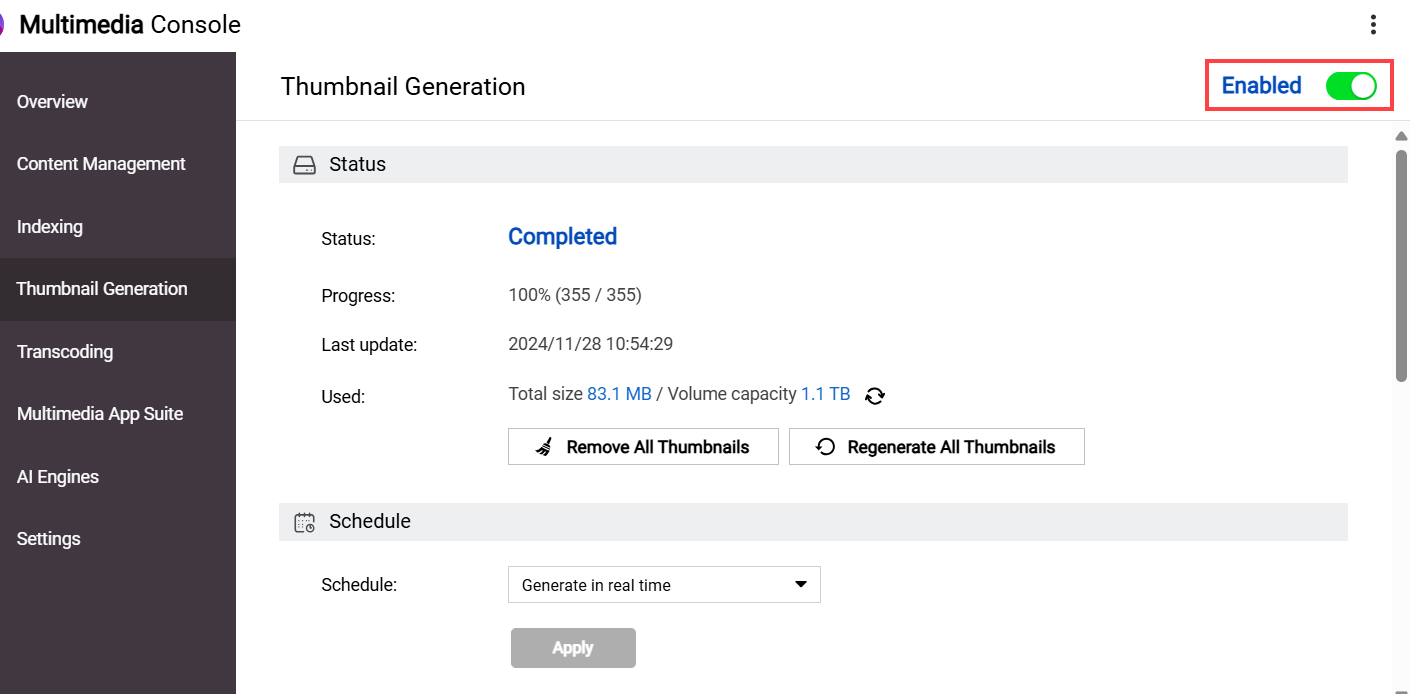
- サムネイル生成
- に移動します。サムネイル生成のトグルが有効になっていることを確認します。
- サムネイル生成のステータスが完了であることを確認します。
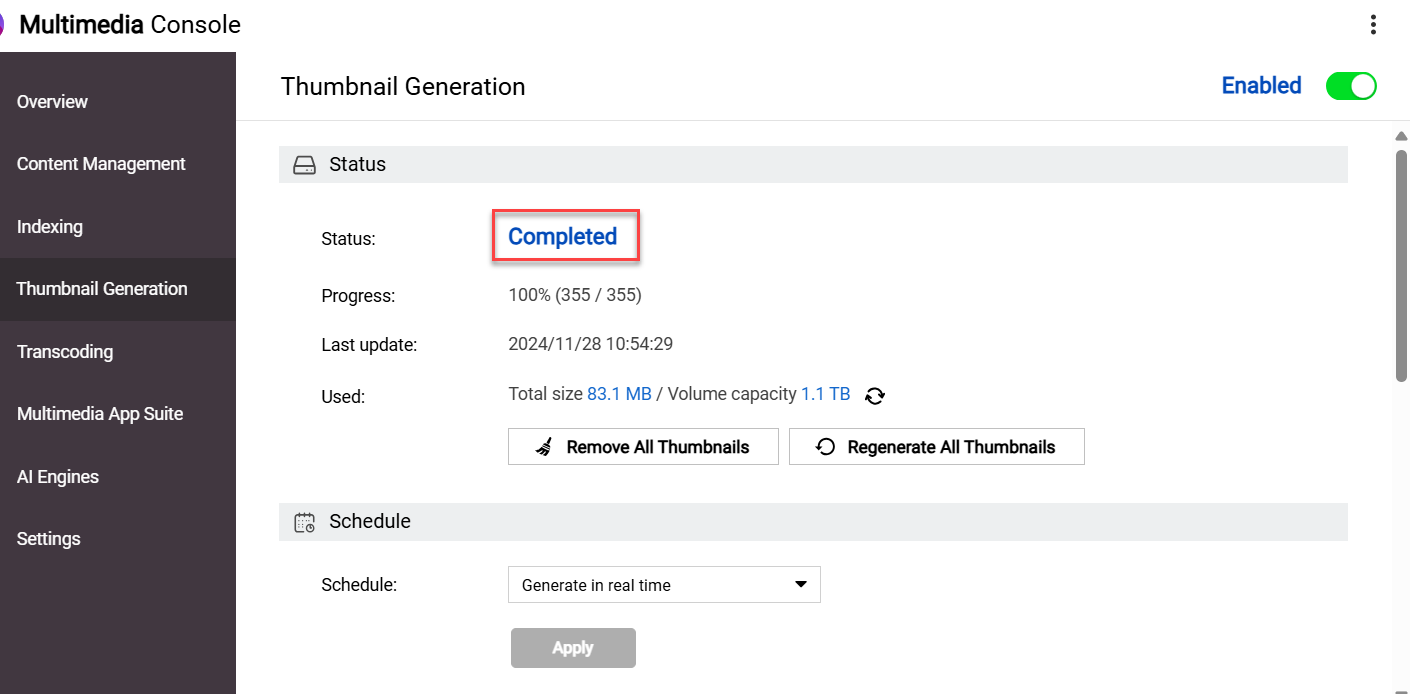 新しい画像をアップロード / 作成した後、Multimedia Consoleはサムネイル生成設定に基づいてサムネイルの生成を開始します。サムネイル生成のステータスが完了でない場合は、ステータスが完了になるまで待ってから、QuMagie で画像 / ビデオを再度確認してください。また、QuMagie のバックグラウンドタスクメニューでサムネイル生成のステータスを確認することもできます。
 をクリックして確認します。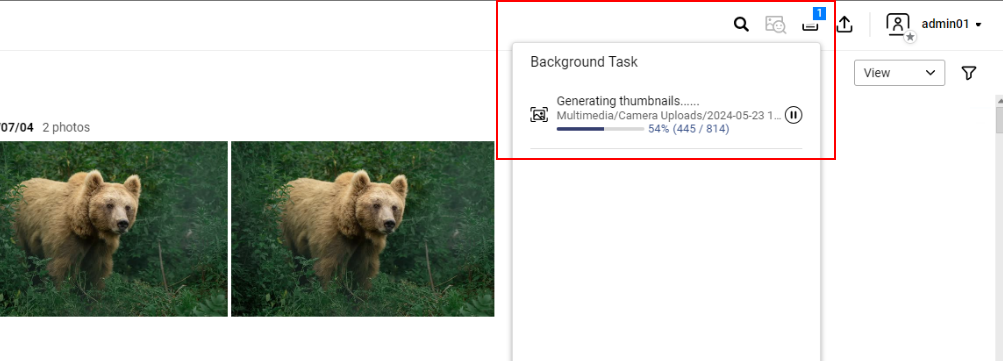
- に移動します。サムネイル生成のトグルが有効になっていることを確認します。
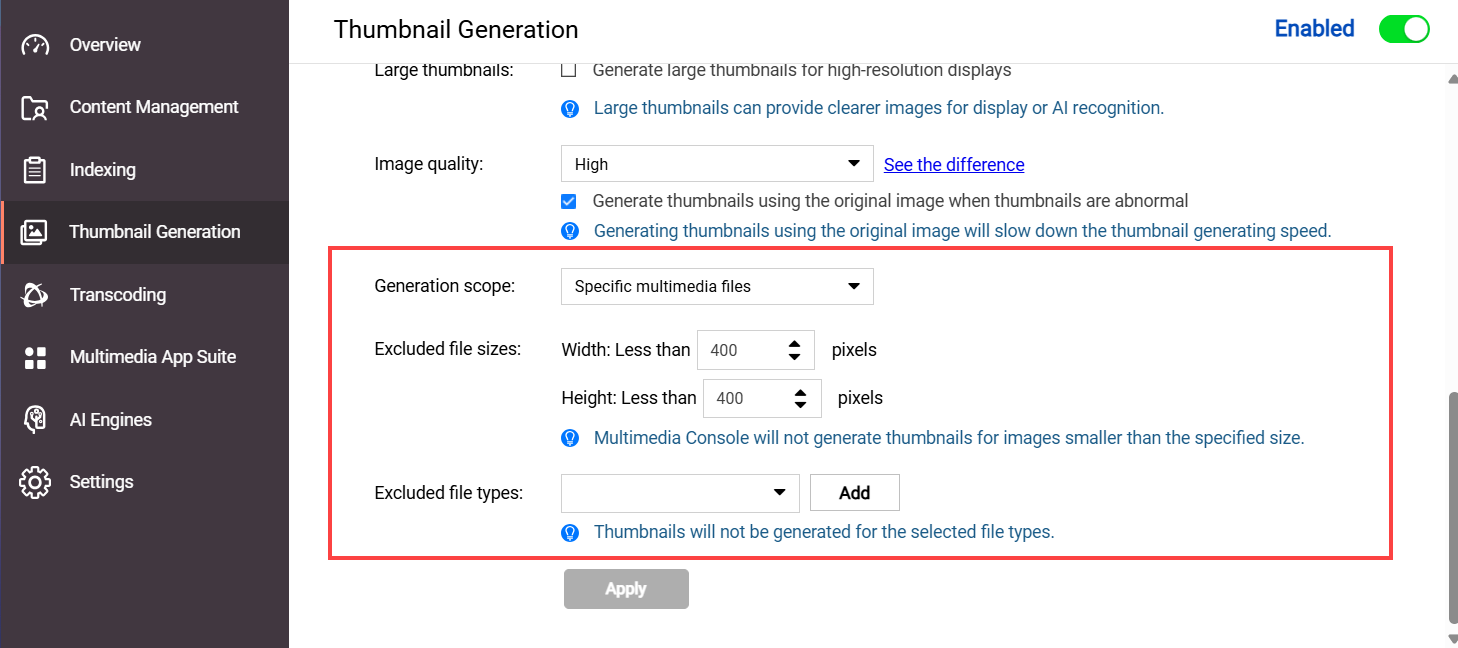
- サムネイル生成ステータスが完了であり、画像 / ビデオが正しく表示されない場合は、Multimedia Console > サムネイル生成 > 詳細設定 に移動し、サムネイル設定が画像 / ビデオをサムネイル生成から除外していないことを確認してください:
- サムネイルを再生成します。
QuMagie がまだ画像 / ビデオのサムネイルを表示していない場合は、サムネイルを再生成できます。すべてのサムネイルを再生成するか、選択した画像 / ビデオのみのサムネイルを再生成できます:- すべての画像 / ビデオのサムネイルを再生成
- Multimedia Console を開く。
- サムネイル生成 > ステータスに移動します。
- すべてのサムネイルを再生成をクリックします。
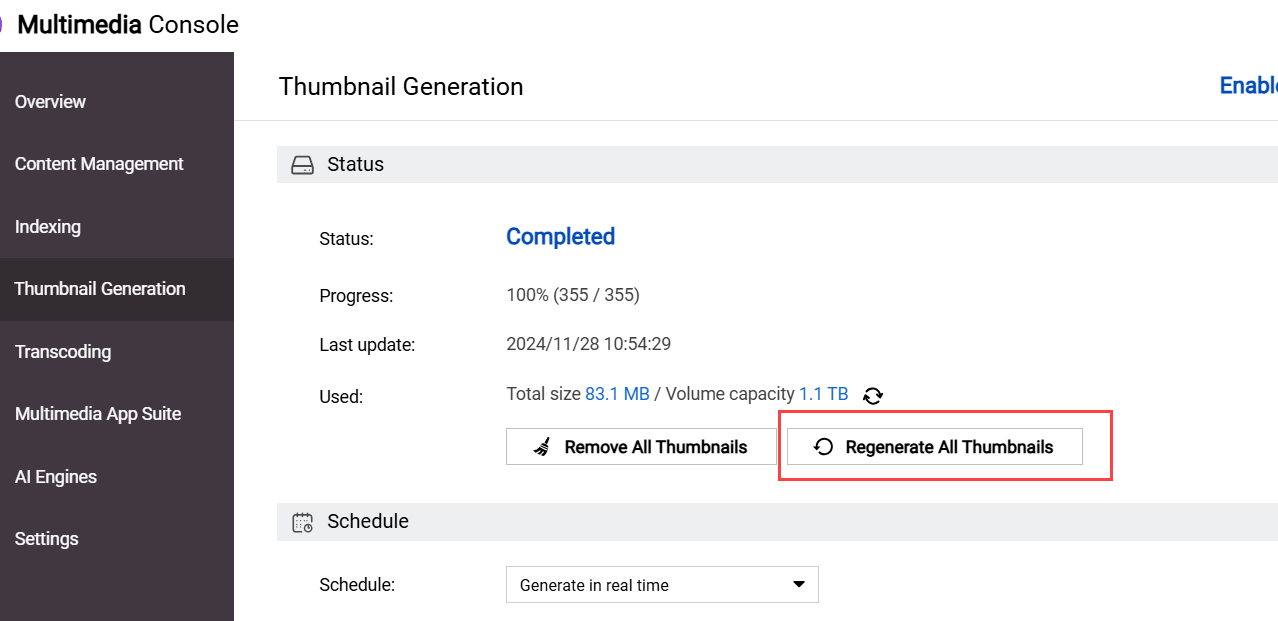
システムはすべてのメディアファイルのサムネイルを生成します。これには時間がかかる場合がありますのでご注意ください。
- 選択した画像 / ビデオのサムネイルを再生成
- QuMagie を開く。
- 画像を探します。
- 右クリックしてコンテキストメニューを開きます。
- サムネイルを再生成をクリックします。
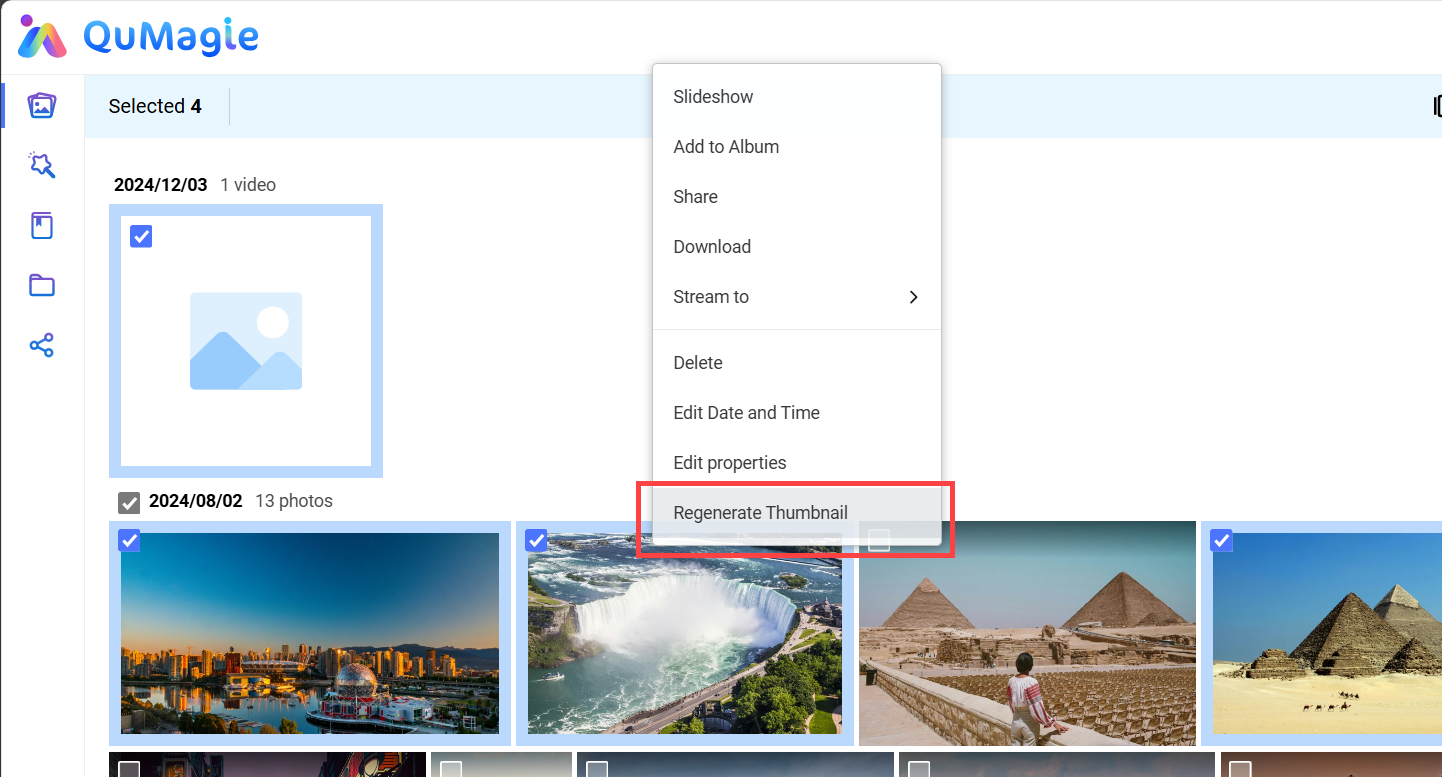 システムは選択したメディアファイルのサムネイルを生成します。これには時間がかかる場合がありますのでご注意ください。
- すべての画像 / ビデオのサムネイルを再生成
さらに読む
さらにサポートが必要な場合は、コミュニティで他のユーザーや QNAP の専門家にご質問ください。 QNAP コミュニティへ


