


QVR Pro Client で名前や写真で検索するにはどうすればよいですか?
最終更新日:
2023-02-06
該当製品
- QVR Face(Insight、Link、またはTiger)バージョン1.5.0以降
- QVR Proバージョン2.2.0.0またはそれ以降
- QVR Pro Clientバージョン2.2.1またはそれ以降
手順
このトピックでは、QVR Pro Clientで名前または写真によって記録されたイベントを検索する方法について説明します。この処理は、QVR FaceのイベントをQVR Proに送信して処理することで動作します。
始める前に、以下の作業を完了させてください。
- NASに無料のQVR Face(Insight、LinkまたはTiger)ライセンスタスクがあることを確認します。
- NASにQVR ProまたはQVR Eliteの録画およびカメラ・インスタンスをインストールし、設定します。
- デスクトップにQVR Pro Clientをインストールします
QNAP監視アプリを使用して検索を設定する
QNAP監視アプリのデータを使って、名前や画像で検索する方法について説明します。RTSPカメラフィードのメタデータを使用して検索する場合は、次の処理を行います。
- NASでQVR Faceを開きます。
- 分析タスクを作成します。
- [概要]画面で[タスクの作成]をクリックします。
[タスクの作成]ウィンドウが表示されます。 - [QNAP 監視アプリ]を選択します。
- 名前と検出オプションを指定して、[次へ]をクリックします。
- QNAP監視アプリインスタンスへの接続情報を指定し、[次へ]をクリックします。
- 展開するカメラを選択し、[次へ]をクリックします。
- 設定を確認し、[終了]をクリックします。
システムが分析タスクを QVR Faceダッシュボードに追加します。
- [概要]画面で[タスクの作成]をクリックします。
- 分析タスクにイベントルールを作成します。
- QVR Faceダッシュボードから、先ほど作成した分析タスクを確認します。
- [作成]をクリックします。
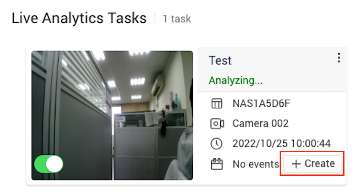 [イベントルールの作成]ウィンドウが開きます。
- イベントルールを設定します。
- イベント名を指定します。
- [AIイベント]を有効にします。
- [登録人物]を有効にします。
- [グループ]を有効にし、任意のグループを指定します。
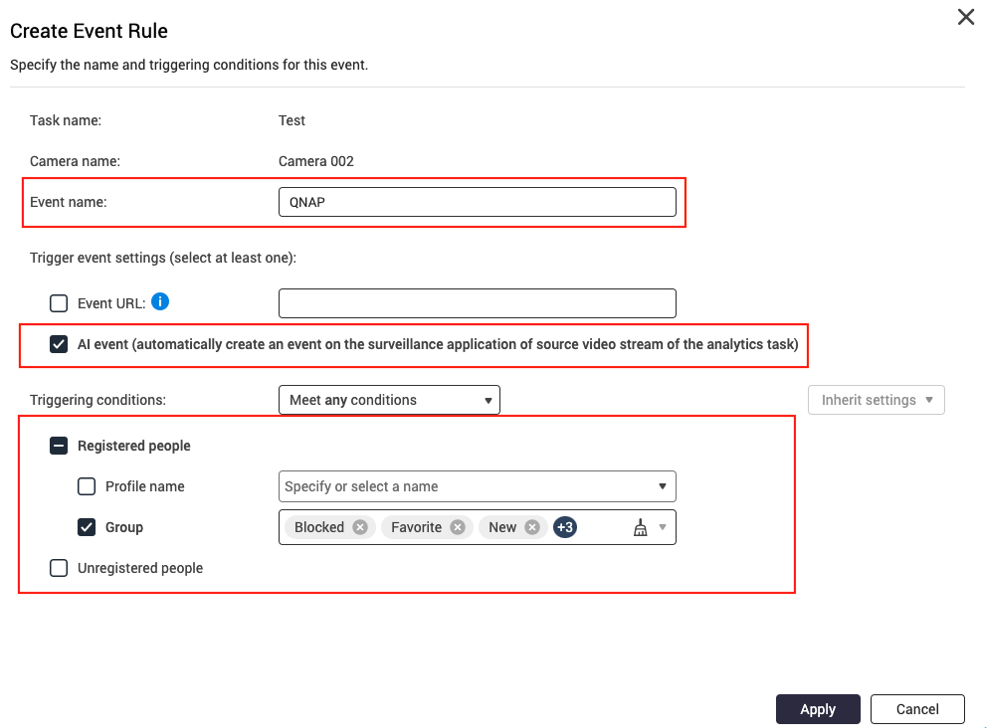
- [適用]をクリックします。
システムにより、イベントルールが作成されます。指定したグループのメンバーである人を検索できるようになりました。
RTSPカメラフィードのメタデータを使った検索の設定
RTSPカメラ映像のメタデータを利用して、名前または画像で検索する方法について説明します。QNAP監視アプリのデータを使って検索したい場合は、代わりに前のプロセスを使用してください。
- [QVR Pro]にサインインします。
- [メタデータボールト]を開きます。
- [データソースリスト]に移動します。
- データソースを追加します。
- [データソースを追加]をクリックします。
[データソースの追加]ウィンドウが開きます。 - データソース名を指定します。
- [適用]をクリックします。
- [カメラのペアリング]をクリックします。
[カメラのペアリング]ウィンドウが表示されます。 - ペアリングするカメラを選択します。
- [適用]をクリックします。
[カメラのペアリング]ウィンドウが閉じます。 - [終了]をクリックします。
- [データソースを追加]をクリックします。
- メタデータURLを識別します。
- データソースリストページから、作成したデータソースを見つけます。
- [アクション]列で[編集]をクリックします。
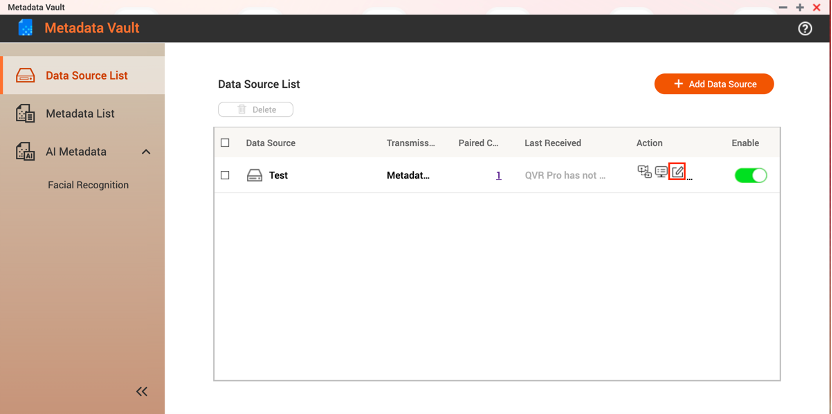 [データソースを編集]ウィンドウが開きます。
 - [メタデータURL]タブに進みます。
- URLは、後で使用するためにメモします。
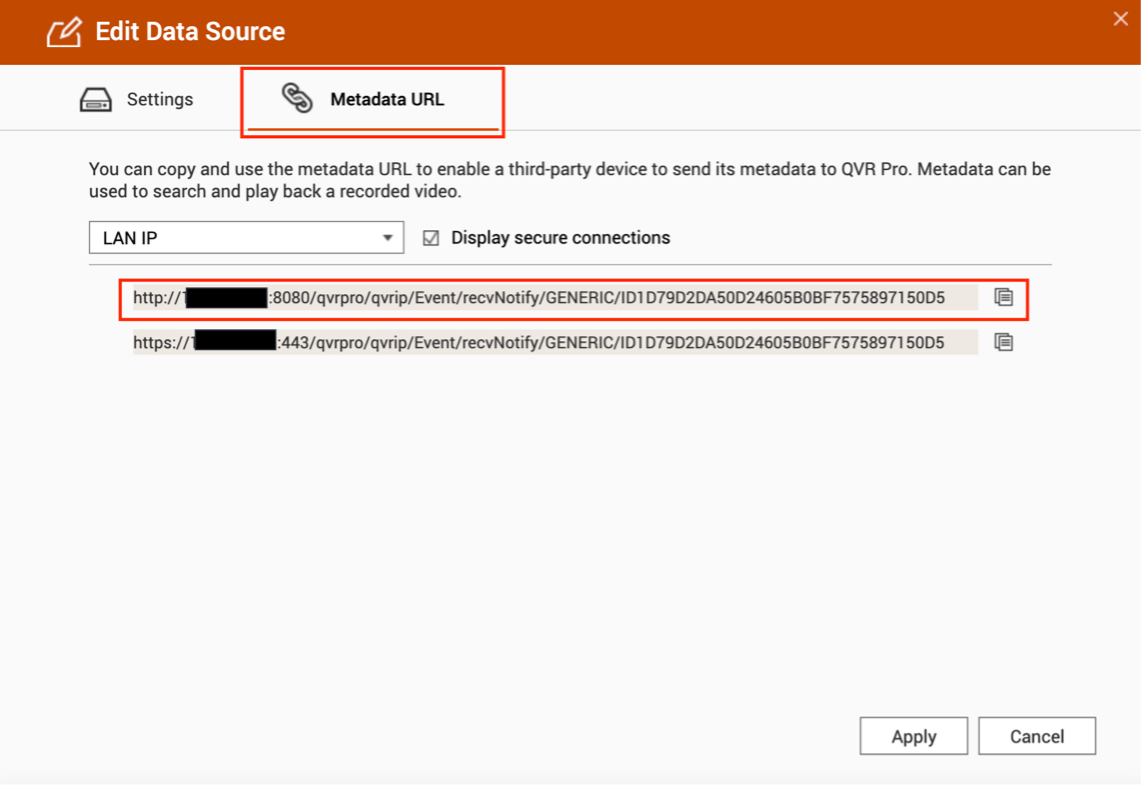
- [適用]をクリックします。
- [QVR Face]を開きます。
- 分析タスクを作成します。
- [概要]画面で[タスクの作成]をクリックします。
[タスクの作成]ウィンドウが表示されます。 - [RTSP から]を選択します。
- 名前と検出オプションを指定して、[次へ]をクリックします。
- RTSP URLとログイン認証情報を指定し、[次へ]をクリックします。
- 展開するカメラを選択し、[次へ]をクリックします。
- 設定を確認し、[終了]をクリックします。
システムが分析タスクを QVR Faceダッシュボードに追加します。
- [概要]画面で[タスクの作成]をクリックします。
- 分析タスクにイベントルールを作成します。
- QVR Faceダッシュボードから、先ほど作成した分析タスクを確認します。
- [作成]をクリックします。[イベントルールの作成]ウィンドウが開きます。
- イベントルールを設定します。
- イベント名を指定します。
- [イベントURL]を有効にし、先程のメタデータURLを入力します。
- [登録人物]を有効にします。
- [グループ]を有効にし、任意のグループを指定します。
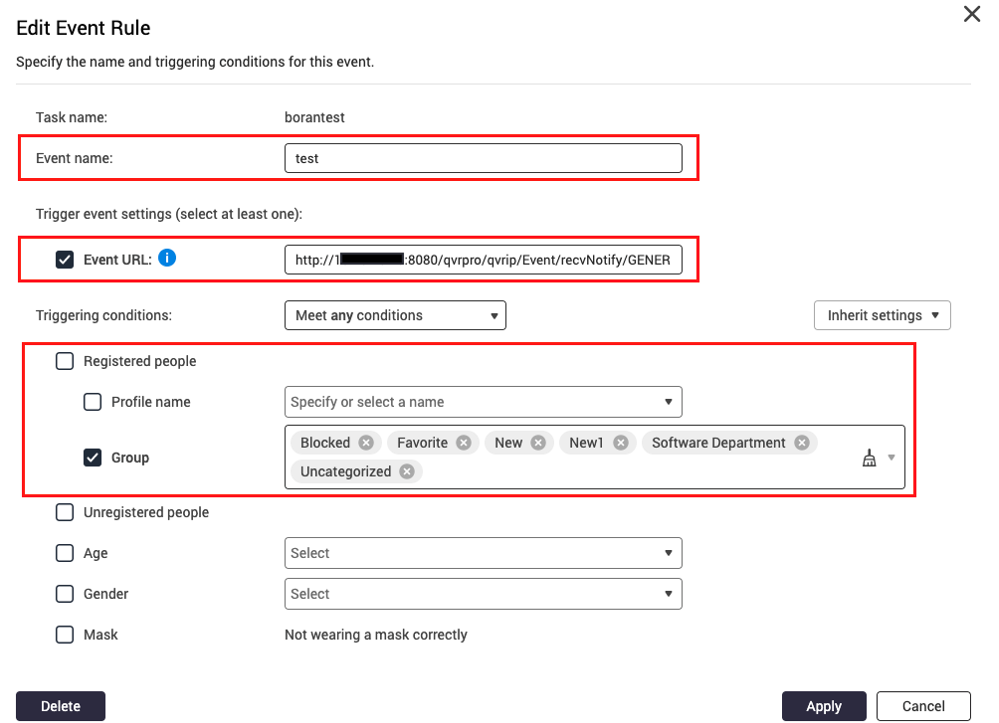
- [適用]をクリックします。
システムにより、イベントルールが作成されます。指定したグループのメンバーである人を検索できるようになりました。
QVR Pro Clientで人物を検索する
名前を入力したり、写真をアップロードしたり、RTSPカメラフィードのメタデータを使用して、ビデオ上の特定の人物を検索することができます。
- PCで[QVR Pro Client]を開きます。
- トップバーの検索アイコンをクリックします。
[検索]ウィンドウが表示されます。 - 任意:人名で検索します。
- 検索ウィンドウの[顔]タブに移動します。
- [名前 / プロファイルキー]を選択します。
- QVR Faceに登録されている名前を入力します。
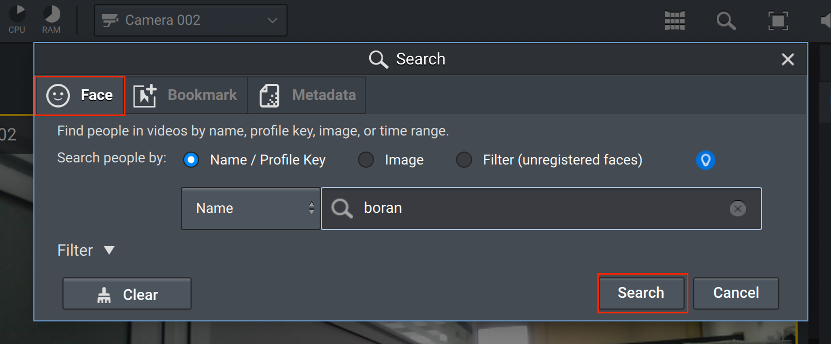
- [検索]をクリックします。
- 任意:人物のアップロード画像で検索します。
- 検索ウィンドウの[顔]タブに移動します。
- [画像]の選択。
- [アップロード]をクリックします。
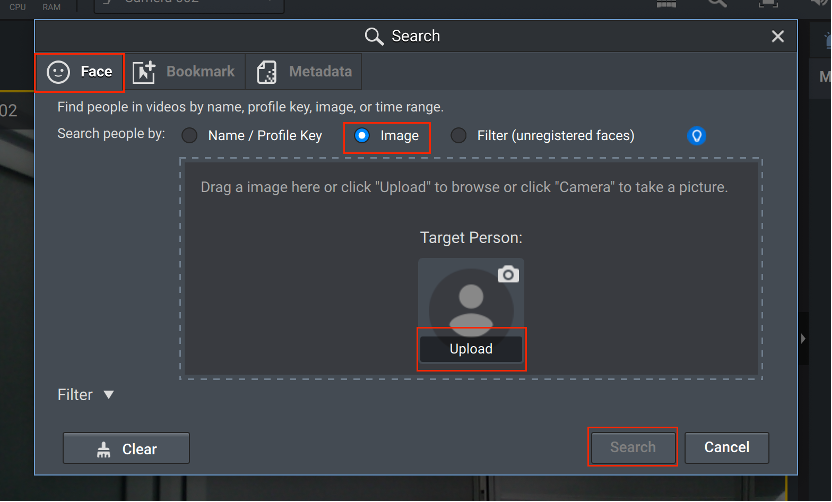
- [検索]をクリックします。
- 任意:RTSPカメラフィードのメタデータで検索します。
- 検索ウィンドウの[メタデータ]タブに移動します。
- QVR Faceに登録されている名前を入力します
- [検索]をクリックします。
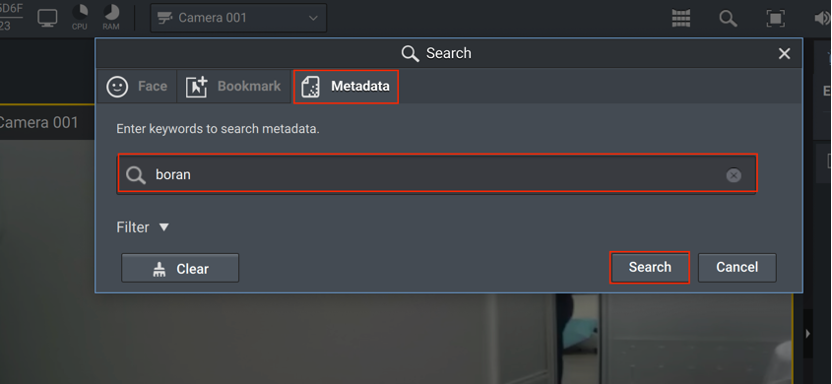
右側のパネルに写っている人物の映像があれば、それを返す仕組みになっています。
さらにサポートが必要な場合は、コミュニティで他のユーザーや QNAP の専門家にご質問ください。 QNAP コミュニティへ


