


Comment attribuer Licence Surveillance myQNAPcloud aux canaux dans QVR Surveillance ?
Produits applicables
- Surveillance myQNAPcloud
- QVR Surveillance version 3.0.0 ou ultérieure
Détails
Il existe deux façons de commencer à télécharger des enregistrements sur Surveillance myQNAPcloud après avoir attribué un Licence. Cet article va introduire comment attribuer un Licence à un canal après avoir acheté un Licence Surveillance myQNAPcloud. Pour l'autre méthode, voir Comment commencer à télécharger des enregistrements sur myQNAPcloud Surveillance ?
1. Allez à Enregistrement Stockage > Gestion des canaux > Surveillance myQNAPcloud.
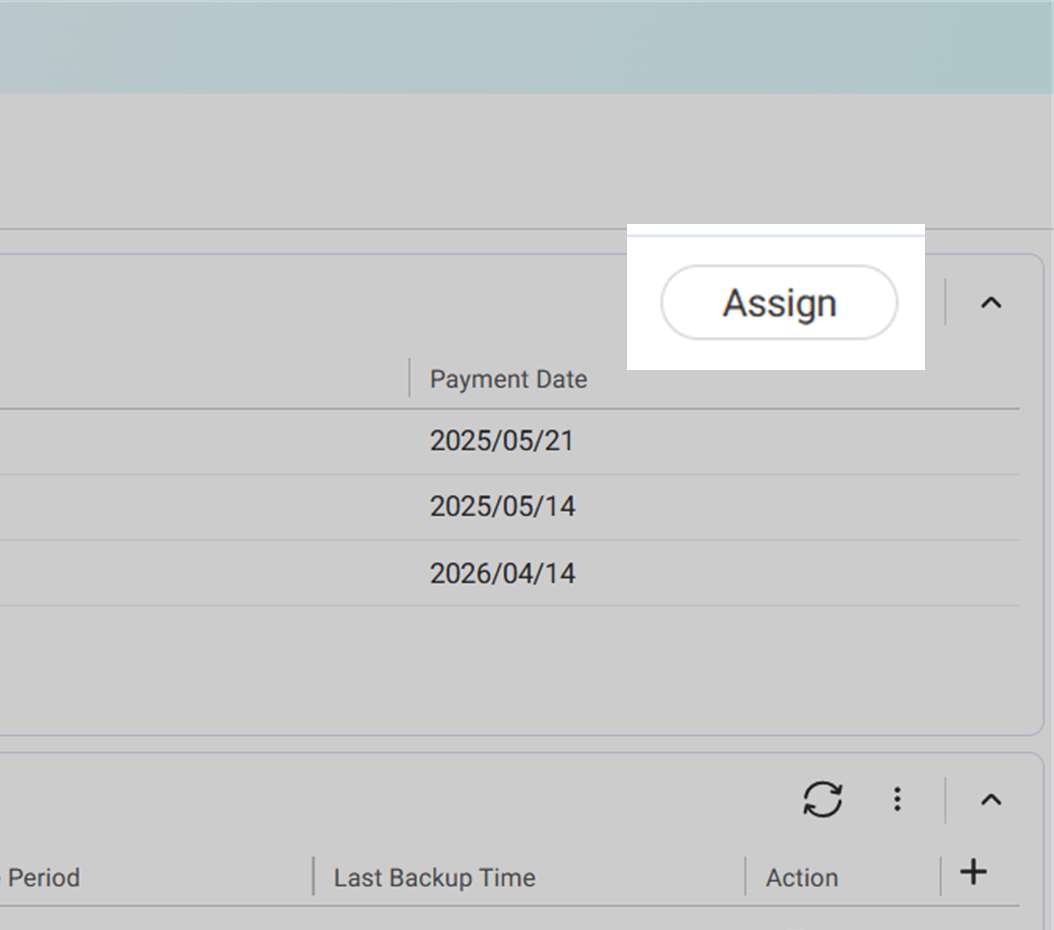
2. Cliquez sur Attribuer dans le coin supérieur droit du tableau des Licence disponibles.
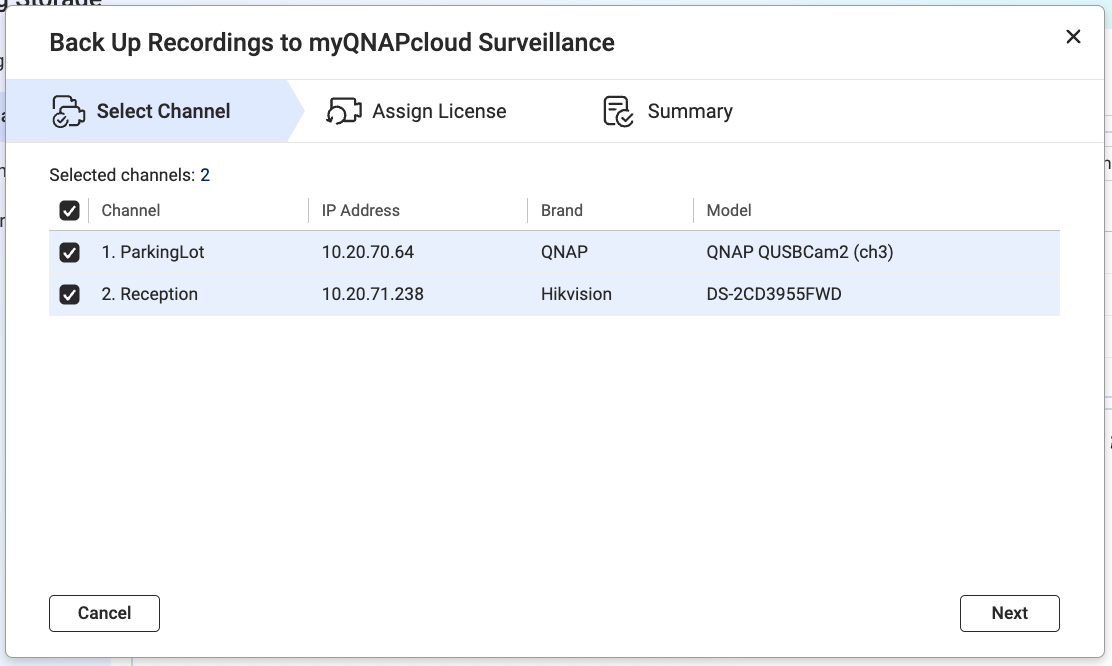
3. Sélectionnez un ou plusieurs canaux dans la liste.
4. Confirmez le flux et le type d'enregistrement, vérifiez le Licence sélectionné, puis cliquez sur Suivant.
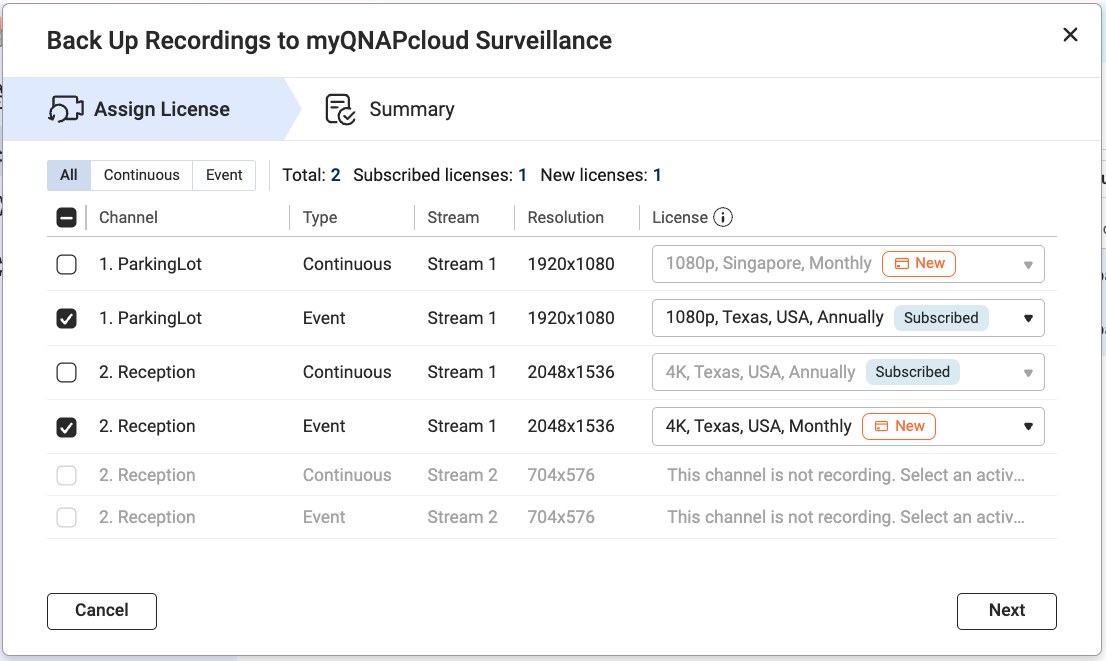
- Abonné:
- Cela signifie que vous avez déjà acheté ce Licence.
- Si vous ne pouvez pas sélectionner votre Licence acheté, la résolution du flux peut ne pas répondre aux critères du Licence. Ajustez les paramètres de votre flux pour correspondre à la résolution du Licence dans Paramètres de la caméra, puis recommencez le processus.
- Pour plus de détails, voir Quelle licence devrais-je préparer pour myQNAPcloud Surveillance.
- Nouveau:
- Cela signifie que vous besoin d'acheter le Licence après avoir cliqué Assigner à l'étape finale.
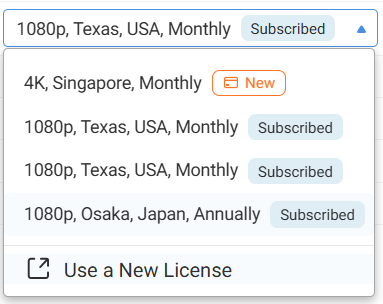
- Vous pouvez changer la résolution, la région ou la période d'abonnement du Licence pré-assigné en sélectionnant Utiliser un nouveau Licence dans le menu déroulant.
5. Vérifiez le résumé, puis cliquez sur Assigner.
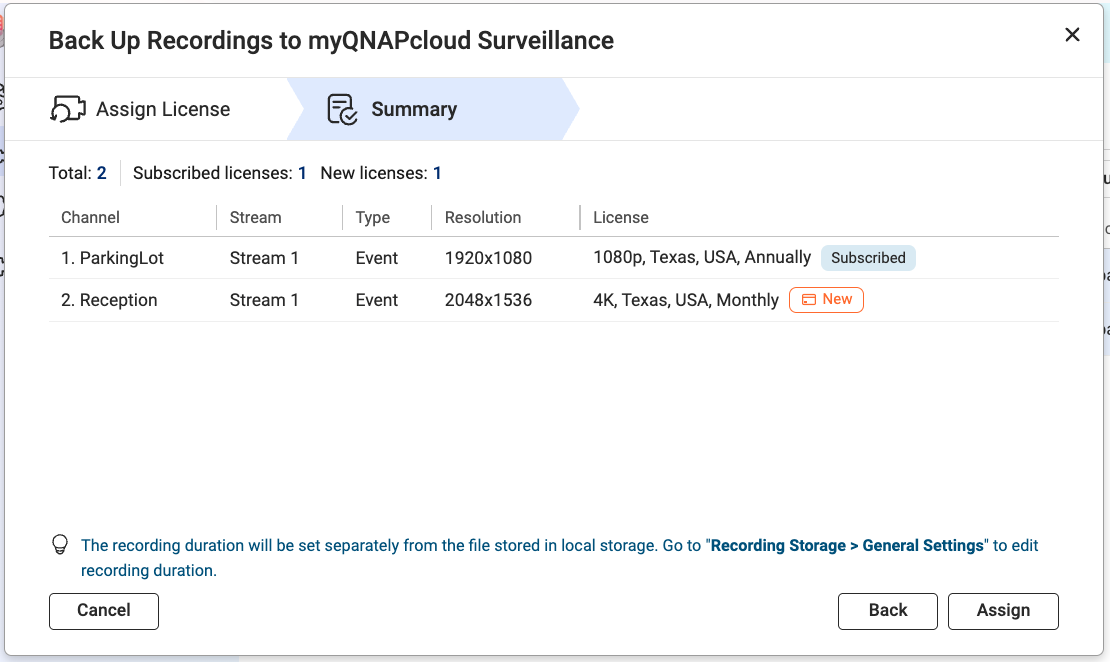
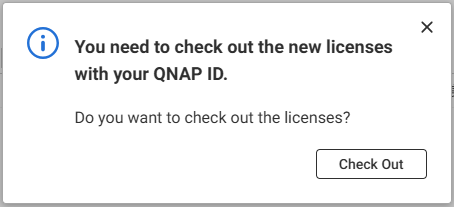
Si vous séléctionnez un nouveau Licence, vous devrez vérifier le Licence avec votre QNAP ID.
6. Cliquez sur Vérifier pour commencer le processus de vérification pour le nouveau Licence utilisé dans cet assignement.
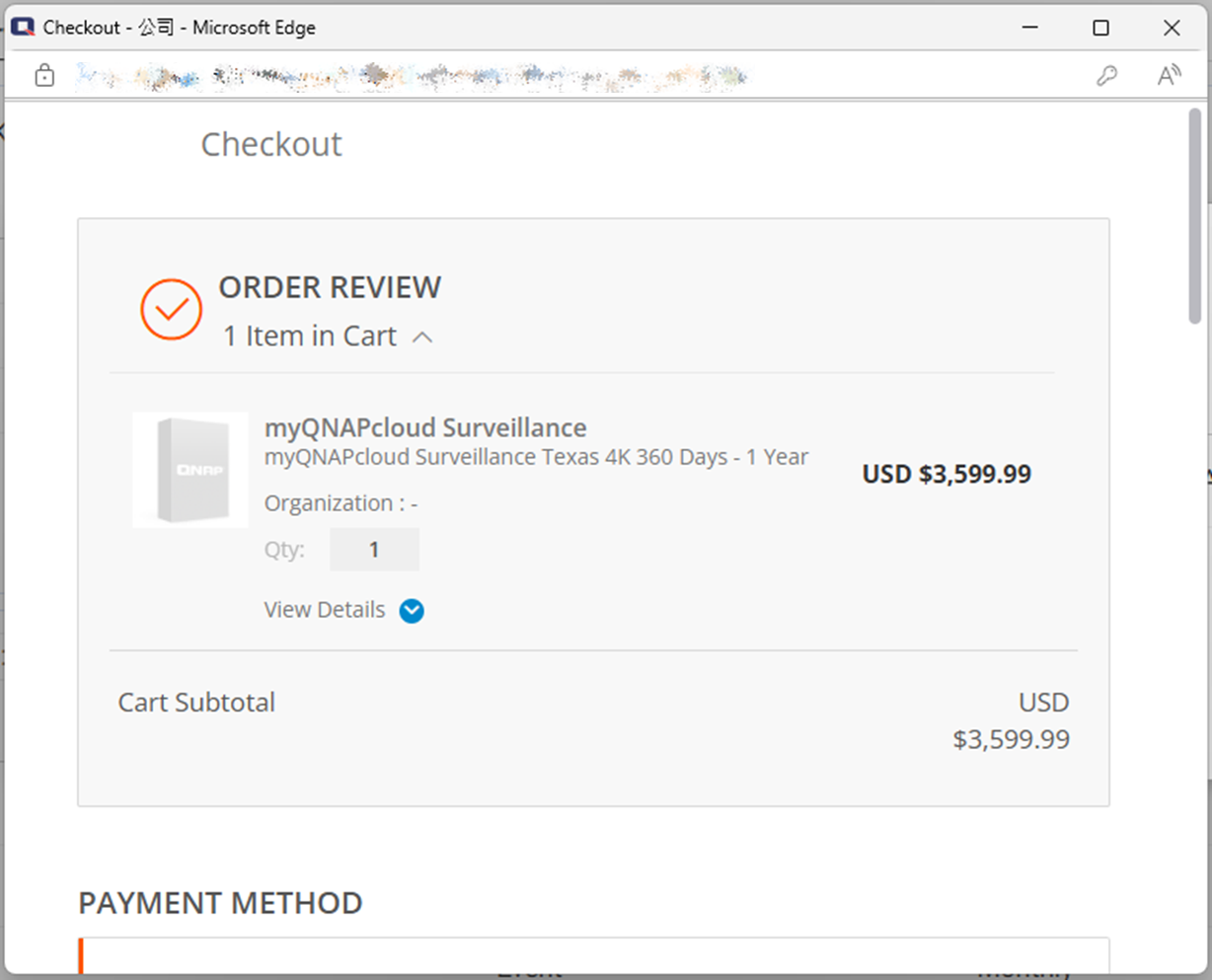
7. Confirmez le statut de l'assignement.
Important
- Fermer la fenêtre de résultat ne pas annuler le processus de vérification ou d'assignement.
- Après avoir fermé la fenêtre, vous pouvez vérifier le résultat dans Logs de surveillance > Logs myQNAPcloud.
- Si le processus d'assignation échoue constamment, veuillez vous référer à Pourquoi ne puis-je pas assigner la licence myQNAPcloud Surveillance aux canaux ?
Lecture complémentaire
Pour obtenir de l'aide supplémentaire, posez votre question aux autres utilisateurs et aux experts QNAP dans la communauté. Accéder à la communauté QNAP


