


Comment configurer une sauvegarde à distance vers un NAS distant via QuWAN Express Supernode
Produits applicables
Logiciel
- QuWAN Orchestrator 2.9 et versions ultérieures
- QVPN Service 3.3 et ultérieure
- NAS QNAP exécutant QTS avec HBS 3 Hybrid Backup Sync installé
Aperçu
Avec QuWAN Express Supernode, deux appareils NAS QNAP sur différents réseaux peuvent communiquer via un réseau virtuel sécurisé. Ce guide vous montre comment créer une tâche de sauvegarde à distance dans HBS 3 en utilisant l'IP virtuelle QuWAN assignée au NAS de destination.
Prérequis
Avant de créer une tâche de sauvegarde, les deux appareils NAS doivent d'abord rejoindre QuWAN Express Supernode. Les adresses IP utilisées dans HBS 3 sont les IP virtuelles assignées par QuWAN après avoir rejoint — et non les IP LAN physiques.
Vous pouvez vous référer à l'article " Comment connecter un NAS à QuWAN Orchestrator en utilisant QuWAN Express et le service Super Node ? " pour apprendre comment joindre votre NAS à QuWAN Express.
Procédure
Étape 1:Ouvrez HBS 3 et démarrez une nouvelle tâche de sauvegarde
- HBS 3 Hybrid Backup Sync
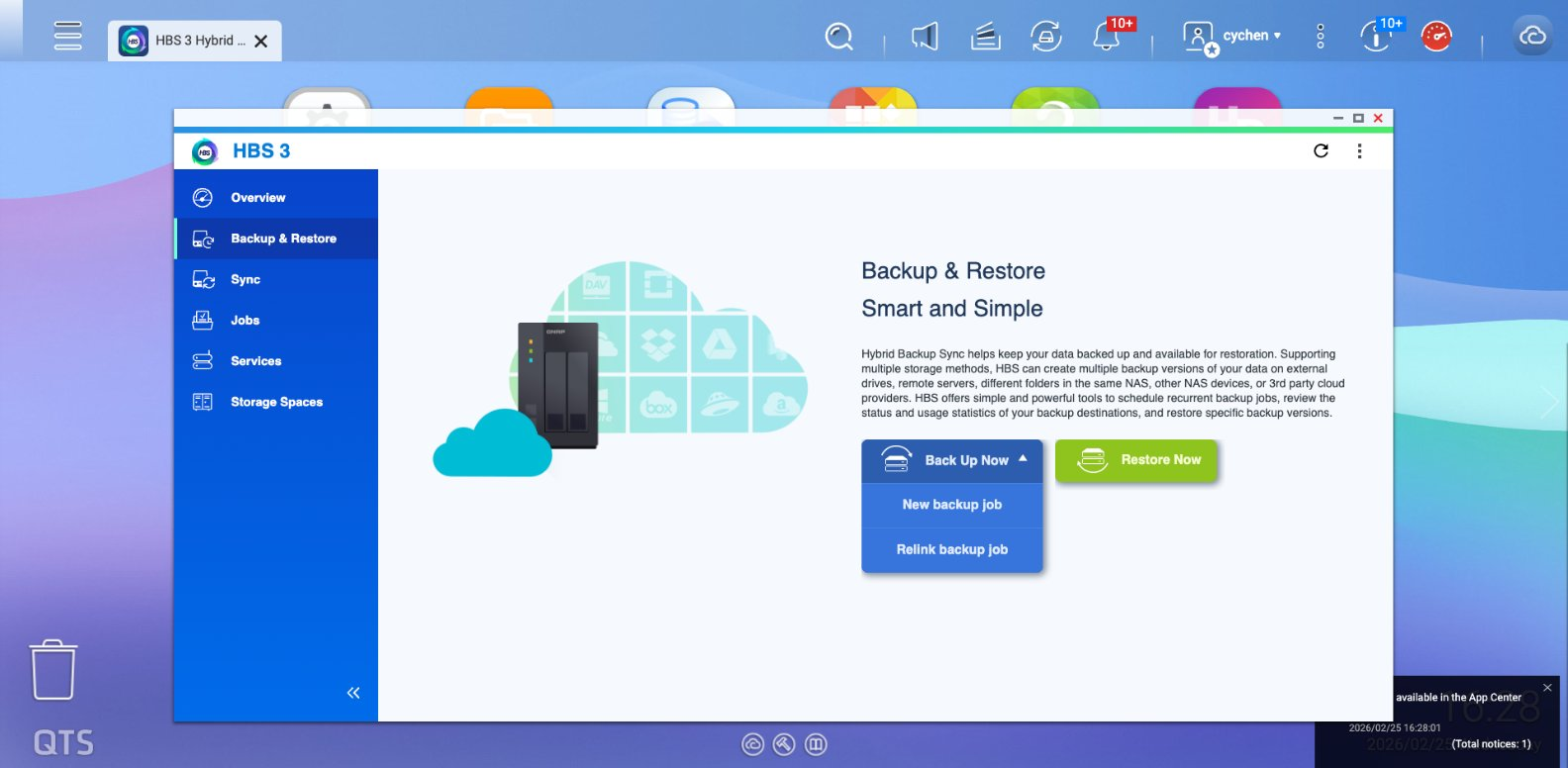
- Allez à Sauvegarde & Restauration, cliquez sur Sauvegarder maintenant, puis sélectionnez Nouvelle tâche de sauvegarde dans le menu déroulant.
- Sélectionnez le dossier source
Étape 2 : Sélectionnez NAS distant et ajoutez un compte
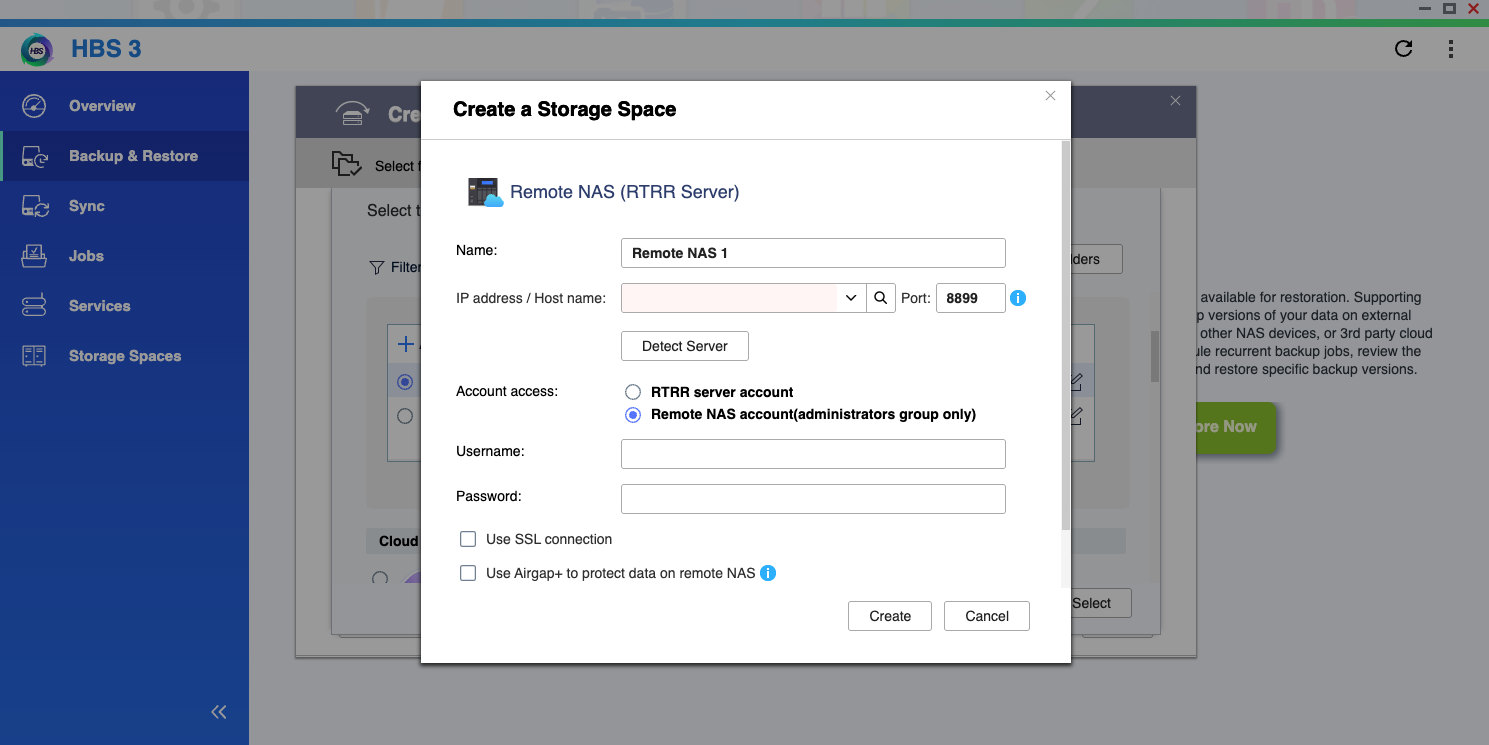
- Sur l'écran de destination, sélectionnez NAS distant.
- Cliquez sur + Ajouter un nouveau compte.
- Dans la boîte de dialogue Créer un espace Stockage :
- Champ adresse IP / nom d'hôte : entrez l'IP virtuelle du NAS de destination que vous obtenez de QuWAN Express, puis cliquez sur Détecter le serveur pour vérifier s'il est connecté.
- Accès au compte : choisissez le compte NAS distant, et entrez le nom d'utilisateur et le mot de passe du NAS de destination.
- Cliquez sur Créer.
Étape 3 : Configuration de la tâche
Suivez le processus pour terminer la tâche :
- Sélectionnez le dossier de destination.
- Définissez le planning selon votre préférence.
- Sélectionnez vos règles de transmission .
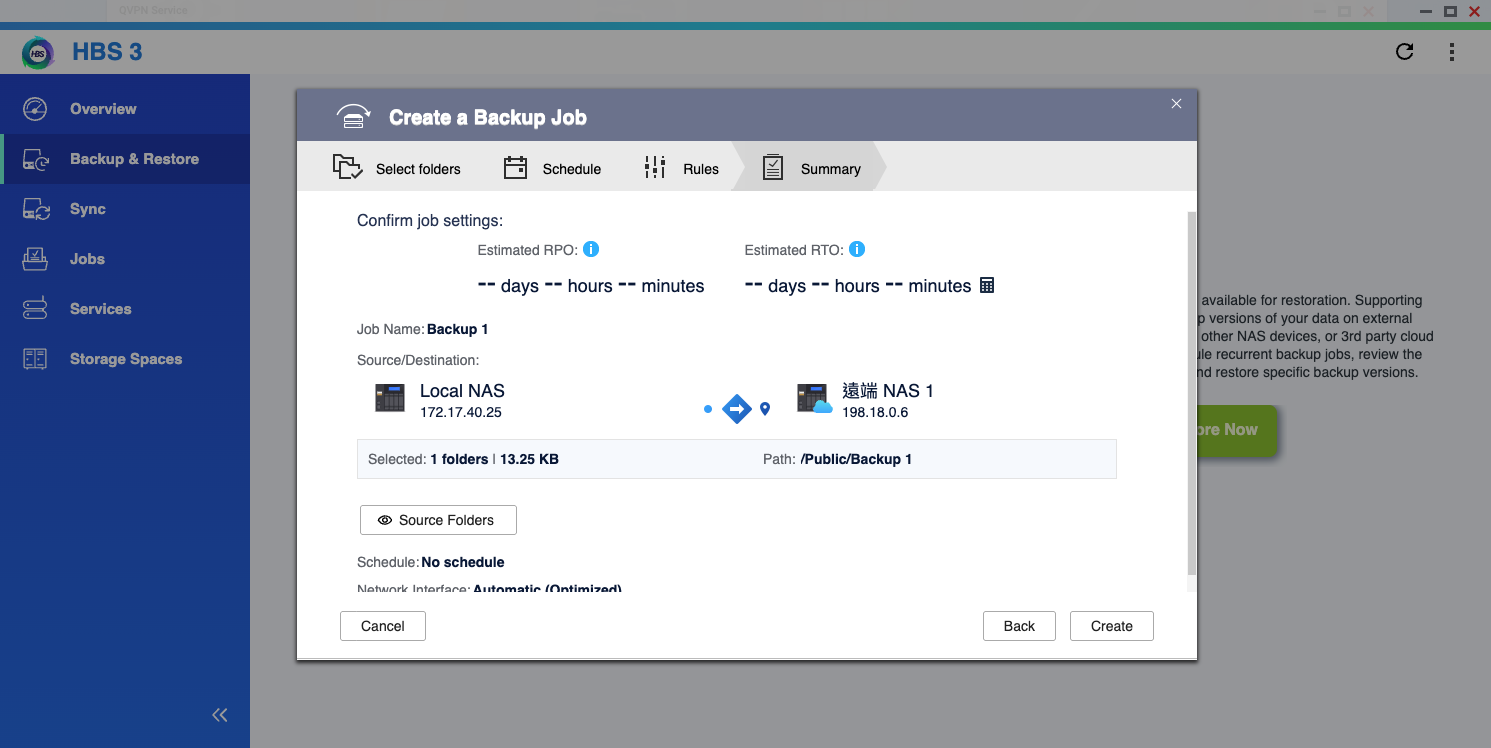
- Vérifiez le résumé pour vous assurer que tous les paramètres sont corrects.
- Cliquez sur Créer.
- Complétez vos paramètres de transmission ; vous pouvez maintenant voir la page transférer des données.
Est-ce que cet article a été utile ?
Pour obtenir de l'aide supplémentaire, posez votre question aux autres utilisateurs et aux experts QNAP dans la communauté. Accéder à la communauté QNAP


