


Cómo configurar ExpressVPN en QuRouter utilizando OpenVPN
- Descargar la información del servidor ExpressVPN
- Crear una conexión OpenVPN en QuRouter
- Habilitar el servicio del cliente QVPN
Descargar la información del servidor ExpressVPN
El primer paso consiste en descargar un archivo de configuración de OpenVPN de ExpressVPN. Estos archivos se utilizan para configurar QuRouter para que acceda al servidor VPN de ExpressVPN que mejor responda a sus necesidades.
- Haga clic en Configuración manual.

ExpressVPN descarga el archivo de configuración de OpenVPN.
Crear una conexión OpenVPN en QuRouter
El siguiente paso consiste en configurar el perfil de conexión de QVPN de OpenVPN en QuRouter utilizando el archivo descargado antes.
Con el servicio del cliente QVPN, puede conectar el enrutador a servidores VPN remotos utilizando el protocolo OpenVPN.
Al añadir una conexión OpenVPN, es necesario un archivo de configuración OpenVPN para establecer la conexión.
Para activar el servicio del cliente QVPN, asegúrese de deshabilitar el servicio del servidor QVPN y el servicio QuWAN.
- Haga clic en Añadir perfil.
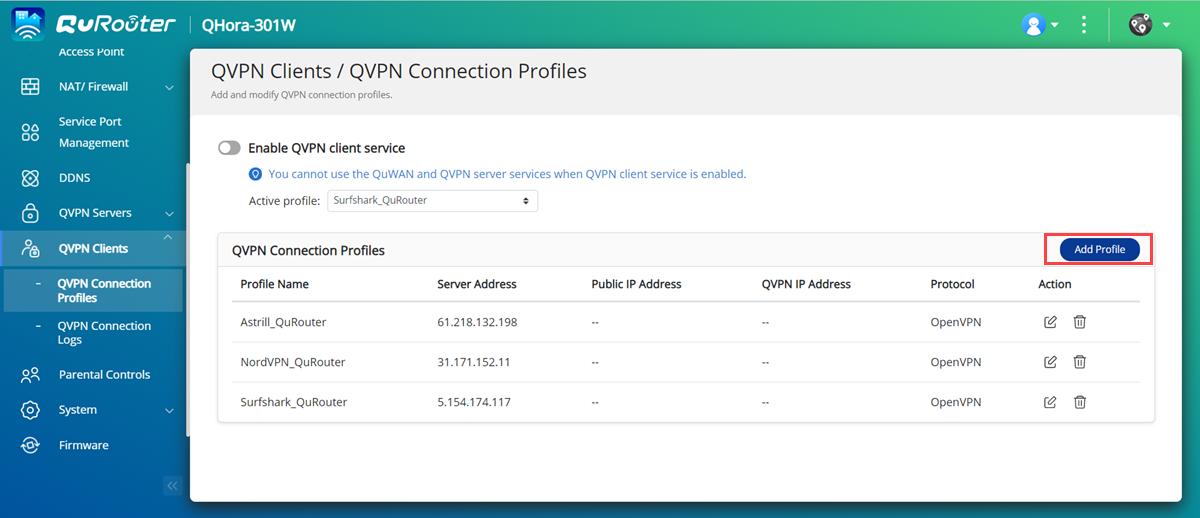
Aparecerá la ventana Crear una conexión OpenVPN.
- Configure el perfil de conexión de OpenVPN.

Configuración
Acción del usuario
Perfil de conexión de OpenVPN
Añada un archivo de configuración de OpenVPN.
Haga clic en Examinar.
Se abrirá una ventana del Explorador de archivos.
Localice el archivo de configuración de OpenVPN.
Haga clic en Abrir.
Nombre del perfil de conexión de OpenVPN
Especifique un nombre que ayude a identificar este perfil.
Nombre de usuario
Introduzca el nombre de usuario copiado del sitio web de ExpressVPN.
Contraseña
Introduzca la contraseña copiada del sitio web de ExpressVPN.
QuRouter añadirá el perfil de conexión QVPN.
Habilitar el servicio del cliente QVPN
- Inicie sesión en QuRouter.
- Vaya a .
- Seleccione un perfil activo.
- Haga clic en
 .
.
QuRouter habilitará el servicio del cliente QVPN.
Para ver los registros de la conexión de QVPN, vaya a .

Para obtener más ayuda, pregunte a otros usuarios y a los expertos de QNAP en la comunidad. Ir a la comunidad de QNAP


