


Come configurare ExpressVPN su QuRouter utilizzando OpenVPN
- Download delle informazioni del server ExpressVPN
- Creazione di una di connessione OpenVPN in QuRouter
- Abilitazione del servizio QVPN Client
Download delle informazioni del server ExpressVPN
Il primo passaggio è scaricare un file di configurazione di OpenVPN per ExpressVPN. Questi file sono usati per configurare QuRouter per accedere al server VPN ExpressVPN che meglio soddisfa le proprie necessità.
- Fare clic su Manual Configuration (Configurazione manuale).

ExpressVPN scarica il file di configurazione OpenVPN.
Creazione di una di connessione OpenVPN in QuRouter
Il passaggio successivo è configurare le impostazioni del profilo di connessione QVPN di OpenVPN in QuRouter utilizzando il file scaricato in precedenza.
Con il servizio client QVPN, è possibile connettere il router ai server VPN utilizzando il protocollo OpenVPN.
Quando viene aggiunta una connessione OpenVPN, è necessario un file di configurazione OpenVPN per stabilire la connessione.
Per attivare il servizio client QVPN, verificare di disattivare il servizio server QVPN e il servizio QuWAN.
- Fare clic su Aggiungi profilo.
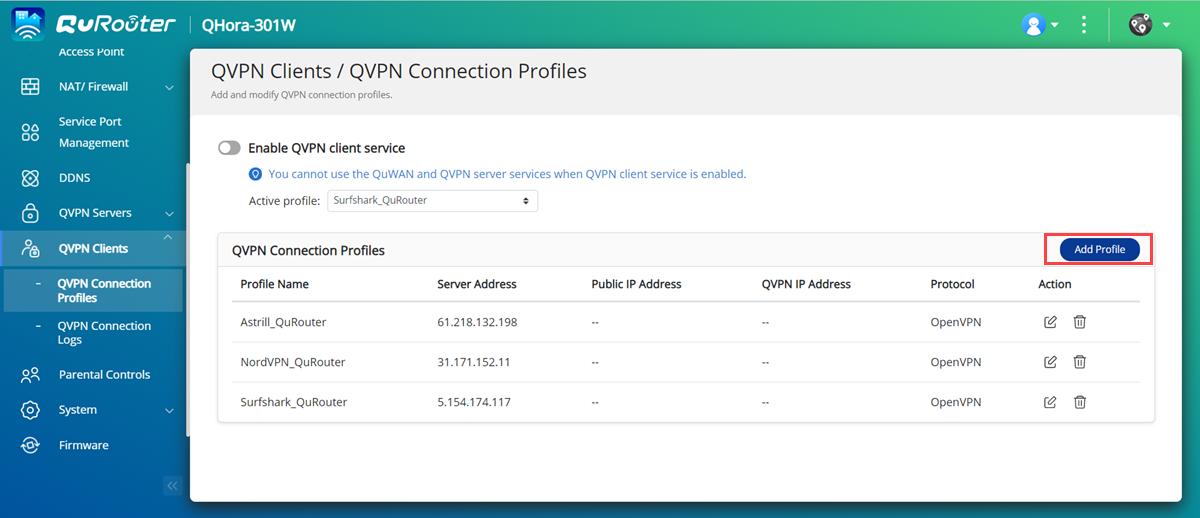
Viene visualizzata la finestra Creare una connessione OpenVPN.
- Configurare il profilo di connessione OpenVPN.

Impostazione
Azione utente
Profilo di connessione OpenVPN
Aggiungere un file di configurazione OpenVPN.
Fare clic su Sfoglia.
Viene aperta la finestra Esplora file.
Individuare il file di configurazione OpenVPN.
Fare clic su Apri.
Nome profilo di connessione OpenVPN
Specificare un nome per aiutare a identificare il profilo.
Nome utente
Inserire il nome utente copiato dal sito Web ExpressVPN.
Password
Inserire la password copiata dal sito Web ExpressVPN.
QuRouter aggiunge il profilo di connessione QVPN.
Abilitazione del servizio QVPN Client
- Accedere a QuRouter.
- Andare su .
- Selezionare un profilo attivo.
- Fare clic su
 .
.
QuRouter attiva il servizio client QVPN.
Per visualizzare i registri di connessione QVPN, accedere a .

Per ulteriore assistenza, chiedi ad altri utenti e agli esperti QNAP nella community. Vai alla community QNAP


