


ExpressVPN configureren in QuRouter met behulp van OpenVPN
- Informatie over ExpressVPN Server downloaden
- Een OpenVPN-verbinding maken in QuRouter
- De QVPN-clientservice inschakelen
Informatie over ExpressVPN Server downloaden
De eerste stap is het downloaden van een ExpressVPN OpenVPN Configuratiebestand. Deze bestanden worden gebruikt om QuRouter te configureren voor toegang tot de ExpressVPN-server die het beste aan uw behoeften voldoet.
- Klik op Manual Configuration.

ExpressVPN downloadt het OpenVPN-configuratiebestand.
Een OpenVPN-verbinding maken in QuRouter
Vervolgens moet u de instellingen voor het QVPN-verbindingsprofiel voor OpenVPN configureren in QuRouter. Gebruik daarvoor het bestand dat u eerder heeft gedownload.
Met de QVPN-clientservice kunt u de router aansluiten op externe VPN-servers met behulp van het OpenVPN-protocol.
-
Tijdens het toevoegen van een OpenVPN-verbinding is een OpenVPN-configuratiebestand nodig om de verbinding tot stand te brengen.
-
Om de QVPN-clientservice te kunnen inschakelen, moet u de QVPN-serverservice en QuWAN-service uitschakelen.
- Klik op Profiel toevoegen.
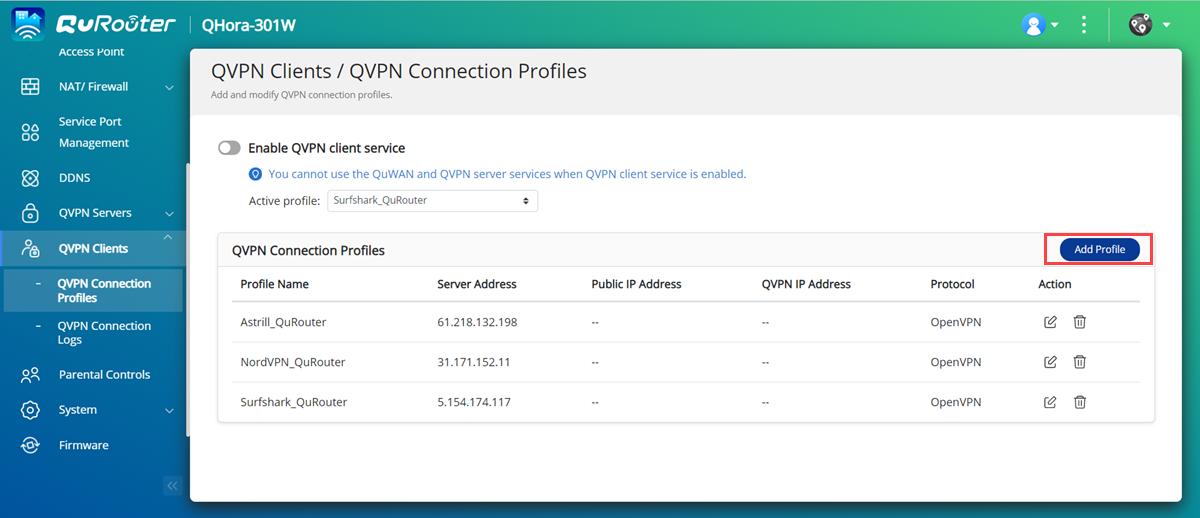
Het venster Een OpenVPN-verbinding maken wordt weergegeven.
- Configureer het OpenVPN-verbindingsprofiel.

Instellingen
Actie door gebruiker
OpenVPN-verbindingsprofiel
Een OpenVPN-configuratiebestand toevoegen.
-
Klik op Bladeren.
Er wordt een Verkenner-venster geopend.
-
Zoek het OpenVPN-configuratiebestand.
-
Klik op Openen.
Naam van OpenVPN-verbindingsprofiel
Geef een naam voor dit profiel.
Gebruikersnaam
Voer de van ExpressVPN-website gekopieerde gebruikersnaam in.
Wachtwoord
Voer het van ExpressVPN-website gekopieerde wachtwoord in.
-
QuRouter voegt het QVPN-verbindingsprofiel toe.
De QVPN-clientservice inschakelen
- Meld u aan bij QuRouter.
- Ga naar .
- Selecteer een actief profiel.
- Klik op
 .
.
QuRouter schakelt de QVPN-clientservice in.
Ga naar om de QVPN-verbindingslogbestanden weer te geven.

Voor verdere hulp kunt u andere gebruikers en QNAP-experts in de community vragen. Ga naar de QNAP Community


