


QuRouter で OpenVPN を使った ExpressVPN を設定する方法
ExpressVPNサーバー情報をダウンロードする
最初のステップは、ExpressVPN OpenVPN設定ファイルをダウンロードすることです。これらのファイルは、お客様のニーズに最も適したExpressVPN VPNサーバーにアクセスするためにQuRouterを設定するために使用されます。
- [手動構成]をクリックします。

ExpressVPNはOpenVPNの設定ファイルをダウンロードします。
QuRouterでOpenVPN接続を作成する
次のステップは、先ほどダウンロードしたファイルを使用して、QuRouter上にOpenVPN QVPN接続を設定します。
QVPNクライアントサービスにより、OpenVPNプロトコルを使用してルーターをVPNサーバーに接続できます。
OpenVPN接続を追加するとき、接続の確立にはOpenVPN構成ファイルが必要となります。
QVPNクライアントサービスを有効にするには、QVPNサーバーサービスとQuWANサービスを無効にしてください。
- [プロファイルの追加]をクリックします。
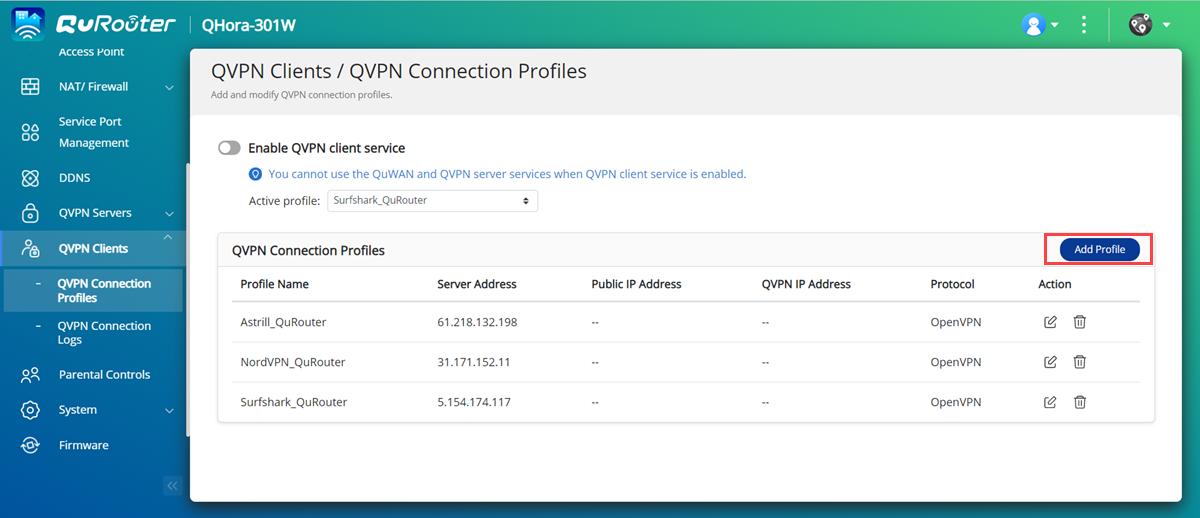
[OpenVPN接続の作成]ウィンドウが表示されます。
- OpenVPN 接続プロファイルを設定します。

設定
ユーザーのアクション
OpenVPN 接続プロファイル
OpenVPN設定ファイルを追加します。
[参照]をクリックします。
ファイルエクスプローラー ウィンドウが開きます。
OpenVPN構成ファイルを検索します。
[開く]をクリックします。
OpenVPN 接続プロファイル名
このプロファイルの特定に役立つ名前を指定してください。
ユーザー名
ExpressVPNのWebサイトからコピーしたユーザー名を入力します。
パスワード
ExpressVPNのWebサイトからコピーしたパスワードを入力します。
QuRouter が QVPN 接続プロファイルを追加します。
QVPNクライアントサービスを有効にする
- QuRouterにログインします。
- に進みます。
- アクティブなプロファイルを選択します。
 をクリックします。
QuRouterがQVPNクライアントサービスを有効にします。
QVPN接続ログを表示するには、に進みます。

さらにサポートが必要な場合は、コミュニティで他のユーザーや QNAP の専門家にご質問ください。 QNAP コミュニティへ


