Applicable Products
HDP for PC/VM, HDP PC Agent
Starting from version 2.3.1, the product previously known as HDP has been renamed to HDP for PC/VM.
Starting from version 1.3.0, the product previously known as HDP PC Agent has been renamed to HDP PC Agent.
Introducing HDP PC Agent
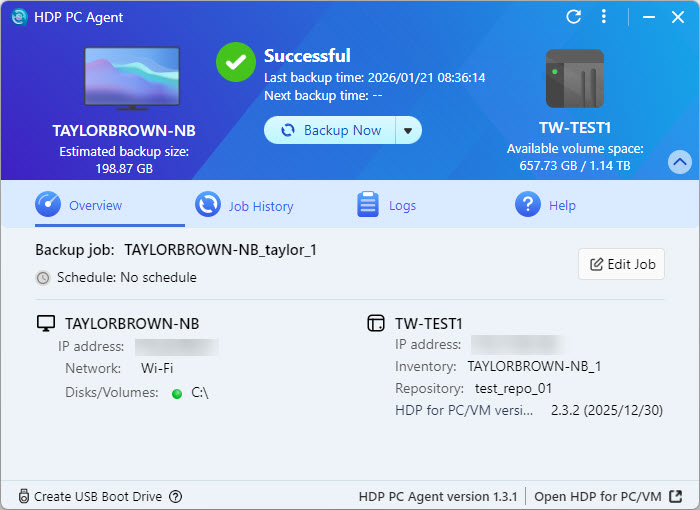
HDP PC Agent is a flexible and powerful Windows PC and Windows server application that can back up your Windows PC/server to your QNAP NAS. The operating system and data of your Windows PC/server are backed up to your NAS via HDP for PC/VM. Backups can be performed manually when needed or automatically according to a customized schedule.
To restore your PC/server to a previous backup version, you can use HDP Recovery Media Creator to create bootable recovery media (USB or ISO). For details on restore procedures, see How to Restore Your Windows PC with HDP Recovery Media Creator.
Alternatively, you can restore individual files and folders over the internet with HDP Backup Explorer. For details, see How do I restore files to my Windows PC or server with HDP Backup Explorer?
Requirements
To backup your Windows PC/server, ensure the following:
- Your QNAP NAS user account is an administrator account.
- HDP for PC/VM 2.0 or later is installed on your QNAP NAS.
- HDP PC Agent is installed on your Windows PC/server.
Back Up Your Windows PC or Server
- Open HDP PC Agent on your Windows PC or server.
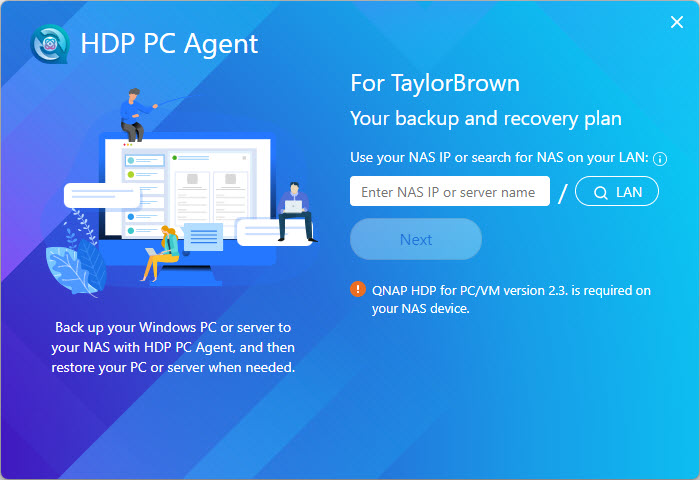
- Log into your QNAP NAS.
- Enter your NAS IP address or NAS server name. Alternatively, if your NAS is connected to your computer's local network, then you can find your NAS by clicking the search LAN button.
- Enter your NAS username and password.
After logging in to the NAS, HDP PC Agent automatically creates an HDP inventory for this PC/server:
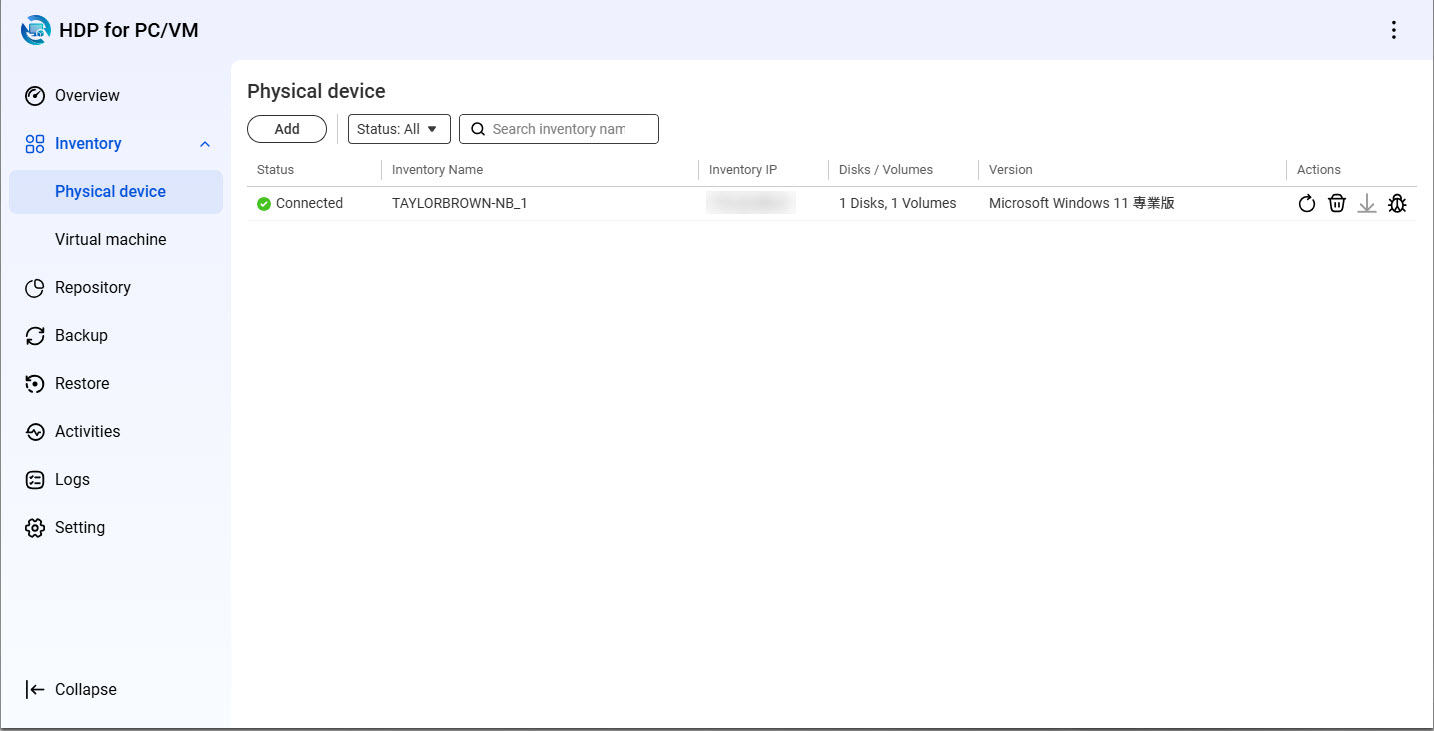
- Create a repository on your NAS. A repository is a location on your NAS where the backed-up data of your PC/server will be stored.
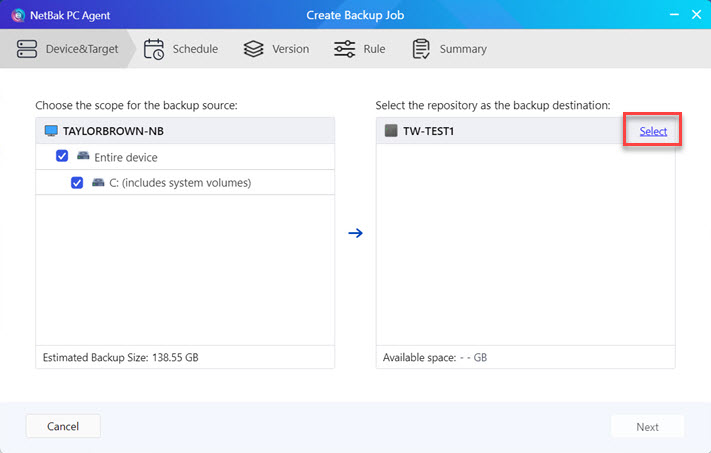
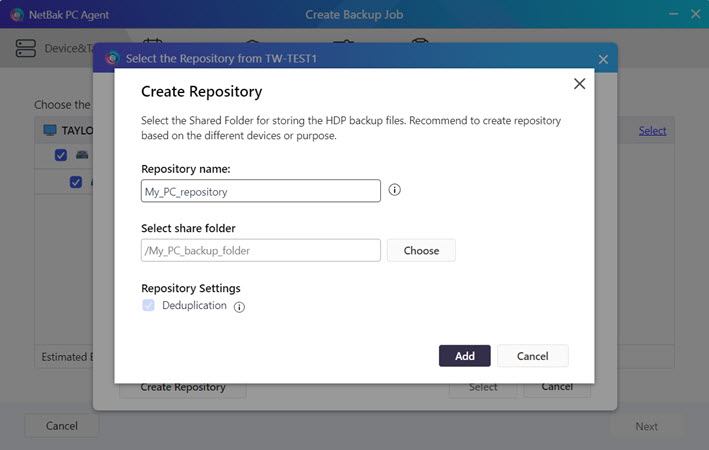
- Enter a name for the repository.
- Select a shared folder for the repository.
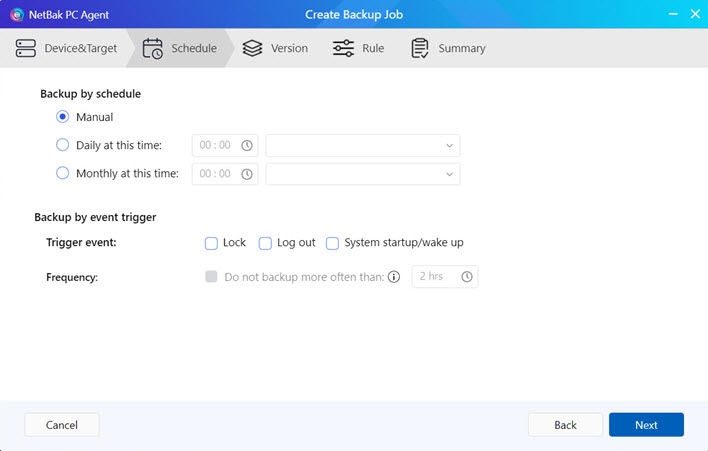
- Create a schedule for the backup job. Backups can be performed manually, automatically on a daily or monthly basis, or after certain system events are triggered.
Tip
Specifying a schedule with re-occurring backups will ensure your system is protected from data loss resulting from unexpected system failure.
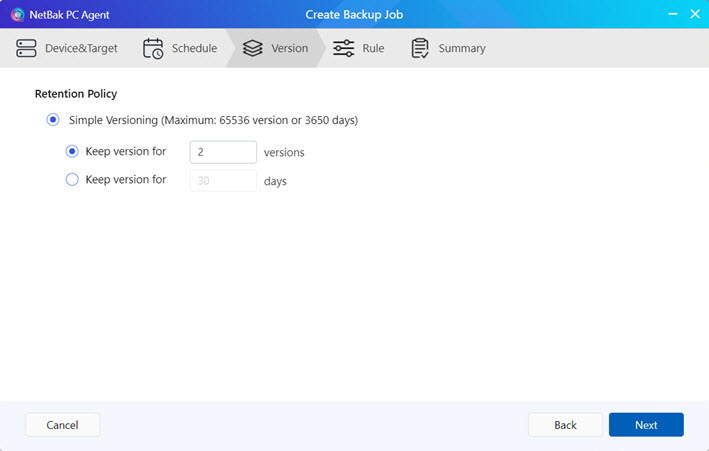
- Specify how many backup versions will be kept in the repository. When restoring your PC/server, you will select one of the backup versions to use for the restore.
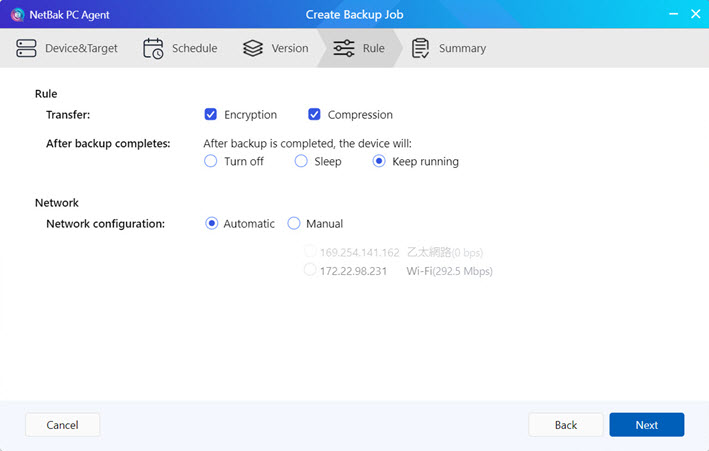
- Specify further miscellaneous options to apply.
- Review the settings of your backup job before finishing.
- Complete the backup job creation.
- After the backup job is created, perform an immediate backup.
Warning
Do not power off, sleep, or log out of your device while the backup job is running.
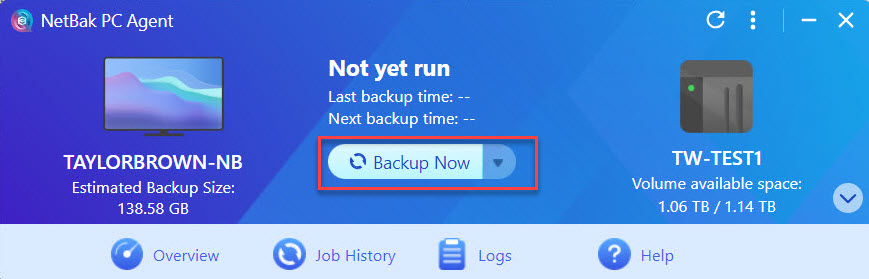
- After the backup job is finished, a backup version is created.
Further Reading
How to Restore Your Windows PC with HDP Recovery Media Creator
How do I restore files to my Windows PC or server with HDP Backup Explorer?
Using HDP for PC/VM to Back Up Hypervisors to a QNAP NAS
How to Back Up and Import HDP Repositories to a Remote QNAP NAS
適用產品
HDP for PC/VM, HDP PC Agent
從版本 2.3.1 開始,先前稱為 HDP 的產品已更名為 HDP for PC/VM。
從版本 1.3.0 開始,先前稱為 HDP PC Agent 的產品已更名為 HDP PC Agent。
介紹 HDP PC Agent
HDP PC Agent 是一款靈活且強大的 Windows PC 和 Windows 伺服器應用程式,可將您的 Windows PC/ 伺服器備份至 QNAP NAS。透過 HDP for PC/VM,Windows PC/ 伺服器的作業系統和資料會備份至 NAS。備份可以根據需求手動執行或依據自訂排程自動執行。
要將您的 PC/ 伺服器還原至先前的備份版本,您可以使用 HDP Recovery Media Creator 建立可開機的還原媒體(USB 或 ISO)。有關還原程序的詳細資訊,請參閱如何使用 HDP Recovery Media Creator 還原您的 Windows PC。
或者,您可以透過網際網路使用 HDP 備份總管還原個別檔案和資料夾。詳細資訊請參閱如何透過 HDP Backup Explorer 還原檔案至我的 Windows PC 或伺服器?。
需求
要備份您的 Windows PC/ 伺服器,請確保以下事項:
- 您的 QNAP NAS 使用者帳號是系統管理員帳號。
- 您的 QNAP NAS 上已安裝 HDP for PC/VM 2.0 或更新版本。
- 您的 Windows PC/ 伺服器上已安裝 HDP PC Agent。
備份您的 Windows PC 或伺服器
- 在您的 Windows PC 或伺服器上開啟HDP PC Agent。
- 登入您的 QNAP NAS。
- 輸入您的 NAS IP 位址或 NAS 伺服器名稱。或者,如果您的 NAS 已連接到電腦的本地網路,您可以透過按一下搜尋LAN按鈕來找到您的 NAS。
- 輸入您的 NAS 使用者名稱和密碼。
登入 NAS 後,HDP PC Agent會自動為此 PC/ 伺服器建立 HDP 詳細目錄:
- 在您的 NAS 上建立存放庫。存放庫是您的 NAS 上存放 PC/ 伺服器備份資料的位置。
- 輸入存放庫的名稱。
- 選擇存放庫的共享資料夾。
- 為備份工作建立排程。備份可以手動執行、每日或每月自動執行,或在某些系統事件觸發後執行。
提示
指定重複備份的排程可確保您的系統免於因意外系統故障而導致的資料遺失。
- 指定存放庫中將保留多少個備份版本。還原您的 PC/ 伺服器時,您將選擇其中一個備份版本進行還原。
- 指定要套用的其他雜項選項。
- 在完成之前檢視您的備份工作的設定。
- 完成備份工作的建立。
- 備份工作建立後,立即執行備份。
警告
備份工作執行期間,請勿關機、休眠或登出您的裝置。
- 備份工作完成後,將建立一個備份版本。
進一步閱讀
如何使用 HDP Recovery Media Creator 還原您的 Windows PC
如何透過 HDP 備份總管還原檔案至我的 Windows PC 或伺服器?
使用 HDP 為 PC/VM 備份 Hypervisors 至 QNAP NAS
如何備份並將 HDP 存放庫匯入至遠端 QNAP NAS


