


如何使用 Ubuntu Linux Station
Ubuntu Linux Station
關於 Ubuntu Linux Station
Ubuntu Linux Station 是 QNAP 裝置的 Ubuntu Linux 作業系統安裝工具。透過與 Linux 容器的整合,協助您輕鬆下載並安裝輕量型全虛擬化 Linux 作業系統映像檔。
您可透過該應用程式編輯已安裝作業系統的系統設定,同時提供存取內建虛擬網路運算 (VNC) 的遠端桌面功能。
安裝與設定
安裝 Ubuntu 作業系統
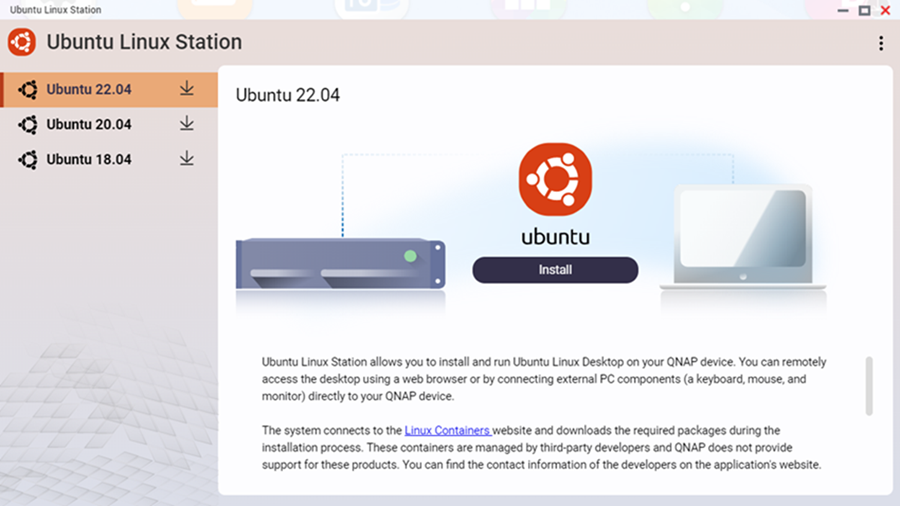
Ubuntu Linux Station 允許您從 Linux 容器網站下載作業系統映像檔,並將其安裝在您的 QNAP 裝置。
您可以安裝下列其中一個作業系統:
-
Ubuntu 22.04 (Jammy Jellyfish)
-
Ubuntu 20.04 (Focal Fossa)
-
Ubuntu 18.04 (Bionic Beaver)
- 在側邊功能表選取作業系統版本。
設定 Ubuntu 作業系統
您可以在安裝 Ubuntu 作業系統之後進行各種設定。這些設定可讓您針對安裝的作業系統管理可用資源。
設定 CPU 及記憶體資源
- 設定 CPU 資源。重要提示:
您只能在使用四個 (含) 以上的 CPU 核心的 QNE 平台,設定共用及專用 CPU 資源。
作業系統
使用者操作
-
QTS
-
QNE (少於四個 CPU 核心)
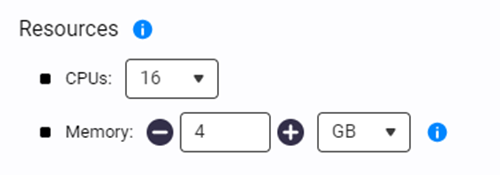
在[資源]下選取 CPU 數量。
QNE (四個或更多 CPU 核心)
-
在[資源]下按一下
 。
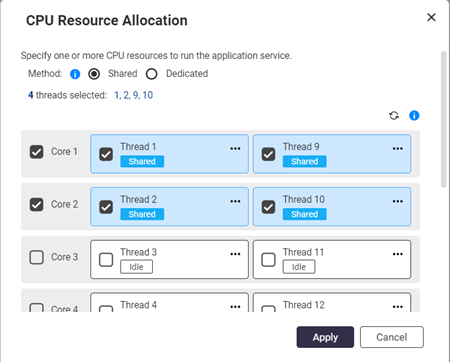
。[CPU 資源配置]視窗隨即顯示。
-
設定 CPU 的配置方式。
-
共用:將指定的 CPU 資源與其他應用程式共用。
-
專用:指派專用於這個作業系統的 CPU 資源。
-
-
選取處理器。
註:只有在您的裝置支援多個處理器時,才能使用此設定。
-
選取核心和執行緒數量。
提示:按一下
 以檢視指派的應用程式服務。
 -
按一下[套用]。
[CPU 資源配置]視窗隨即顯示。
-
Ubuntu Linux Station 隨即儲存 CPU 及記憶體資源。
編輯網路介面卡設定
[Ubuntu Linux Station]隨即儲存網路設定。
新增光碟機
您只能在 QTS 平台將光碟機加入至 Ubuntu 作業系統。
[Ubuntu Linux Station]隨即儲存網路設定。
同步使用者憑證
您可同步 Ubuntu Linux 作業系統的登入憑證與目前管理員帳戶的使用者憑證。
- 在[總覽]下按一下
 。
。[同步認證]視窗隨即顯示。
Ubuntu Linux Station 隨即同步使用者憑證。
在 Ubuntu OS 執行動作
- 在 OS 執行動作。
任務
說明
動作
啟用作業系統
用於啟用 Ubuntu 作業系統。
在[總覽]畫面按一下
 。
。停用作業系統
用於停用 Ubuntu 作業系統。
在[總覽]畫面按一下
 。
。重新啟動作業系統
用於重新啟動作業系統。
如果作業系統沒有回應,請使用此功能。
在主畫面按一下[重新啟動]。
重新安裝作業系統
用於重新安裝作業系統。
如果作業系統損毀或功能遺失,請使用此功能。
在主畫面按一下[重新安裝]。
解除安裝作業系統
用於解除安裝作業系統。
在主畫面按一下[解除安裝]。
Ubuntu 遠端桌面
Ubuntu Linux Station 配備虛擬網路運算 (VNC),可以透過網路分享圖形化桌面。桌面允許遠端使用者存取並管理安裝的 Ubuntu 作業系統。
存取 Ubuntu 遠端桌面
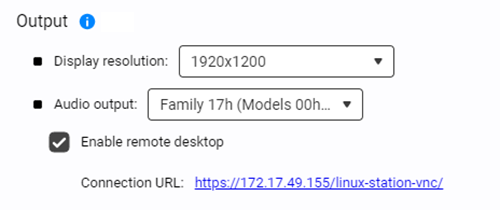
- 選取音訊輸出。
 重要提示:
重要提示:您只能在 QTS 平台編輯遠端桌面的音訊設定。
- 選取檢視遠端桌面的方法。
-
按一下連線 URL。
-
按一下標題旁邊的
 。
。
Ubuntu 遠端桌面登入頁面隨即顯示。
-
- 在側功能表執行下列動作。
設定
使用者操作

重新啟動 Ubuntu 作業系統。

按一下以高解析度檢視桌面。

按一下以中解析度檢視桌面。

按一下以低解析度檢視桌面。

進入遠端桌面全螢幕模式。

結束遠端桌面全螢幕模式。
從 Ubuntu 遠端桌面存取本機 QNAP 裝置上的共用資料夾
Ubuntu 遠端桌面平台可讓您連線至本機 QNAP 裝置,以瀏覽及存取共用資料夾中的檔案。透過存取共用資料夾,您可以編輯、上傳、下載和與區域網路上其他使用者共用檔案。
本節示範如何透過 Ubuntu Linux Station 安裝的 Ubuntu 作業系統存取本機裝置的共用資料夾。
- 按一下遠端桌面平台 URL。註:
[啟用遠端桌面]預設為啟用。
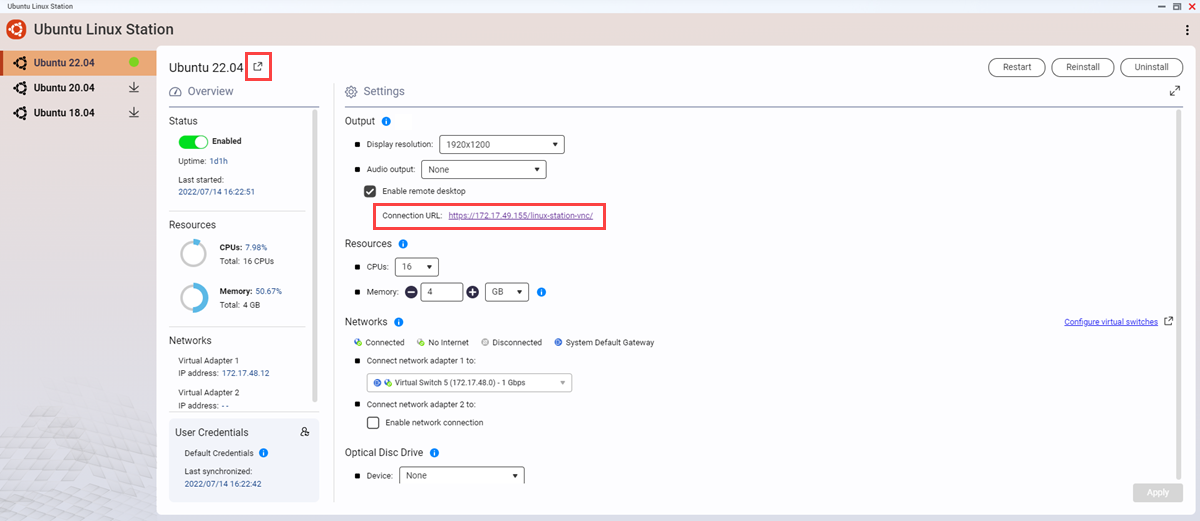
遠端桌面登入畫面隨即顯示。
- 輸入密碼。提示:
按一下
 可顯示您輸入的密碼。
 - 在左側面板上按一下[其他位置]。
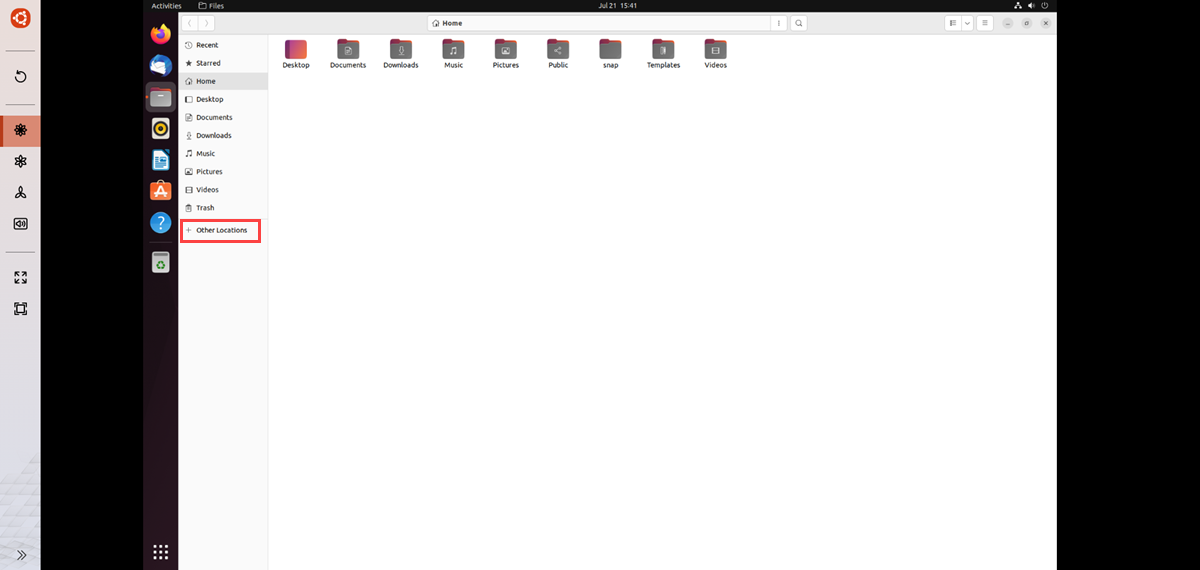
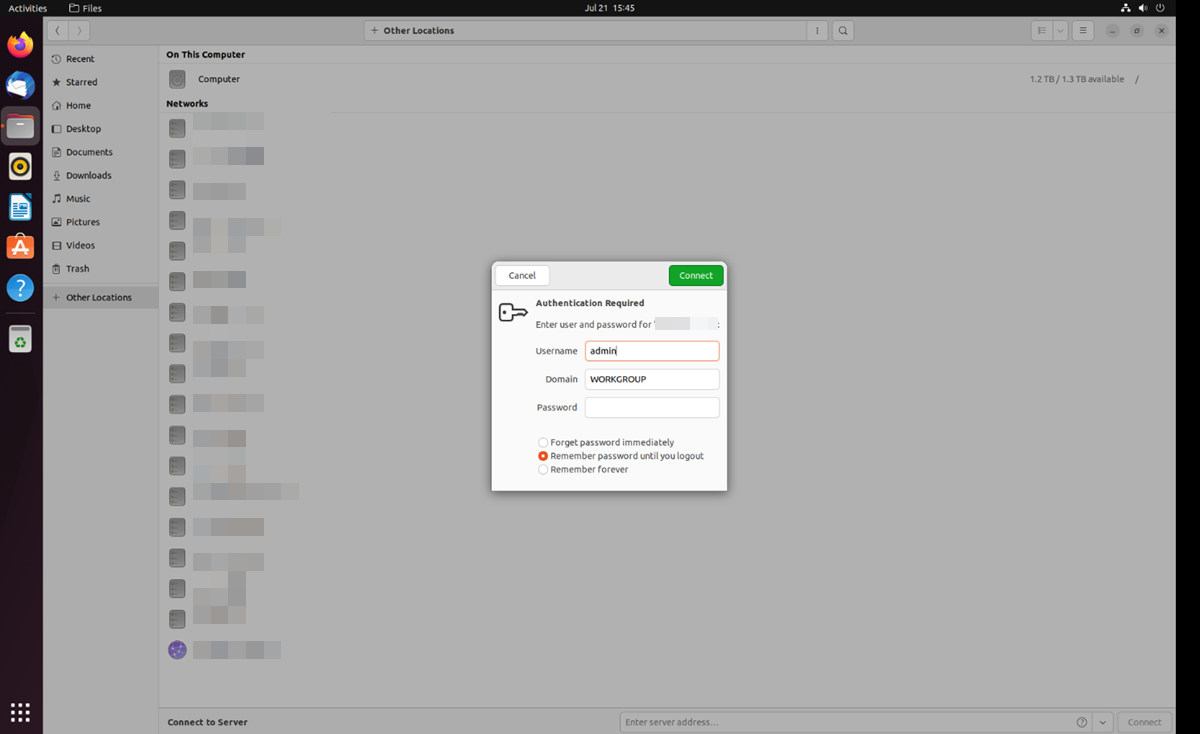
- 按一下[連線]。
登入視窗隨即顯示。
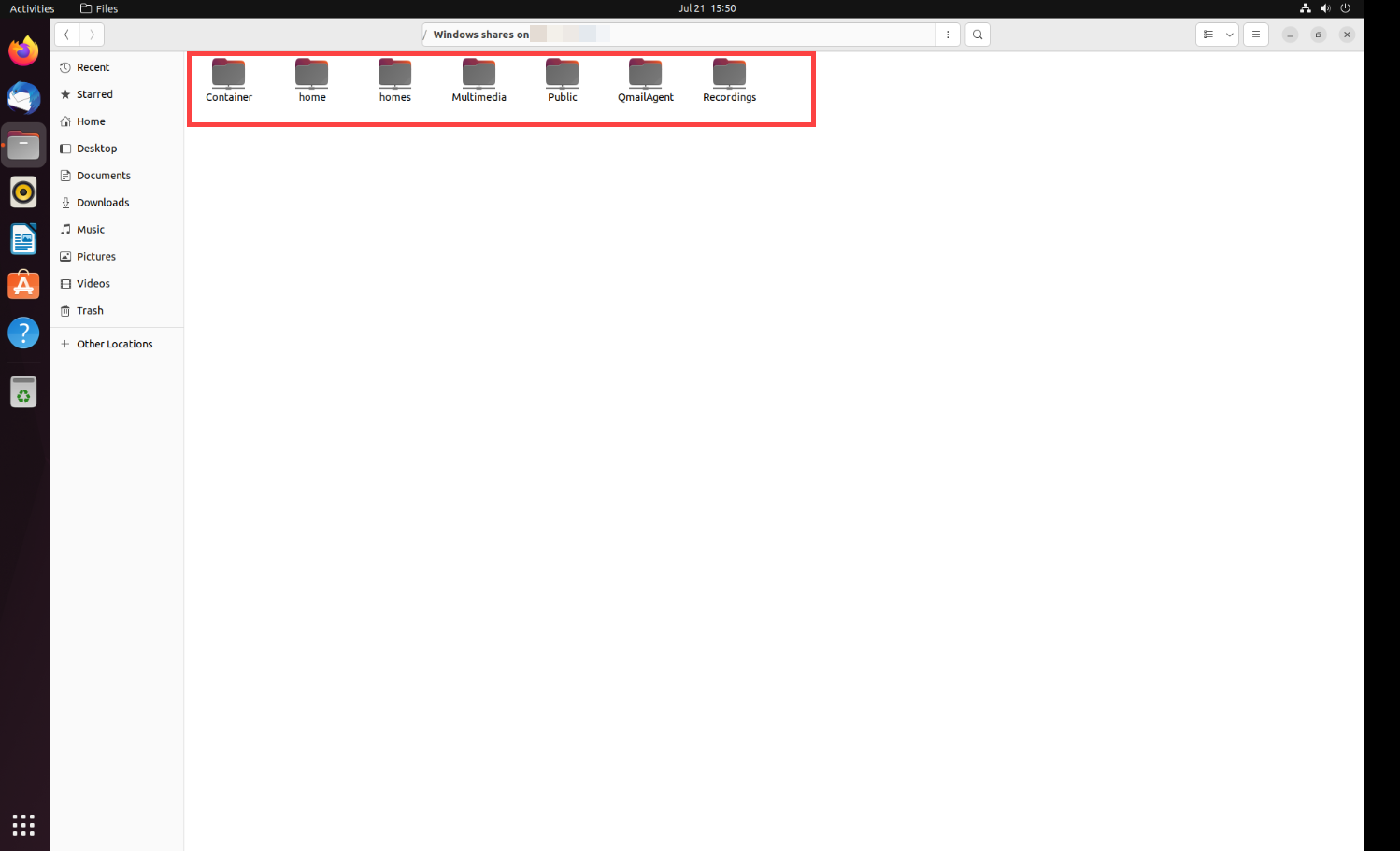
遠端桌面平台隨即顯示本機裝置上的共用資料夾清單。
需要進一步協助,歡迎前往官方社群發文,與其他用戶及 QNAP 專家交流。 前往 QNAP 官方社群


