


Använda Ubuntu Linux Station
Ubuntu Linux Station
Om Ubuntu Linux Station
Ubuntu Linux Station är ett installationsverktyg för operativsystemet Ubuntu Linux på din QNAP-enhet. Den integrerar med Linux-behållare och hjälper dig att enkelt ladda ned och installera lätta och helt virtualiserade avbildningar av operativsystemet Linux.
Appen gör det även möjligt att konfigurera det installerade operativsystemets inställningar och ger åtkomst till fjärrskrivbordsfunktionen Virtual Network Computing (VNC).
Installation och konfiguration
Installera operativsystemet Ubuntu
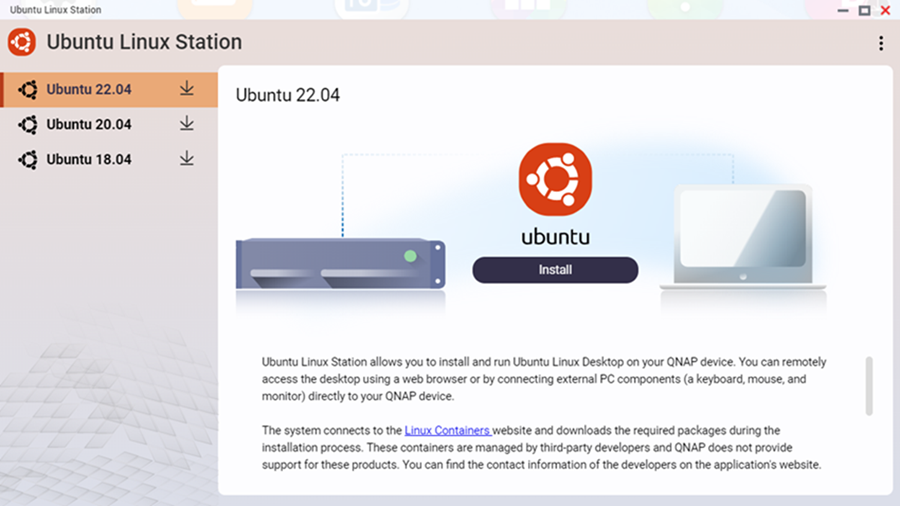
Ubuntu Linux Station gör det möjligt att ladda ned en operativsystemavbildning från webbplatsen Linux Containers och installera den på QNAP-enheten.
Det går att installera ett av följande operativsystem:
-
Ubuntu 22.04 (Jammy Jellyfish)
-
Ubuntu 20.04 (Focal Fossa)
-
Ubuntu 18.04 (Bionic Beaver)
- Välj operativsystemversion på sidomenyn.
Konfigurera operativsystemet Ubuntu
Det går att konfigurera olika inställningar när operativsystemet Ubuntu är installerat. Dessa inställningar gör det möjligt att hantera det installerade operativsystemets resurser.
Konfigurera processor och minnesresurser
- Konfigurera processorresurserna.Viktigt!
Det går endast att konfigurera delade och dedikerade processorresurser på en QNE-plattform som använder fyra eller flera processorkärnor.
Operativsystem
Användaråtgärd
-
QTS
-
QNE (färre än fyra processorkärnor)
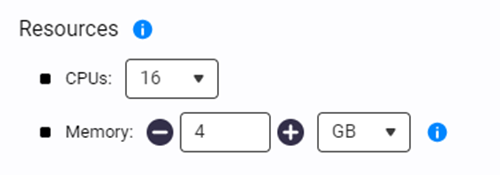
Välj antal processorer under Resurser.
QNE (fyra eller fler processorkärnor)
-
Klicka på
 under Resurser.
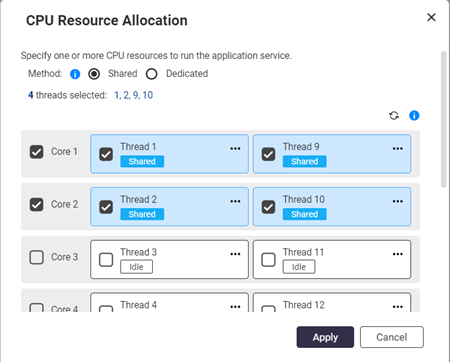
Fönstret Tilldela processorresurser öppnas.
-
Konfigurera processorallokeringsmetoden.
-
Delad: Delar de angivna processorresurserna med andra program.
-
Dedikerad: Tilldelar processorresurser specifikt för det här operativsystemet.
-
-
Välj processor.
Obs!Den här inställningen är tillgänglig om enheten stöder fler än en processor.
-
Välj antal kärnor och trådar.
Tips:Klicka på
 för att visa de tilldelade programtjänsterna.
 -
Klicka på Verkställ.
Fönstret Tilldela processorresurser öppnas.
-
Ubuntu Linux Station sparar processor- och minnesresurserna.
Konfigurera nätverkskortets inställningar
Ubuntu Linux Station sparar nätverksinställningarna.
Lägga till en optisk diskenhet
Det går endast att lägga till optiska diskenheter i operativsystemet Ubuntu på QTS-plattformen.
Ubuntu Linux Station sparar nätverksinställningarna.
Synkronisera användarautentisering
Det går att synkronisera inloggningsuppgifterna till operativsystemet Ubuntu Linux med det aktuella administratörskontots användarautentisering.
- Klicka på
 under Översikt.
Fönstret Synkronisera autentiseringsuppgifter öppnas.
Ubuntu Linux Station synkroniserar användarautentiseringen.
Utföra åtgärder i operativsystemet Ubuntu
- Utför en åtgärd i operativsystemet.
Uppgift
Beskrivning
Åtgärd
Aktivera operativsystemet
Använd till att aktivera operativsystemet Ubuntu.
Klicka på
 på skärmen Översikt.
Inaktivera operativsystemet
Använd till att inaktivera operativsystemet Ubuntu.
Klicka på
 på skärmen Översikt.
Starta om operativsystemet.
Använd till att starta om operativsystemet.
Använd den här funktionen om operativsystemet inte svarar.
Klicka på Starta om på huvudskärmen.
Installera om operativsystemet.
Använd till att installera om operativsystemet.
Använd den här funktionen om operativsystemet är skadat eller saknar en funktion.
Klicka på Installera om på huvudskärmen.
Avinstallera operativsystemet.
Använd till att avinstallera operativsystemet.
Klicka på Avinstallera på huvudskärmen.
Ubuntu fjärrskrivbord
Ubuntu Linux Station innehåller Virtual Network Computing (VNC) för att dela ett grafiskt skrivbord på nätverket. Skrivbordet ger fjärranvändare åtkomst till och att hantera det installerade operativsystemet Ubuntu.
Åtkomst till Ubuntu fjärrskrivbord
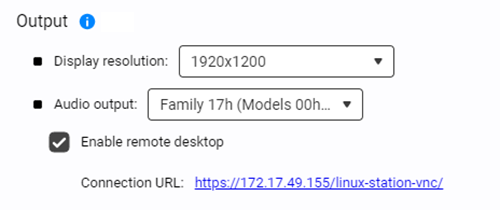
- Välj ljudutgång.
 Viktigt!
Det går endast att konfigurera fjärrskrivbordets ljudinställningar på QTS-plattformen.
- Välj ett sätt att visa fjärrskrivbordet.
-
Klicka på anslutningens webbadress
-
Klicka på
 intill rubriken.
Inloggningssidan till Ubuntus fjärrskrivbord öppnas.
-
- Utför följande åtgärder på sidomenyn.
Inställning
Användaråtgärd

Starta om operativsystemet Ubuntu.

Klicka för att visa skrivbordet i högsta upplösning.

Klicka för att visa skrivbordet i medelhög upplösning.

Klicka för att visa skrivbordet i låg upplösning.

Öppna fjärrskrivbordets helskärmsläge.

Stäng fjärrskrivbordets helskärmsläge.
Åtkomst till delade mappar på en lokal QNAP-enhet från Ubuntus fjärrskrivbord
Ubuntus fjärrskrivbord gör det möjligt att ansluta till en lokal QNAP-enhet för att bläddra och få åtkomst till filer i delade mappar. Delade mappar gör det möjligt att redigera, ladda upp, ladda ned och dela filer med andra användare på det lokala nätverket.
Det här avsnittet visar hur du får åtkomst till delade mappar på den lokala enheten från operativsystemet Ubuntu installerat genom Ubuntu Linux Station.
- Klicka på fjärrskrivbordets URL.Obs!
Aktivera fjärrskrivbord är aktiverat som standard.
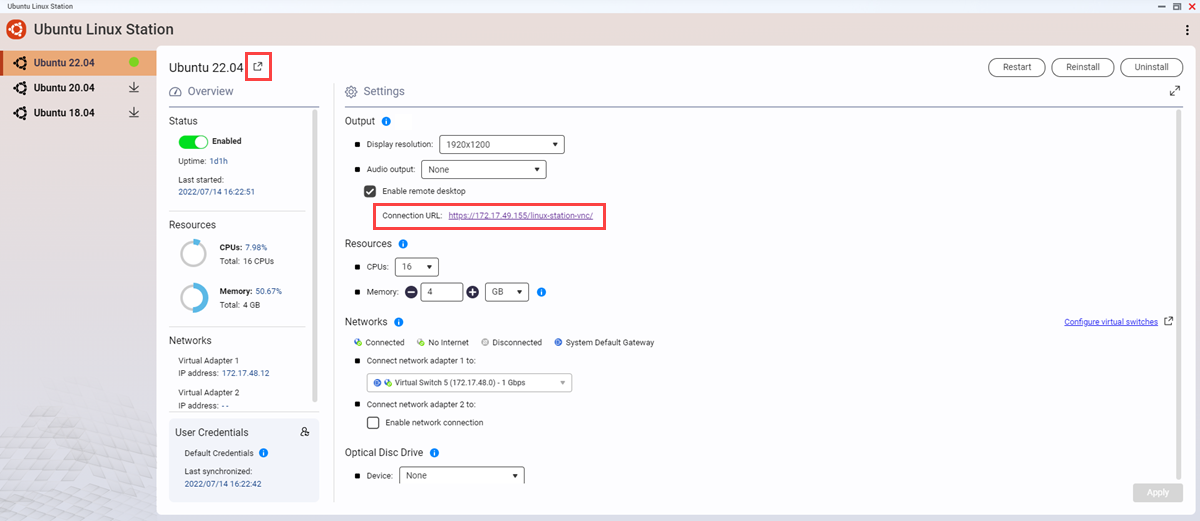
Fjärrskrivbordets inloggningssida öppnas.
- Ange lösenordet.Tips:
Klicka på
 för att visa lösenordet.
 - Klicka på Övriga platser på den vänstra panelen.
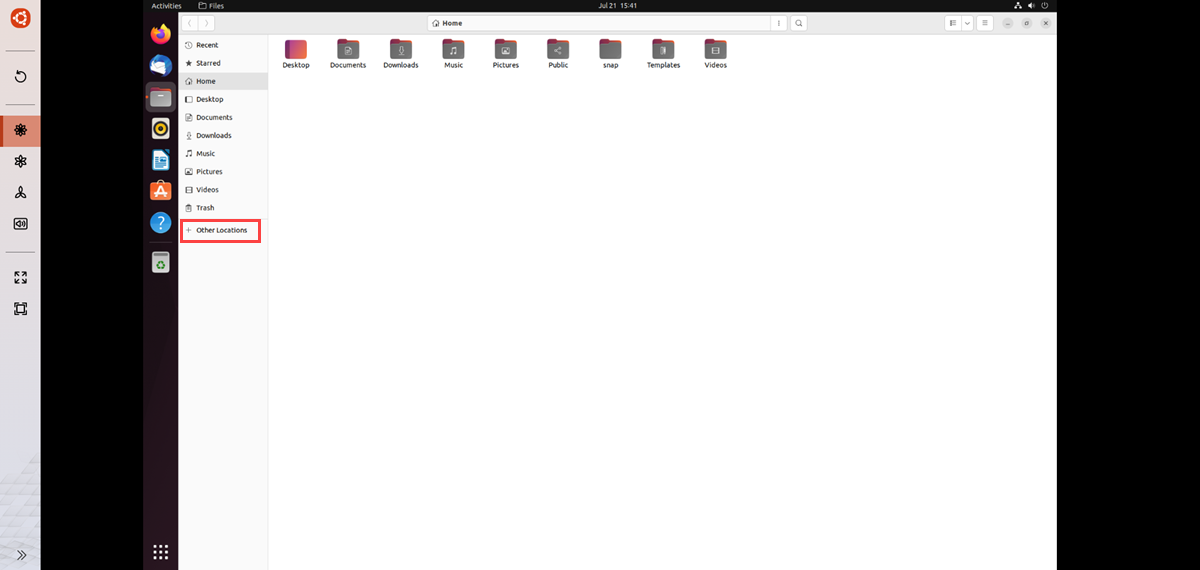
- Klicka på Anslut.
Inloggningsfönstret öppnas.
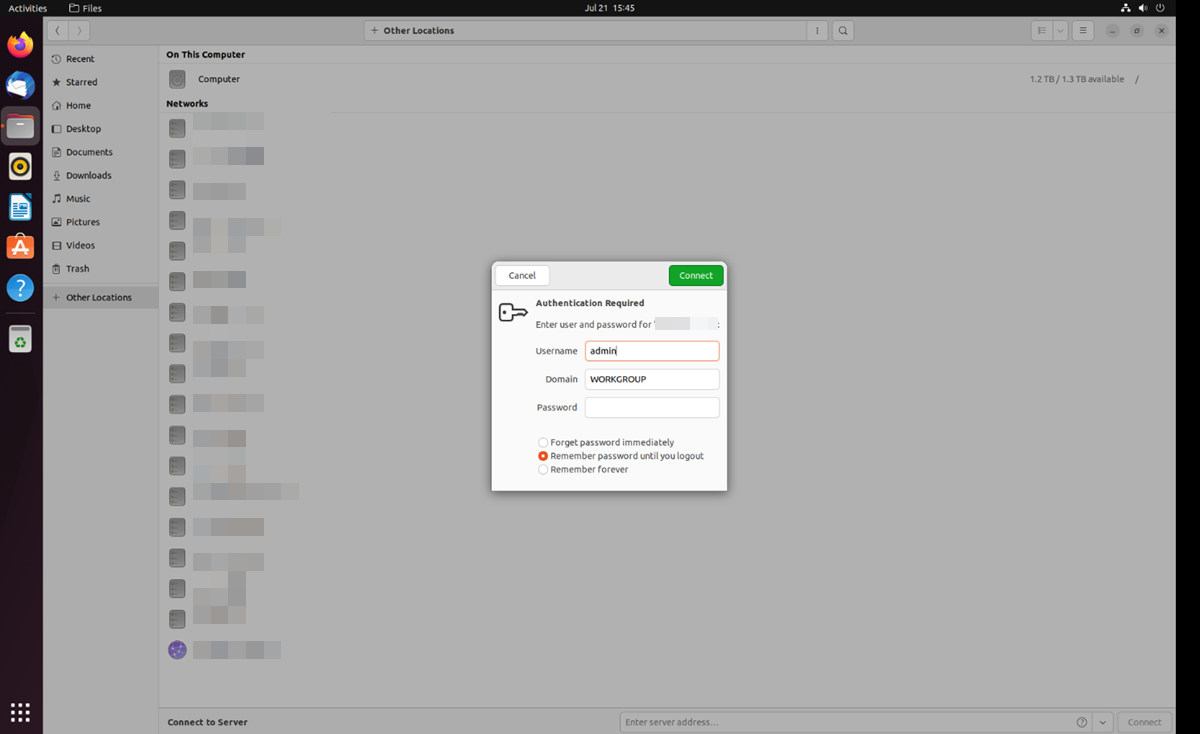
Fjärrskrivbordet visar en lista med delade mappar på den lokala enheten.
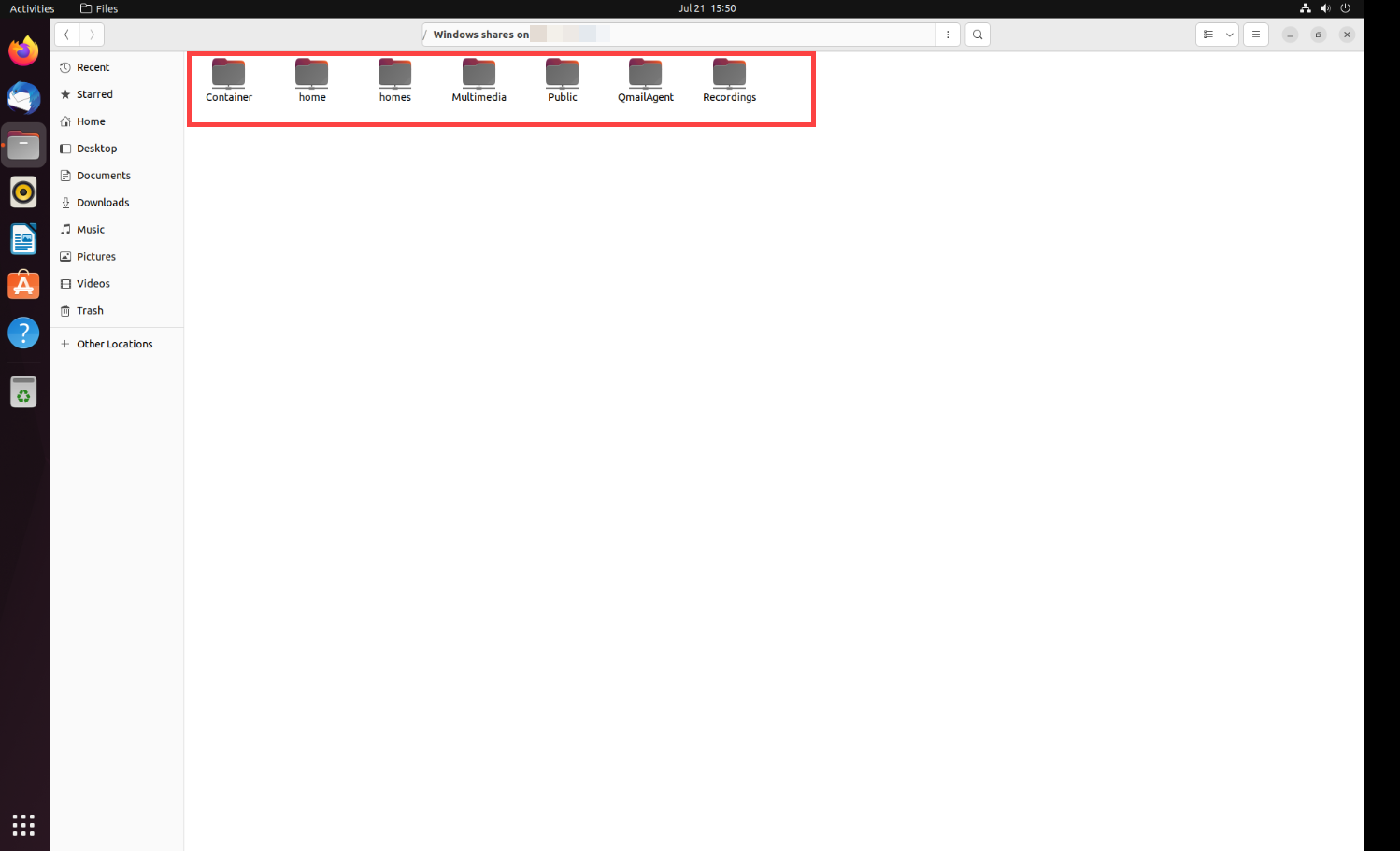
För ytterligare hjälp kan du fråga andra användare och QNAP-experter i vår community. Gå till QNAP Community


