


如何使用 QIoT Suite Lite 儀表板 (從 v1.1.1 升級到 v1.1.2)?
最後修訂日期:
2018-09-26
本教學將教您如何使用 QIoT Suite Lite v1.1.2 的新方式 "QBroker" 節點。
使用者可以透過規則引擎的"QBroker" 節點將資料處理過後傳送到儀表板中呈現。
下列將介紹 2種方法來使用 "QBroker" 節點: 使用者可以在儀表板透過 IoT 裝置資源傳入來選擇您所設定的資料來源或是使用規則引擎將資料傳入:
方法1: 從 IoT 裝置資源傳入
- 切到儀表板頁面
- 點擊 "編輯"
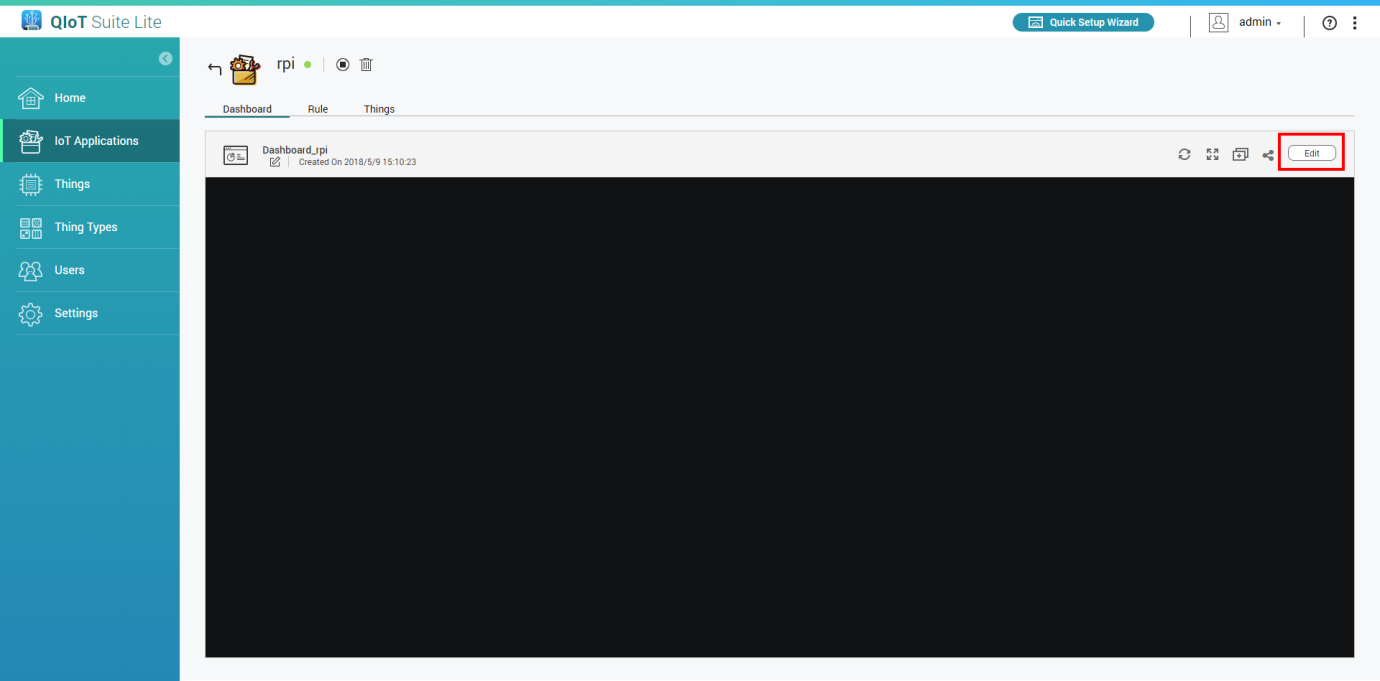
- 新增面板
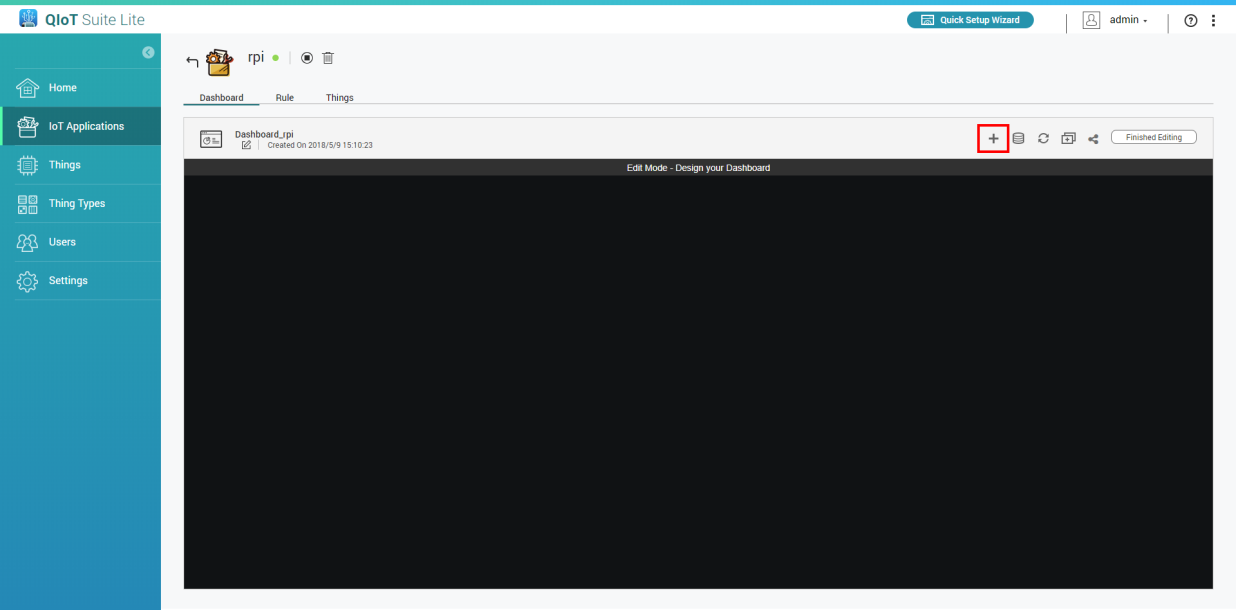
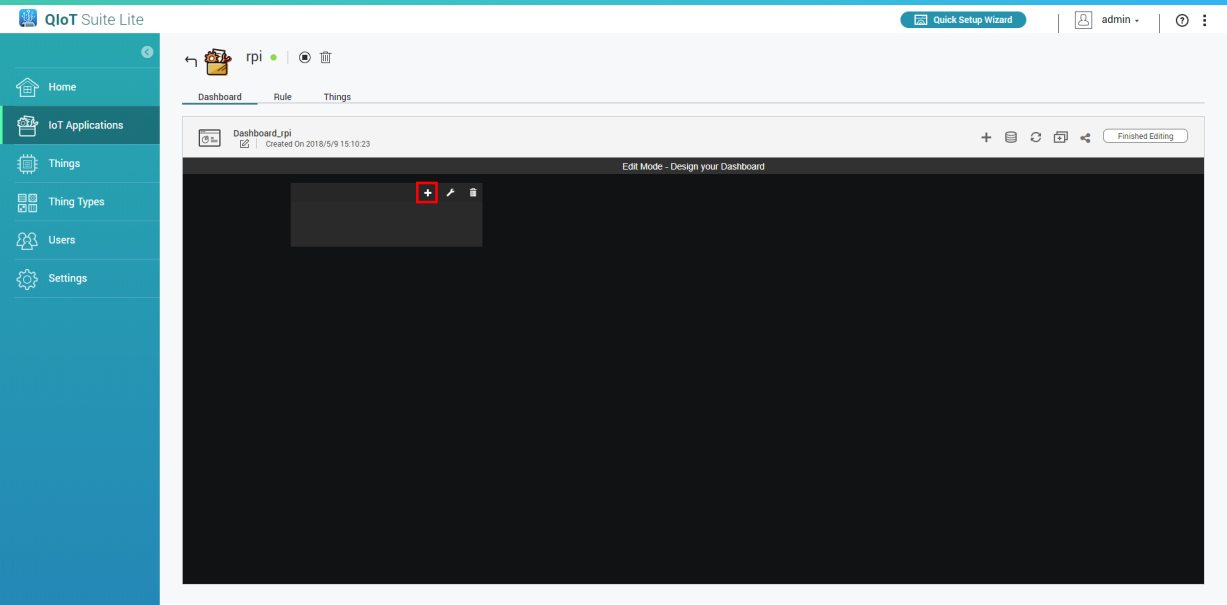
- 點選
 並選擇您要的 widget 類型
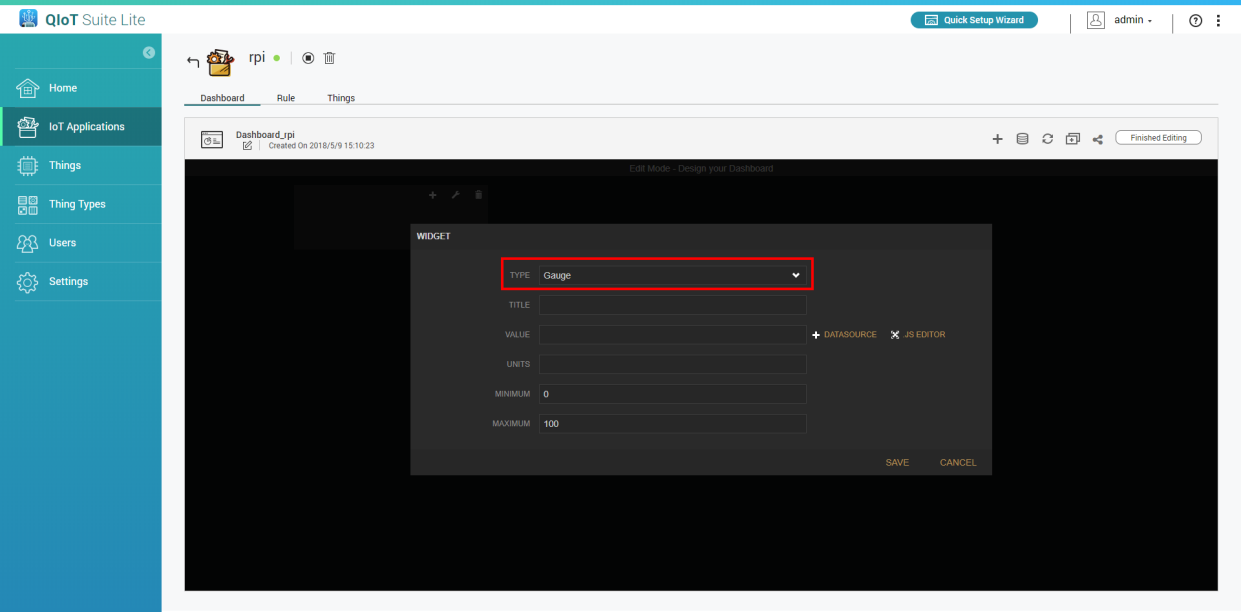
- 填入您的相關資訊,在 "值" 欄位選擇您要呈現的 IoT 裝置資源 (例如: qiotsupported_<resource_name>)
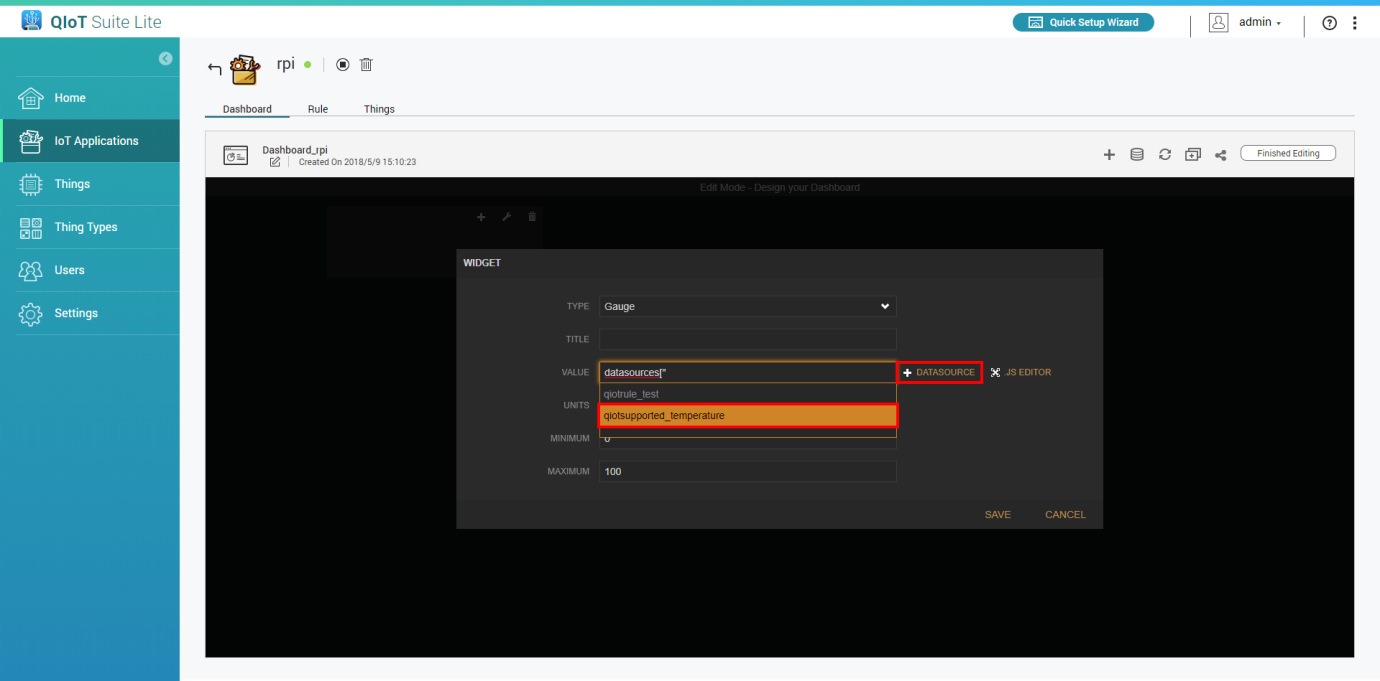
- 按下 "儲存"
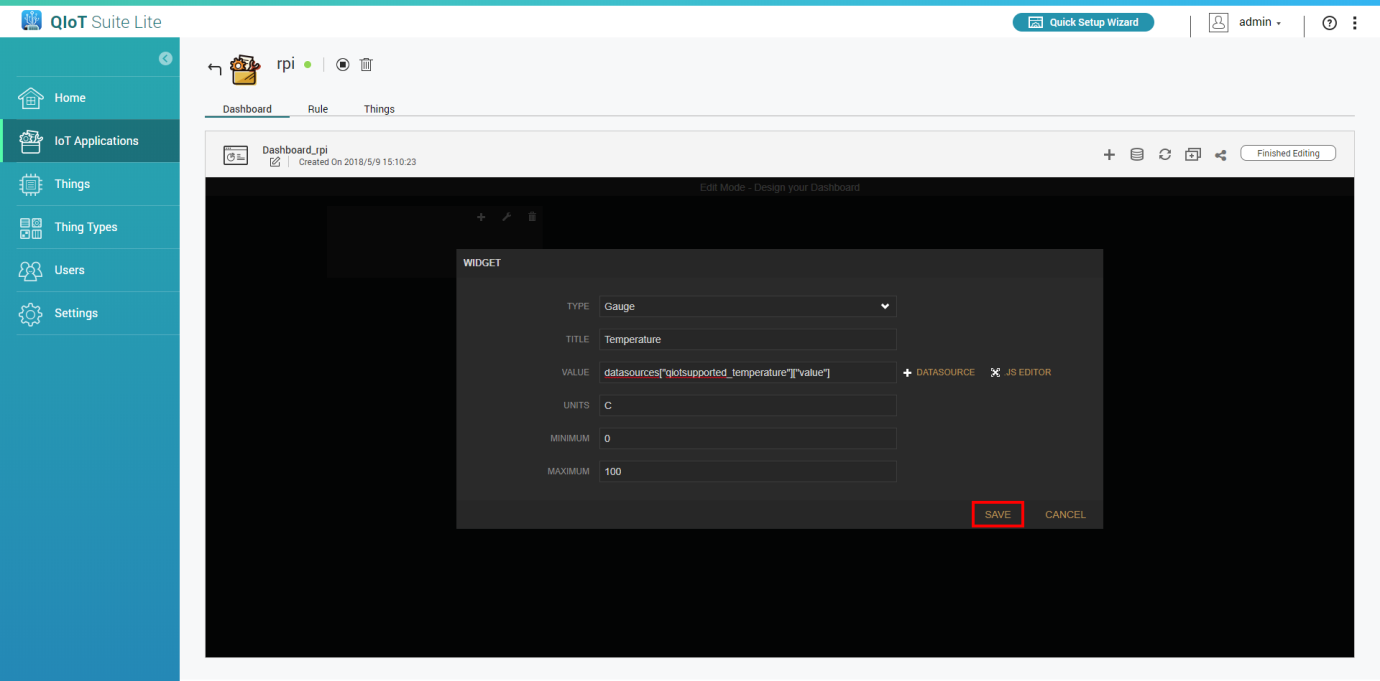
- 點選 "結束編輯" 即完成
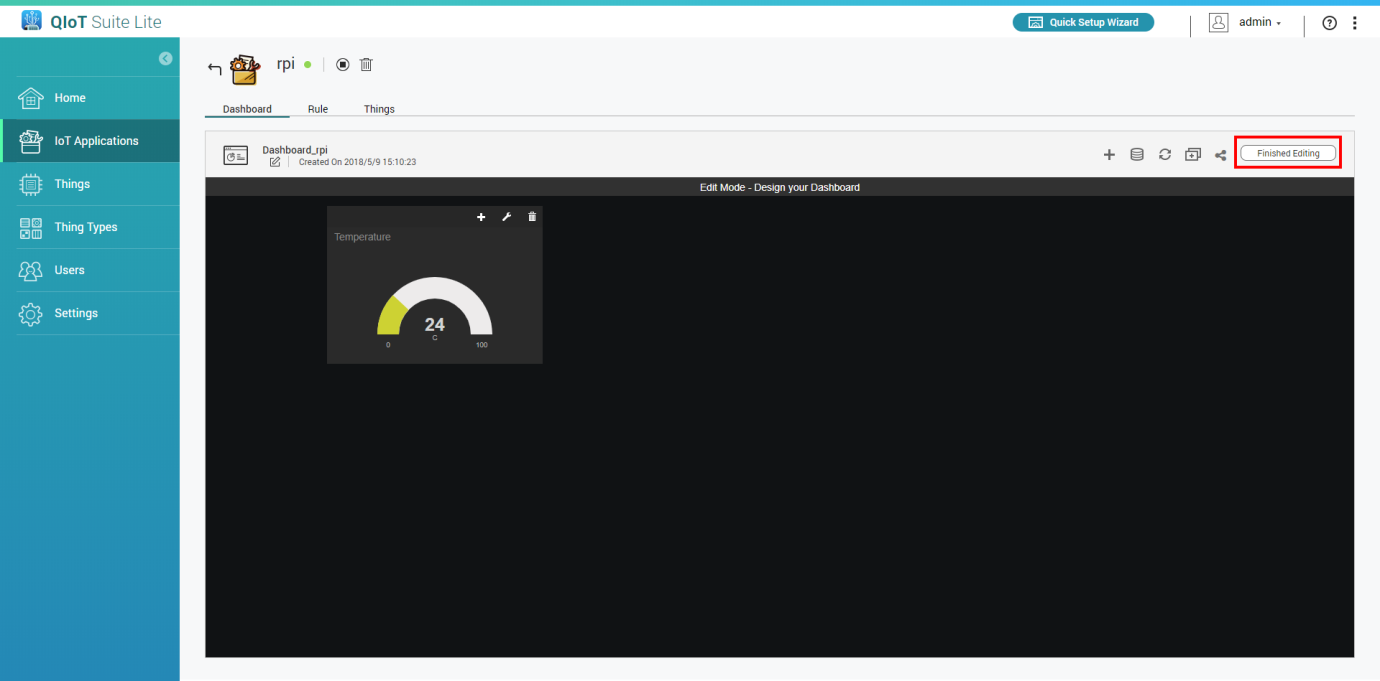
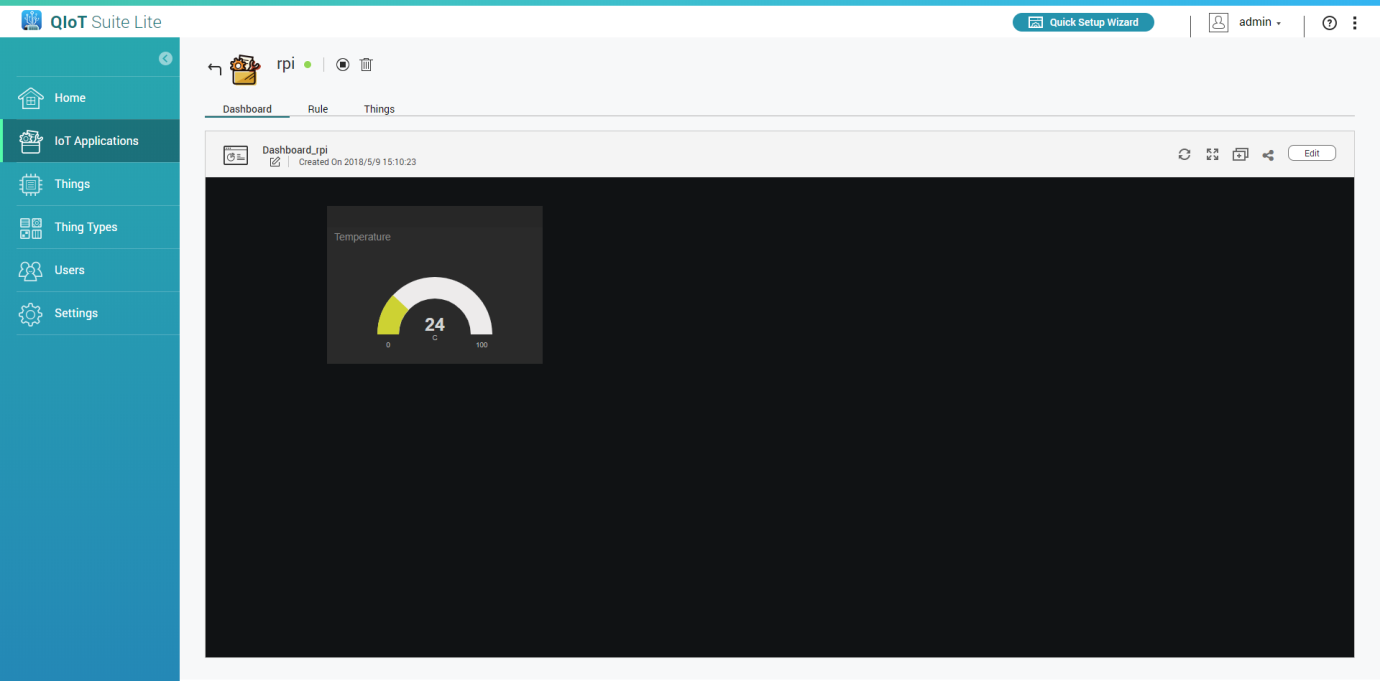
方式2: 從規則引擎中傳入
規則引擎設定部分:
- 切到規則引擎頁面
- 新增 QBroker node,並點擊兩下進行設定
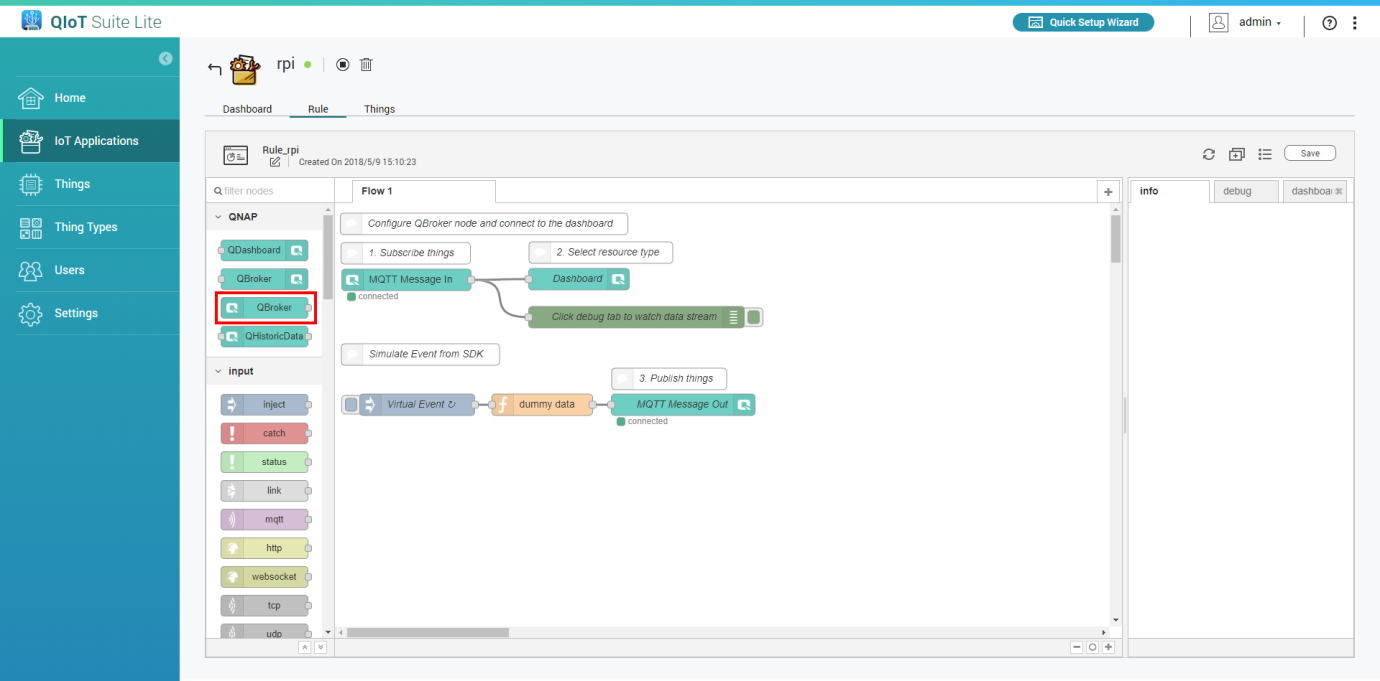
- 勾選 "使用自訂主題",並輸入您要自定義的 "主題" 名稱
(注意 : 此處設定的主題將會與其他 IoT application 共用,若在其他 IoT application QBroker 中設定相同主題將會接收到相同的資料)
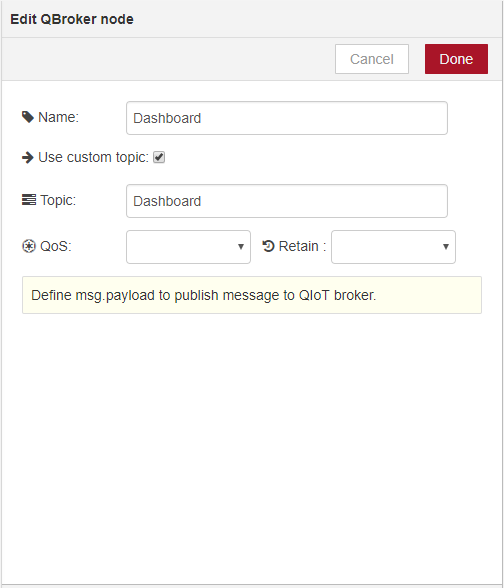
- 點選 "完成" 並將您要輸出的資料連接至此 QBroker
- 按下 "儲存"
儀表板設定部分:
- 切到儀表板頁面
- 點擊 "編輯"
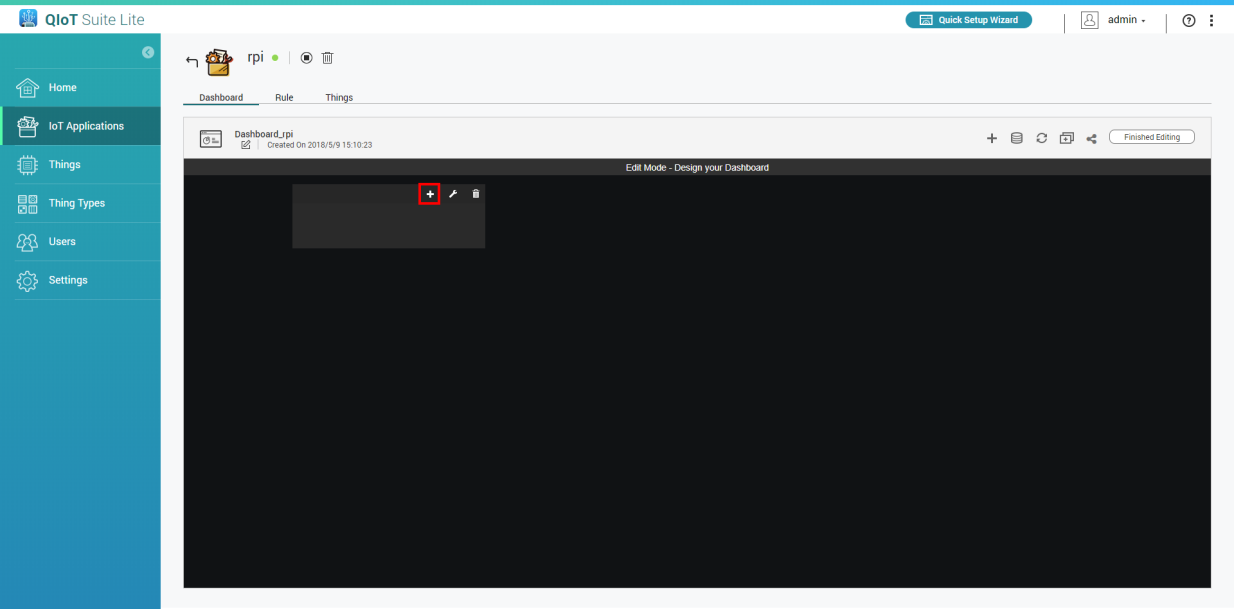
- 新增面板
- 點選 並選擇您要的 widget 類型
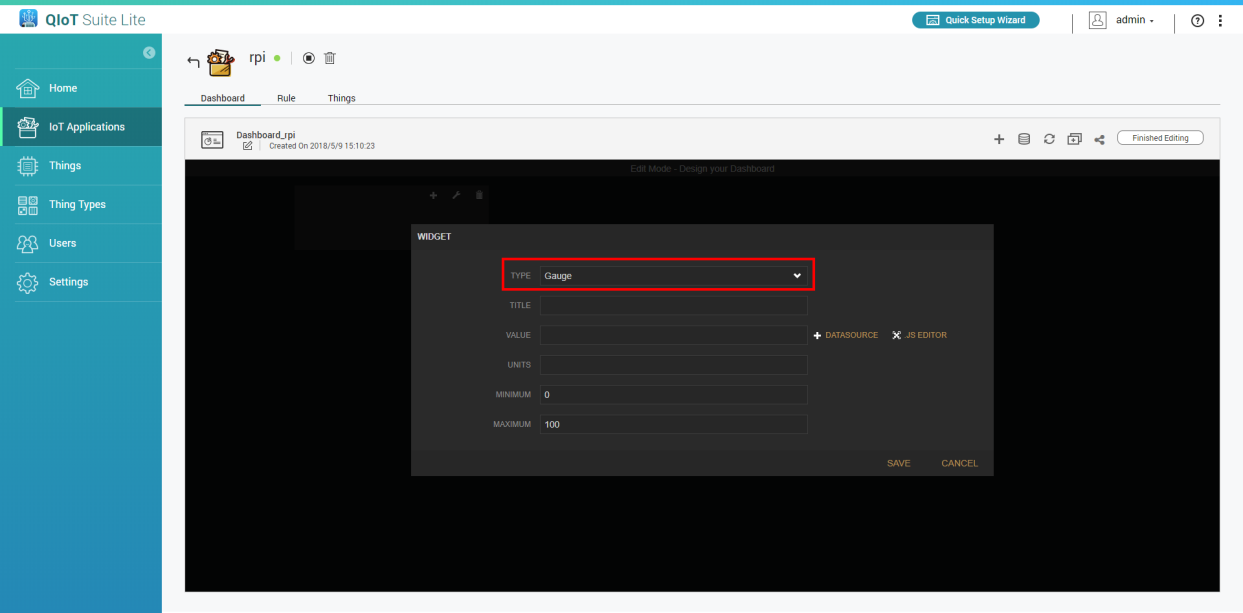
- 填入您的相關資訊,在 "值" 欄位選擇您剛剛自訂的 "主題" 名稱 (例如: qiotrule_Dashboard)
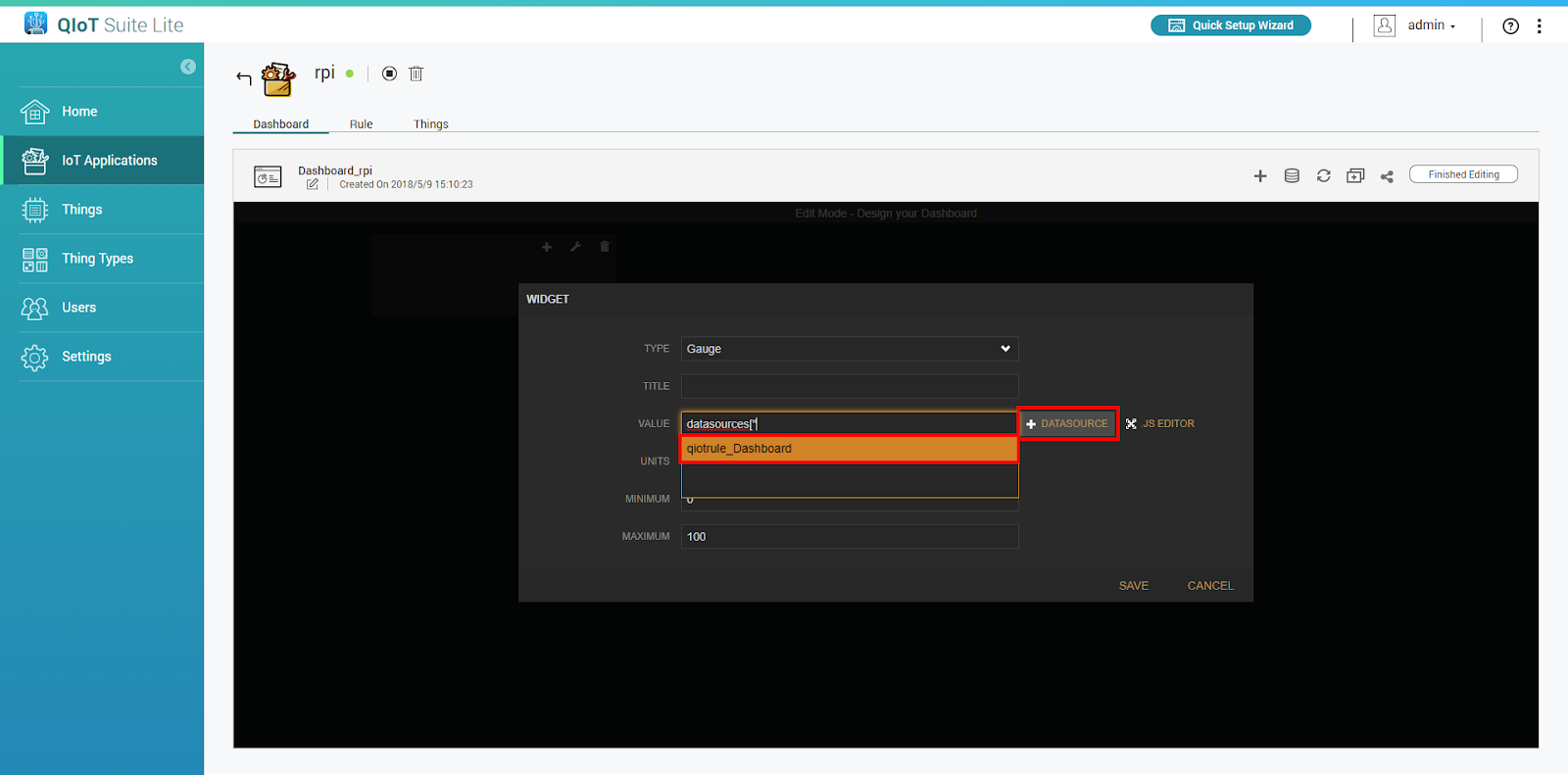
- 按下 "儲存"
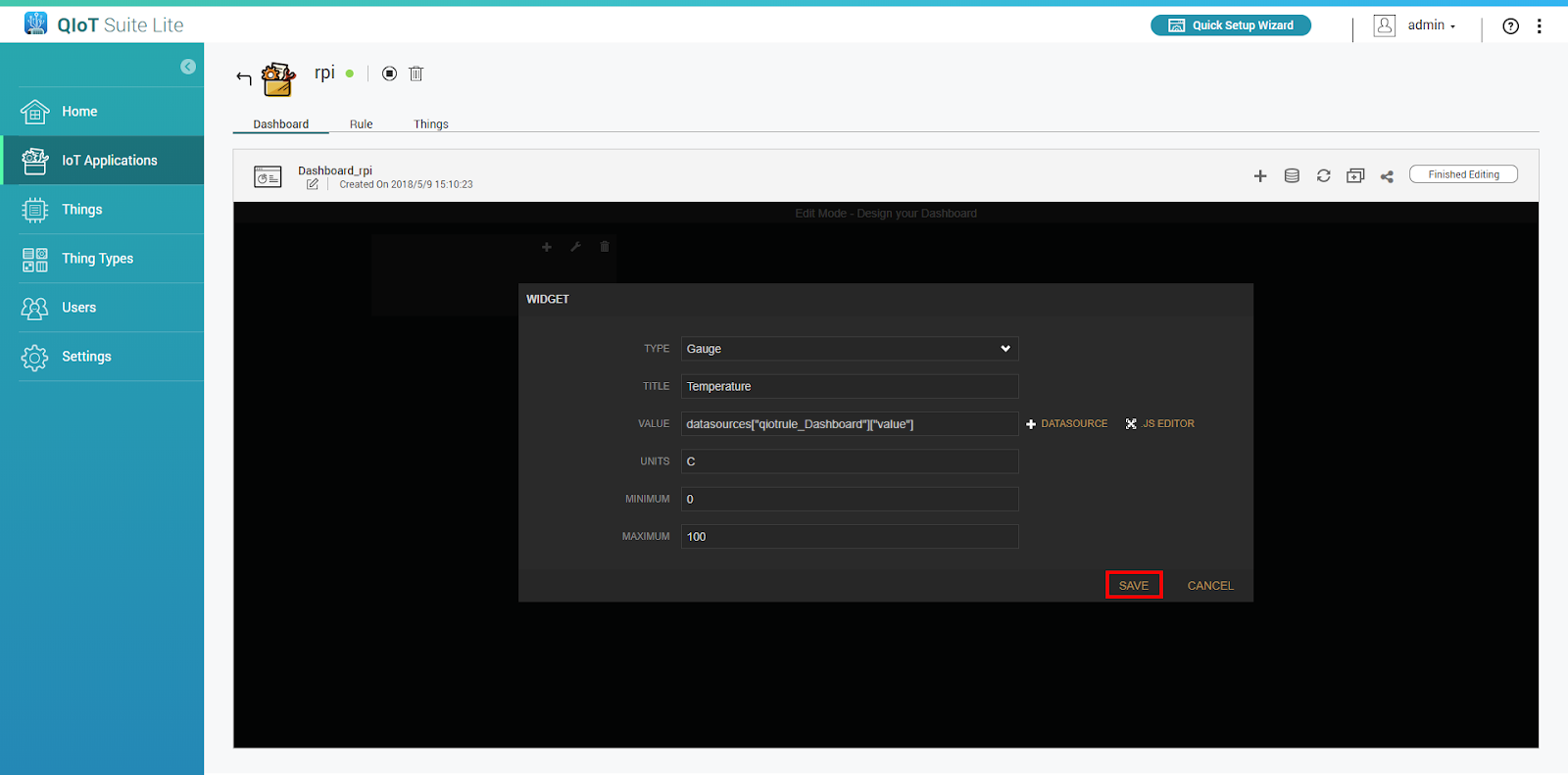
- 點選 "結束編輯" 即完成
還有疑問?
在 QNAP 官方社群提問,獲得 QNAP 官方與熱心用戶的第一手建議。


