


Qsirch Quick Start Guide
-
Czym jest Qsirch?
-
Wymagania systemowe
-
Zainstaluj Qsirch
-
Skonfiguruj swój NAS dla Qsirch AI
-
Skonfiguruj indeksowanie folderów
-
Włącz indeksowanie multimediów
-
Aktywuj mechanizm AI
-
-
Wyszukaj za pomocą Qsirch
-
Podstawowe wyszukiwanie obrazów
-
Zaawansowane wyszukiwanie obrazów oparte na AI
-
Wykrywanie i kategoryzacja obiektów
-
Wyszukiwanie osób
-
Wyszukiwanie obiektów
-
Wyszukiwanie dokumentów
-
Inne rodzaje wyszukiwania
-
-
Obsługiwane typy plików
-
Dalsza lektura i zasoby
Ten przewodnik dotyczy Qsirch 5.6.0 i nowszych wersji.
Czym jest Qsirch?
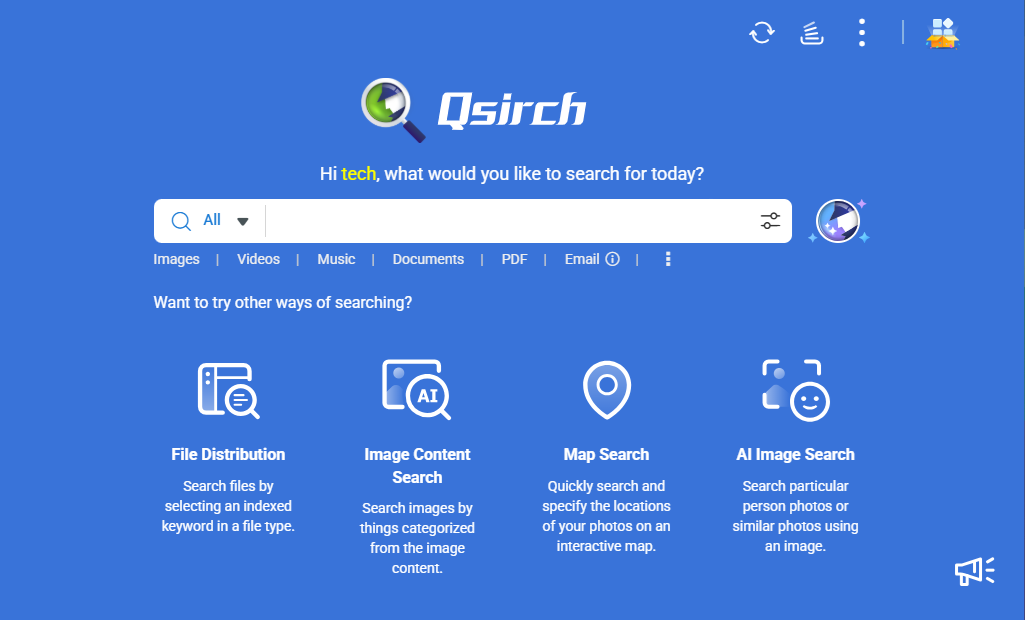
Qsirch to wyszukiwarka pełnotekstowa i działająca w oparciu o sztuczną inteligencję Wyszukiwanie semantyczne, zaprojektowana dla urządzeń QNAP NAS, umożliwiająca szybkie znajdowanie plików zapisanych na serwerze NAS za pomocą słów kluczowych lub zapytań Wyszukiwanie semantyczne. Możesz wyszukiwać pliki, obrazy, wideo, muzykę i e-maile. Dzięki rozpoznawaniu obrazów opartemu na sztucznej inteligencji możesz również przeprowadzać semantyczne wyszukiwanie obrazów, aby znaleźć konkretne obrazy na podstawie obiektów i tematów.
Wymagania systemowe
System operacyjny
- QTS 5.0.1 lub nowsza wersja
- QuTS hero h5.0.1 lub nowsza wersja
Podstawowe wyszukiwanie / wyszukiwanie słów kluczowych
- Zalecane jest 4 GB RAM dla optymalnej wydajności
Al Wyszukiwanie semantyczne
- Qsirch 5.4.0 (lub nowsza wersja)
- Zalecane jest 8 GB RAM dla optymalnej wydajności
- QNAP AI Core musi być zainstalowany w App Center
Wyszukiwanie RAG
- Qsirch 5.6.0 (lub nowsza wersja)
- Zalecane jest 4 GB RAM dla optymalnej wydajności
Zainstaluj Qsirch
- Zaloguj się do QTS lub QuTS hero jako administrator.
Osoby niebędące administratorami nie mogą otwierać App Center ani instalować aplikacji. - Otwórz App Center.
- Kliknij
 , a następnie wpisz „Qsirch”.
Qsirch pojawia się w wynikach wyszukiwania. - Kliknij Zainstaluj.
System zainstaluje Qsirch.
Skonfiguruj swój NAS dla Qsirch AI
Qsirch integruje zaawansowane technologie AI, aby poprawić doświadczenie wyszukiwania, zwłaszcza dla treści multimedialnych. Przed użyciem funkcji AI musisz wybrać foldery do indeksowania i włączyć indeksowanie multimediów na swoim NAS.
Skonfiguruj indeksowanie folderów
Indeksowanie pomaga zmniejszyć obciążenie systemu i zapobiega włączaniu niepotrzebnych plików do wyników wyszukiwania. Możesz zoptymalizować wydajność i trafność wyszukiwań Qsirch na swoim NAS, starannie wybierając, które foldery uwzględnić lub wykluczyć.
- Wyklucz foldery z indeksowania.
- Otwórz Qsirch.
- Przejdź do Ustawienia > administrator ustawienie > Wyklucz foldery.
- Wybierz foldery do wykluczenia.
- Wybierz foldery do indeksowania.
- Otwórz Multimedia Console.
- Przejdź do Zarządzanie zawartością > Qsirch, a następnie kliknij Edytuj.
- Wybierz foldery do uwzględnienia w indeksie wyszukiwania.
Włącz indeksowanie multimediów
Indeksowanie multimediów pomaga Twojemu serwerowi NAS zarządzać i organizować treści multimedialne poprzez generowanie miniatur i plików Transkodowanie, poprawiając przeglądanie, zarządzanie i odtwarzanie multimediów na Twoich urządzeniach.
- Otwórz Multimedia Console na swoim serwerze NAS.
- Przejdź do Indeksowanie i włącz funkcję.
Aktywuj mechanizm AI
QNAP AI Core to silnik AI firmy QNAP, który zapewnia rozpoznawanie twarzy, obiektów i podobnych zdjęć. Włączając QNAP AI Core, użytkownicy mogą automatycznie organizować, wyszukiwać i zarządzać plikami multimedialnymi bardziej efektywnie.
- Zaloguj się do QTS lub QuTS hero jako administrator.
- Otwórz App Center.
- Kliknij , a następnie wpisz "QNAP AI Core".
QNAP AI Core pojawia się w wynikach wyszukiwania. - Przejdź do Multimedia Console > Mechanizmy AI, a następnie włącz QNAP AI Core.
Wyszukaj za pomocą Qsirch
Qsirch zapewnia potężne możliwości wyszukiwania poprzez analizę metadanych i wykorzystanie technologii wyszukiwania opartych na sztucznej inteligencji. Możesz wyszukiwać obrazy (oraz osoby lub obiekty w obrazach), dokumenty, e-maile, filmy, muzykę i pliki Microsoft Office.
Podstawowe wyszukiwanie obrazów
Qsirch może wyszukiwać obrazy na podstawie szczegółów osadzonych w plikach, w tym nazwy pliku, typu, daty modyfikacji i rozmiaru.
- Wykorzystanie metadanych do znalezienia obrazu: Możesz udoskonalić wyszukiwanie obrazów, używając następujących atrybutów:
Nazwa pliku, typ pliku, ogólne informacje o pliku, data i czas, informacje o aparacie i obiektywie, ustawienia fotografii oraz liczba F. - Wykorzystanie wyszukiwania na mapie: Możesz wyszukiwać obrazy i filmy na podstawie ich metadanych geograficznych, jeśli Twoje urządzenie zarejestrowało dane lokalizacji Twoich zdjęć.
Zaawansowane wyszukiwanie obrazów oparte na AI
Qsirch wykorzystuje zaawansowane wyszukiwanie oparte na sztucznej inteligencji, aby pomóc Ci znaleźć obrazy na podstawie treści, znaczenia i elementów wizualnych.
- Wykorzystanie wyszukiwania słów kluczowych: Wyszukiwanie słów kluczowych może wykrywać i pobierać obrazy zawierające określone słowa kluczowe, nawet jeśli nie są one obecne w nazwie pliku. Dodatkowo pozwala użytkownikom na udoskonalenie wyników wyszukiwania na podstawie atrybutów takich jak słowa kluczowe, kolory i wykrywanie obiektów, aby zapewnić bardziej dokładne i trafne wyniki.
- Wykorzystanie Wyszukiwanie semantyczne: Wyszukiwanie semantyczne analizuje relacje między słowami, zachowanie użytkownika i kontekst wyszukiwania, aby dostarczyć bardziej precyzyjne i trafne wyniki.
Wykrywanie i kategoryzacja obiektów
Qsirch automatycznie wykrywa obiekty w obrazach i kategoryzuje je w grupy takie jak osoby, sport, zwierzęta, jedzenie, natura i transport, umożliwiając użytkownikom znajdowanie obrazów za pomocą słów kluczowych związanych z tymi kategoriami.
- Wykorzystanie wyszukiwania kolorów: Wyszukiwanie kolorów pozwala użytkownikom filtrować obrazy na podstawie określonych kolorów. Ta funkcja jest szczególnie przydatna do znajdowania obrazów o określonej estetyce lub tematyce.
- Wykorzystanie AI OCR (Optical Character Recognition): AI OCR może wykrywać i wyodrębniać tekst ze skanowanych dokumentów, obrazów i plików PDF opartych na obrazach. Rozpoznaje pojedyncze znaki, tworzy słowa i zdania, przekształcając zeskanowaną zawartość w edytowalny i przeszukiwalny dokument tekstowy.
Wyszukiwanie osób
Qsirch umożliwia wyszukiwanie obrazów na podstawie twarzy osoby.
- Wybierz AI Image Search na stronie głównej Qsirch.
- Prześlij zdjęcie zawierające osobę, którą chcesz wyszukać, z przeglądarki komputera lub folderu NAS.
- Po przesłaniu obrazu wybierz People Image Search.
Silnik AI wykryje twarz osoby i wyświetli wokół niej ramkę. - Kliknij na twarz osoby, aby wyszukać inne obrazy, które również ją zawierają.
Wyniki wyszukiwania wyświetlą wszystkie odpowiednie obrazy przechowywane na Twoim NAS.
Wyszukiwanie obiektów
Oprócz wyszukiwania osób, AI Image Search pozwala znaleźć podobne obiekty w obrazach.
- Prześlij obraz zawierający obiekt, który chcesz wyszukać, z przeglądarki komputera lub folderu NAS.
- Wybierz Crop to Search, a następnie przytnij obraz, aby skupić się na konkretnym elemencie.
- Qsirch przeanalizuje przycięty fragment i wyświetli obrazy zawierające podobne obiekty z Twojego NAS.
Wyszukiwanie dokumentów
Wyszukiwanie dokumentów umożliwia użytkownikom szybkie odnajdywanie dokumentów przechowywanych na serwerze QNAP NAS za pomocą zaawansowanego mechanizmu wyszukiwania pełnotekstowego. Ta funkcja pomaga użytkownikom efektywnie odzyskiwać pliki na podstawie ich zawartości, metadanych i innych kryteriów.
Inne rodzaje wyszukiwania
Qsirch obsługuje również wyszukiwanie e-maili, filmów, muzyki i dokumentów Microsoft Office.
Obsługiwane typy plików
Następujące typy plików są obsługiwane przez Qsirch:
Dokumenty:
- Microsoft Word: .doc, .docm, .docx, .dot, .dotm, .dotx, .rtf
- Microsoft Excel: .xls, .xlsx, .xlt, .xltx, .xlsm
- Microsoft PowerPoint: .pot, .potm, .potx, .pps, .ppsm, .ppsx, .ppt, .pptm, .pptx
- PDF: .pdf
- Email: .eml
- Tekst: .txt
- Dane strukturalne: .xml
- E-booki: .epub
- Obrazy: .3fr, .arw, .bmp, .cr2, .crw, .dcr, .dng, .erf, .gif, .heic, .iiq, .insp, .jpe, .jpeg, .k25, .kdc, .mef, .mos, .mrw, .nef, .orf, .pef, .png, .ptx, .raf, .raw, .rw2, .sr2, .srf, .tga, .tif, .tiff, .x3fUwagaMoże być konieczne pobranie narzędzia HEIF Image Extensions na Windows.
- Muzyka: .aac, .aif, .aiff, .ape, .au, .dff, .dsf, .flac, .m4a, .m4b, .m4r, .mka, .MP3, .mpa, .ogg, .ra, .wav, .wma, .wv
- Wideo: 3gp, .asf, .avi, .bdmv, .divx, .f4v, .flv, .ifo, .insv, .iso, .m1v, .m2t, .m2ts, .m2v, .m4v, .mkv, .mod, .mp2v, .mp4, .mpeg, .mpg, .mpv2, .mts, .rm, .rmp4, .rmvb, .tod, .tp, .trp, .ts, .wmvUwagaMoże być konieczne pobranie narzędzia HEVC Video Extensions na Windows.
Następujące typy plików są obsługiwane przez funkcję wyszukiwania RAG w Qsirch:
- Dokumenty:
- Microsoft Word: .doc, .docx
- Microsoft Excel: .xls, .xlsx
- Microsoft PowerPoint: .ppt, .pptx
- PDF: .pdf
- E-mail: .eml
- Tekst: .txt
Dalsza lektura i zasoby
- Qsirch: Oficjalna strona QNAP dla Qsirch
- Multimedia Console: Oficjalna strona QNAP dla Multimedia Console
- Baza wiedzy: Przeszukiwalna baza danych FAQ, samouczków i Strona pomocy
- College QNAP: Instruktażowe samouczki wideo
Aby uzyskać dalszą pomoc, zapytaj innych użytkowników i ekspertów QNAP na forum społeczności. Przejdź do społeczności QNAP


