


Jak skonfigurować dwie grupy RAID 1 w TR-004?
Produkty, do których ma to zastosowanie
- TR-004
- QNAP External RAID Manager
Przegląd
QNAP TR-004 to 4-wnękowa obudowa rozszerzająca RAID, która obsługuje wiele konfiguracji RAID. Po podłączeniu bezpośrednio do komputera z systemem Windows lub Mac OS, możesz użyć narzędzia QNAP External RAID Manager do konfiguracji grup RAID. Aby skonfigurować dwie macierze RAID 1, musisz skonfigurować urządzenie tak, aby każda para dysków działała jako oddzielna grupa RAID 1.
Każda macierz RAID 1 wymaga dwóch dysków. Wszystkie dane na wybranych dyskach zostaną usunięte podczas konfiguracji. TR-004 musi być ustawiony w trybie kontroli oprogramowania, aby używać Menedżera RAID zewnętrznego.
Procedura
Ważne: Utwórz kopie zapasowe wszystkich ważnych danych przed konfiguracją lub usunięciem grup RAID, ponieważ ten proces usunie wszystkie dane na wybranych dyskach.
- Ustaw TR-004 w trybie kontroli oprogramowania.
- Upewnij się, że przełącznik trybu z tyłu TR-004 jest ustawiony na Software Control przed podłączeniem go do komputera.
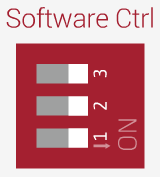
- Upewnij się, że przełącznik trybu z tyłu TR-004 jest ustawiony na Software Control przed podłączeniem go do komputera.
- Podłącz TR-004 do komputera z systemem Windows za pomocą kabla USB i włącz go.
- Pobierz i zainstaluj QNAP External RAID Manager z witryny QNAP.
- Uruchom QNAP External RAID Manager.
- Wybierz urządzenie TR-004 w interfejsie aplikacji.
- Aby utworzyć pierwszą grupę RAID 1:
- Kliknij Konfiguruj grupę RAID.
- Wybierz dwa dyski dla pierwszej macierzy RAID 1.
Ostrzeżenie: Wszystkie dane na wybranych dyskach zostaną usunięte. Niewybrane dyski zostaną przypisane jako dyski zapasowe i nie mogą być używane, dopóki grupa RAID nie zostanie usunięta. - Wybierz RAID 1 jako typ RAID.
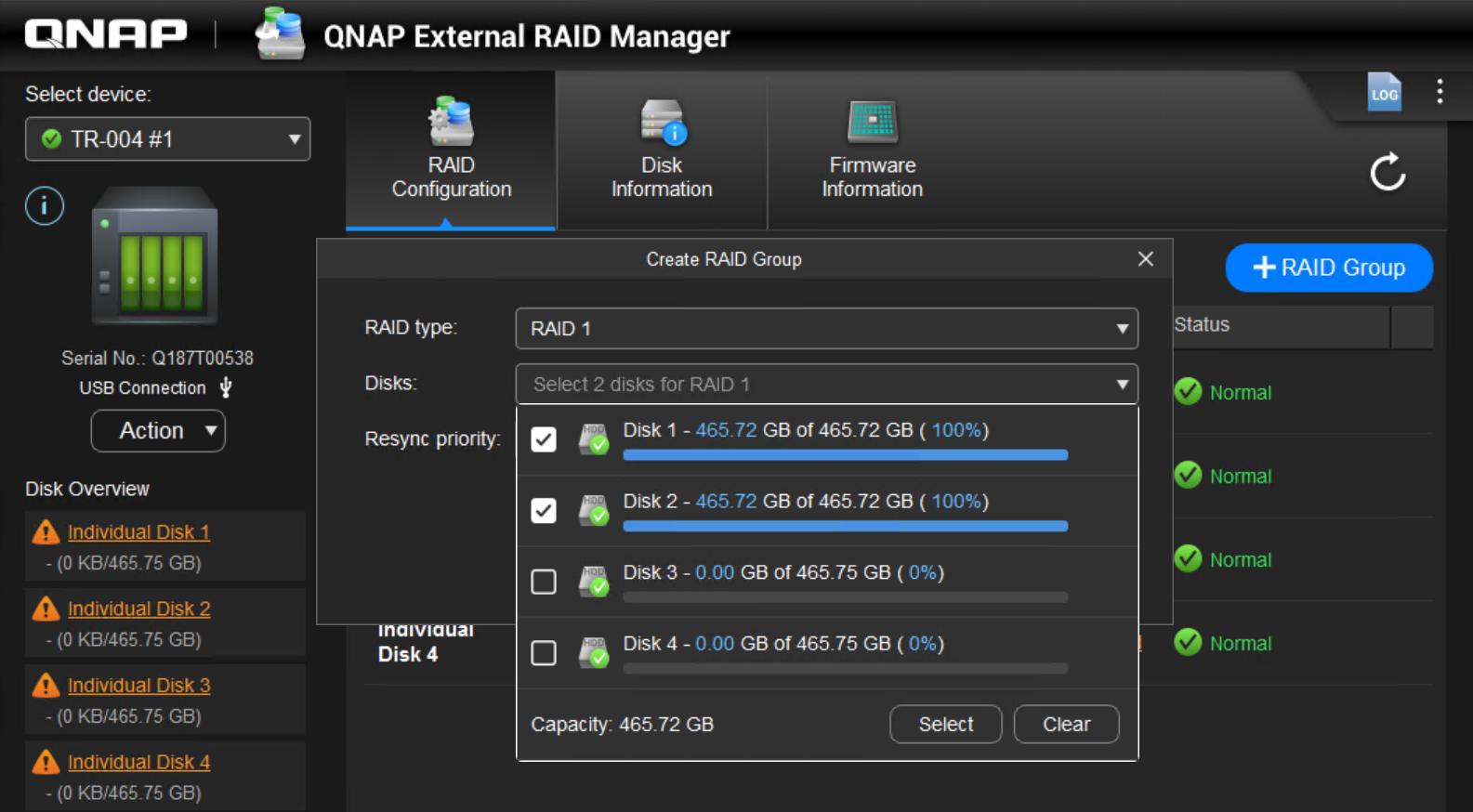
- Kliknij Create aby rozpocząć tworzenie RAID.
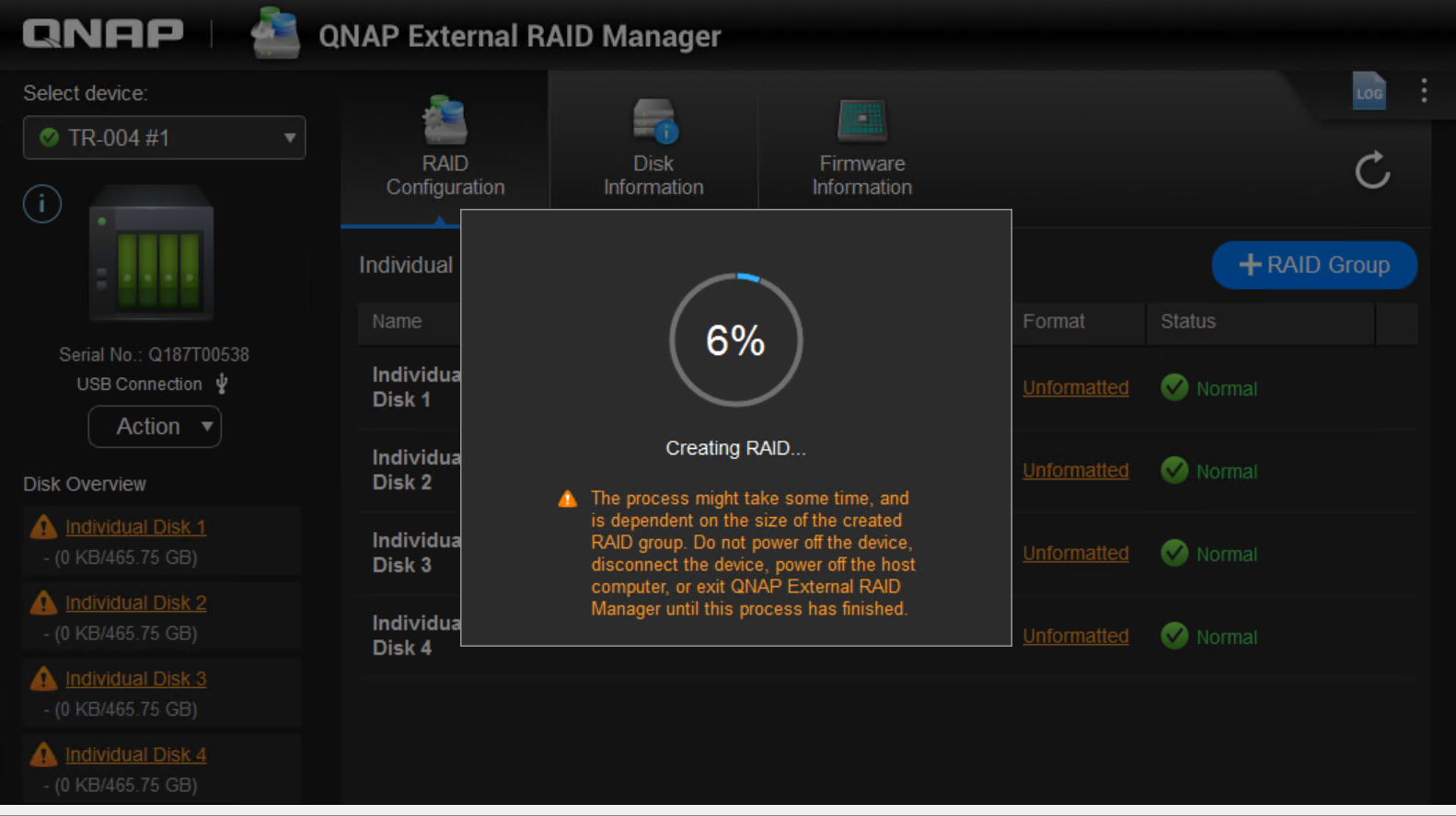
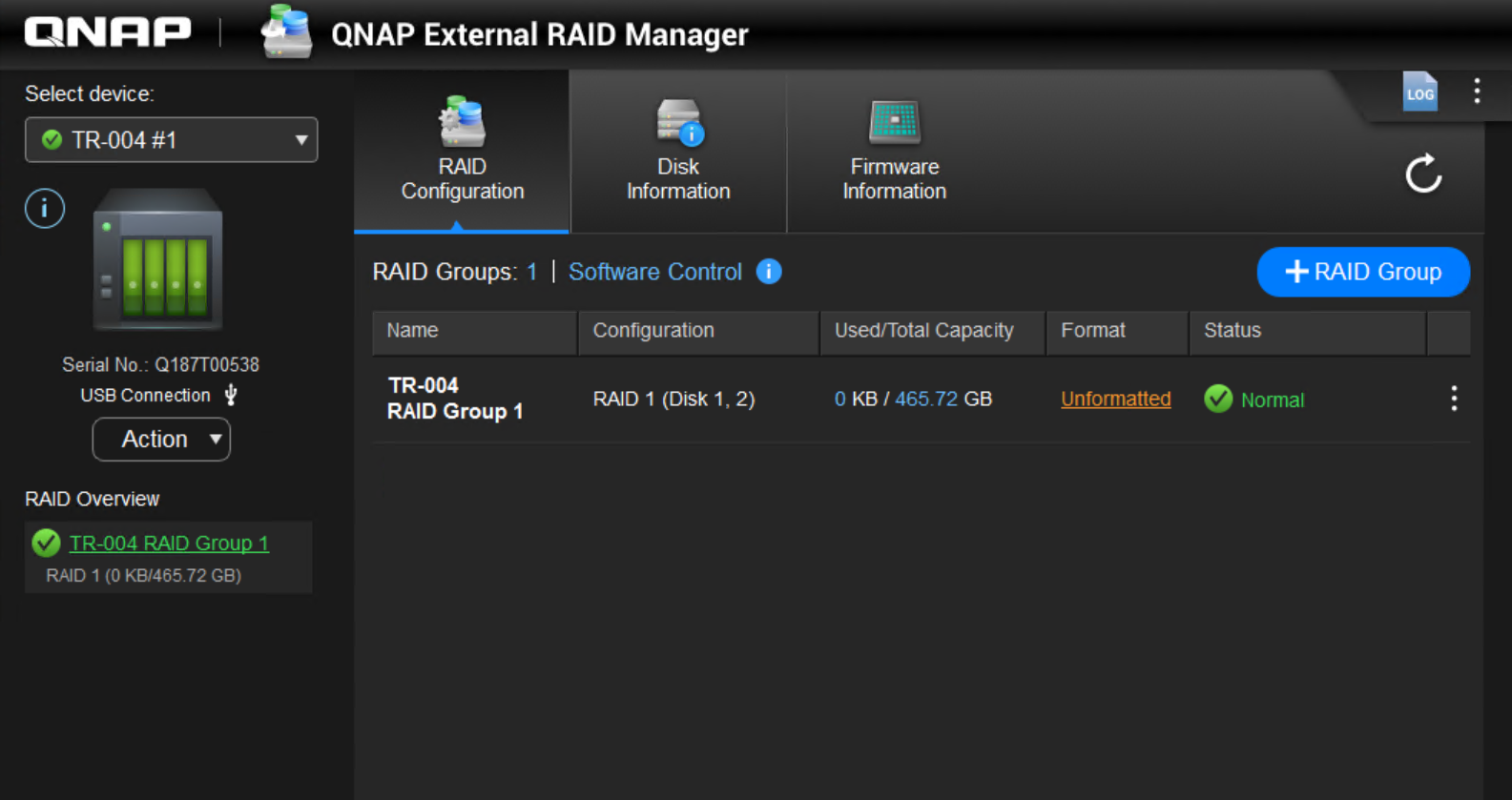
- Aby utworzyć drugą grupę RAID 1:
- Powtórz powyższe kroki i wybierz pozostałe dwa dyski, aby utworzyć drugą grupę RAID 1.
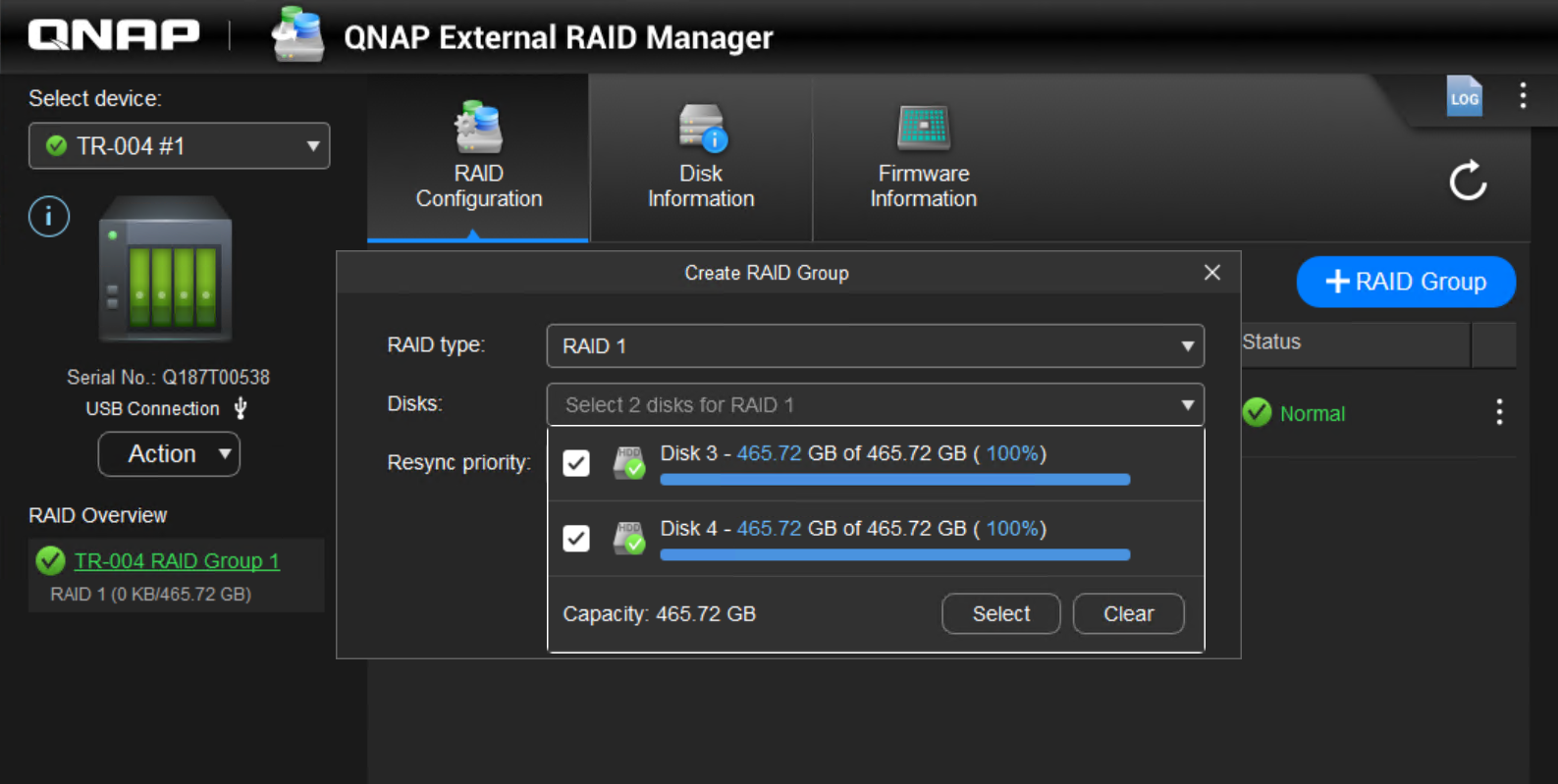
- Kliknij Utwórz , aby rozpocząć tworzenie drugiego RAID.
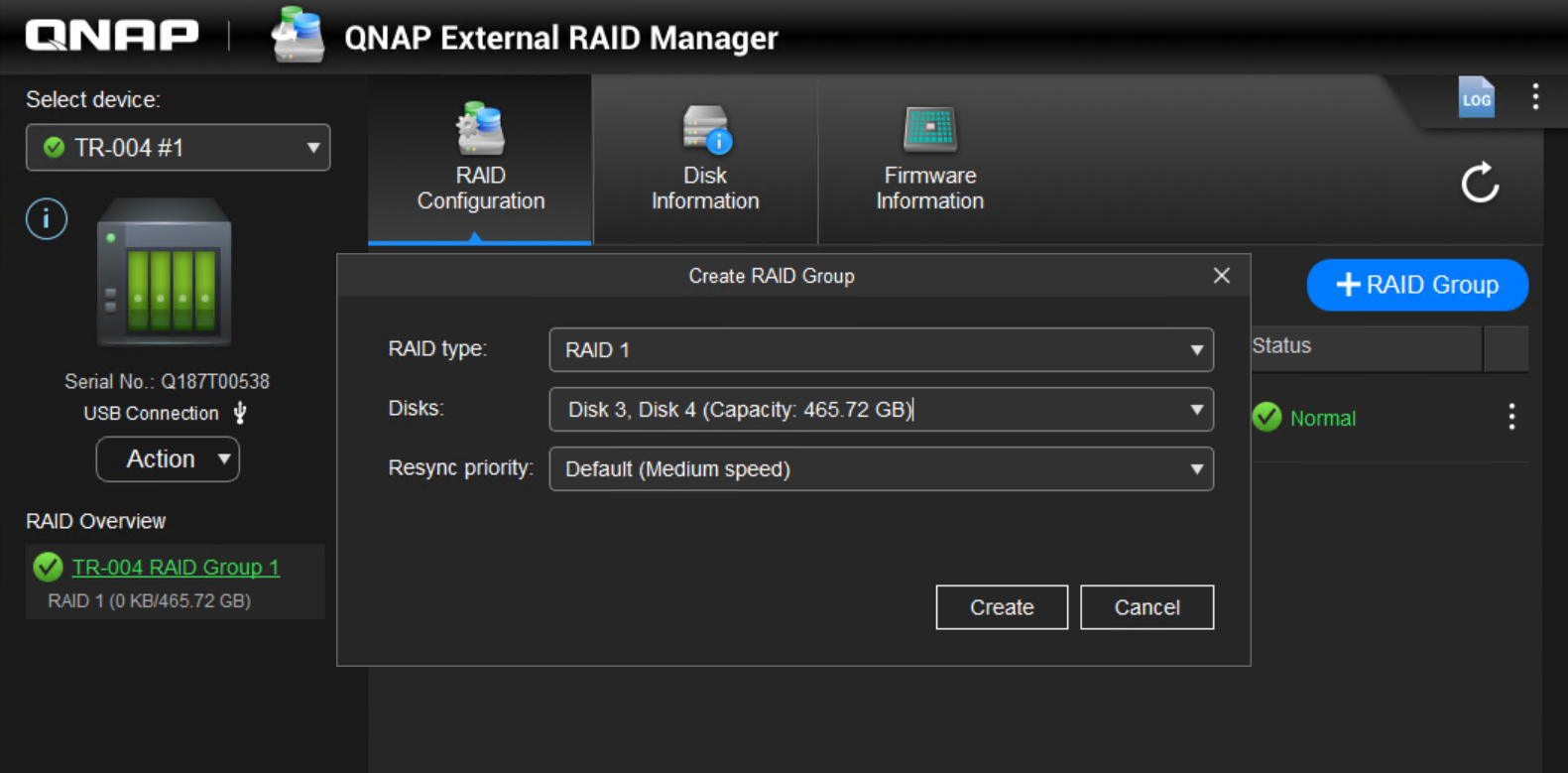
- Utworzono dwie grupy RAID 1.
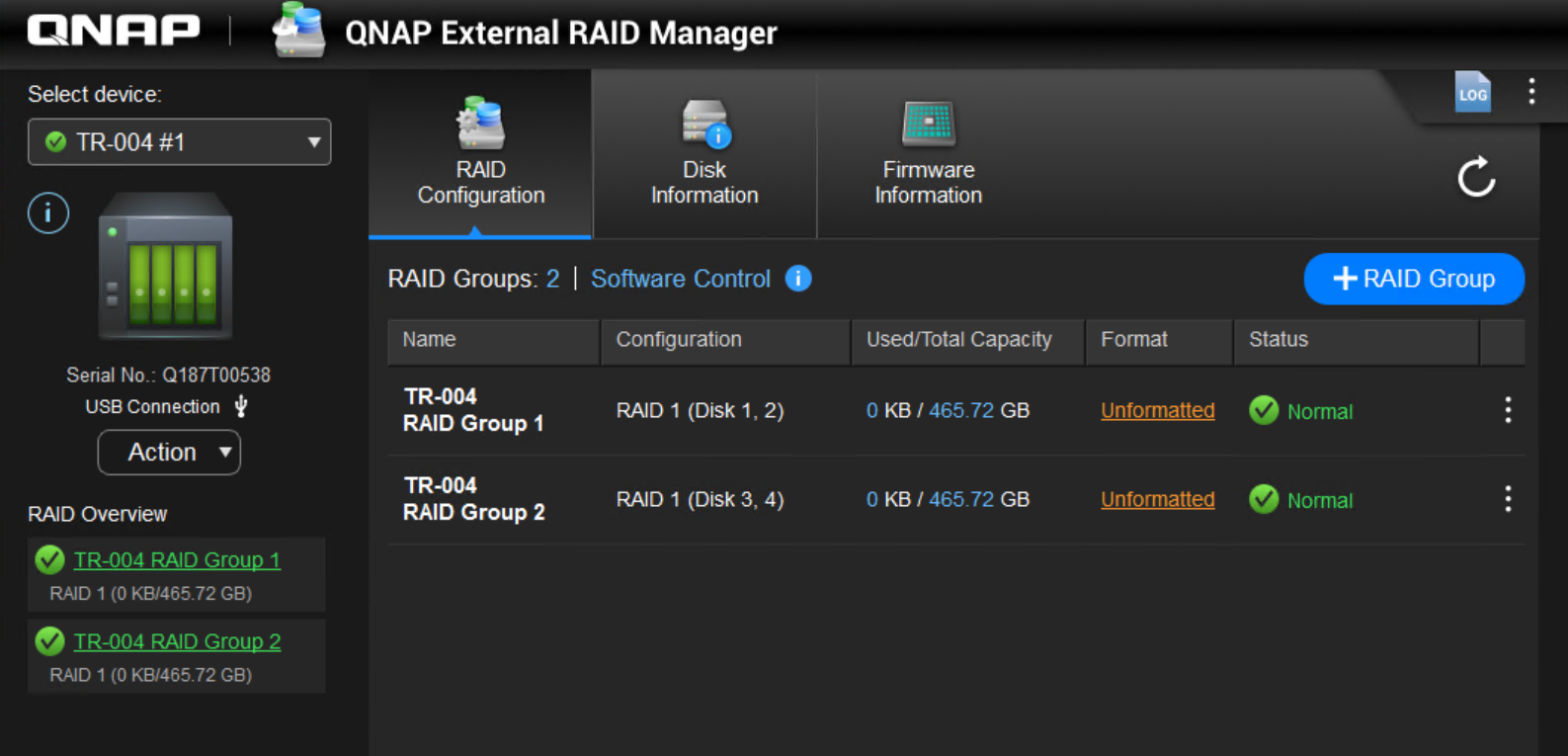
- Powtórz powyższe kroki i wybierz pozostałe dwa dyski, aby utworzyć drugą grupę RAID 1.
- Otwórz Zarządzanie dyskami (w systemie Windows):
- Kliknij prawym przyciskiem myszy Start i wybierz Zarządzanie dyskami.
- Zlokalizuj wolumin TR-004 na liście dysków. Może pojawić się jako nieprzydzielony, jeśli nie został jeszcze sformatowany.
- Kliknij prawym przyciskiem myszy na nieprzydzielone miejsce i wybierz Nowy prosty wolumin.
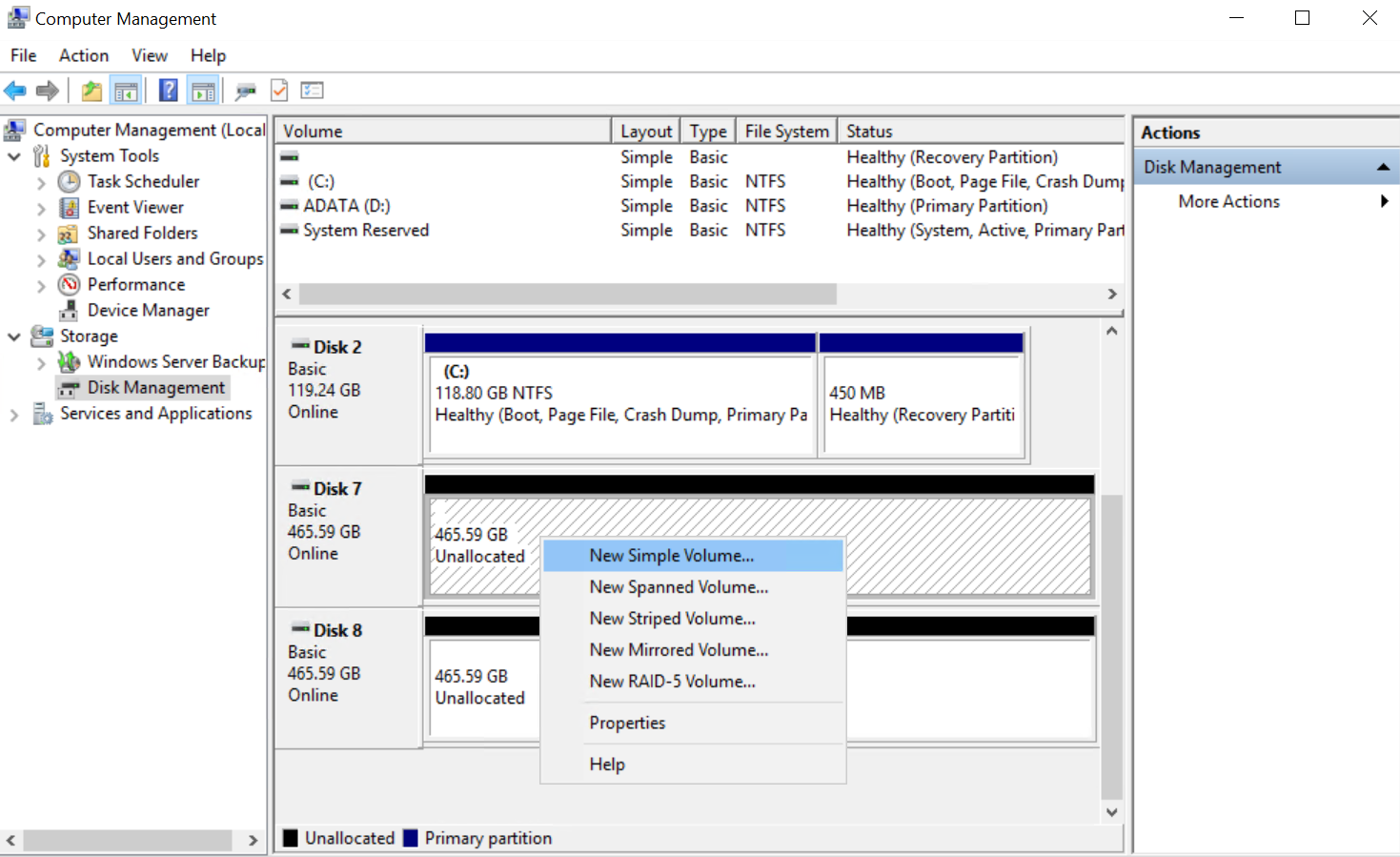
- Postępuj zgodnie z instrukcjami wyświetlanymi na ekranie, aby utworzyć i sformatować nową partycję. Wybierz preferowany system plików (np. NTFS lub exFAT) i przypisz literę dysku.
- Kliknij Zakończ, aby zakończyć proces formatowania.
Dla komputerów macOS lub Linux użyj wbudowanego narzędzia Disk Utility lub narzędzi do zarządzania dyskami, aby sformatować TR-004.
Dalsza lektura
Aby uzyskać dalszą pomoc, zapytaj innych użytkowników i ekspertów QNAP na forum społeczności. Przejdź do społeczności QNAP


