


-
NetBak PC Agentとは何ですか?
-
システム要件
-
開始する前に
-
Windows PCまたはサーバーをバックアップ
-
USB 起動ドライブを作成する
-
USB 起動ドライブを使って、Windows PCまたはサーバーを復元する
-
HDP バックアップ エクスプローラーでWindows PCまたはサーバーにファイルを復元
-
その他文献および資料
本ガイドは、NetBak PC Agent 1.1.0 以降に適用されます
NetBak PC Agentとは何ですか?
NetBak PC Agentは、Windows PC/サーバーシステムおよびデータをQNAP NASにバックアップできる、柔軟で強力なWindows PCおよびサーバーのアプリケーションです。バックアップは、手動またはスケジュールに従って自動的に実行することができます。NetBak PC Agentを使用して、USB 起動ドライブを作成することで、Windows PC/サーバーを復元することもできます。
Windows PC/サーバーのシステムとデータをNASにバックアップするために、NetBak PC AgentはNAS上のHyper Data Protector (HDP) に接続します。HDPは、Windows PC/サーバーおよび仮想マシン向けの高速バックアップおよび復元アプリケーションです。HDPでは、バックアップデータやバックアップスケジュールなどを管理できます。HDPの詳細は、Hyper Data Protectorを参照してください。
NetBak PC Agentでバックアップした個々のファイルやフォルダーは、HDP バックアップ エクスプローラーを使用して復元できます。HDP バックアップ エクスプローラーの詳細には、HDP バックアップ エクスプローラーを使用してWindows PCまたはサーバーにファイルを復元する方法を参照してください。
システム要件
- NASオペレーティングシステム:
- QTS 4.5.4またはそれ以降
- QuTS hero h4.5.4またはそれ以降
- QNAP NASにHyper Data Protector 2.0以降がインストールされている。
- Windows PCオペレーティングシステム:Windows 10または11
- Windowsサーバーオペレーティングシステム:Windows Server 2016、2019、あるいは2022
開始する前に
Windows PCまたはサーバーをバックアップまたは復元する前に、以下の要件を満たしていることを確認してください。
- 操作するユーザーがNASの管理者。
- PC/サーバーのバックアップまたは復元を行う際には、次の点を確認してください。
- PC/サーバーがNASに安定したネットワーク接続されてる。
- HDPがNAS上で動作している。
- NetBak PC Agentが、Windows PC/サーバーにインストールされている。
NetBak PC Agentをインストールするには、NetBak PC Agentユーティリティをダウンロードし、実行ファイルを実行して、インストール手順に従います。 - Windows PC/サーバーを復元するためのUSB 起動ドライブを作成するには、少なくとも1GBの容量を持つUSBドライブが必要です。
Windows PCまたはサーバーをバックアップ
Windows PC/サーバーのバックアップは、NetBak PC Agentでバックアップジョブを作成し、バックアップジョブを実行することで行います。
- Windows PC またはサーバー上で、NetBak PC Agentを開きます。
- NASアカウントでログインします。
ログイン後、NetBak PC Agentが自動的にHDPにPC/サーバーのインベントリを作成します。HDPインベントリは、PC/サーバーの構成および接続情報を保存し、バックアップを簡単に管理できるようにします。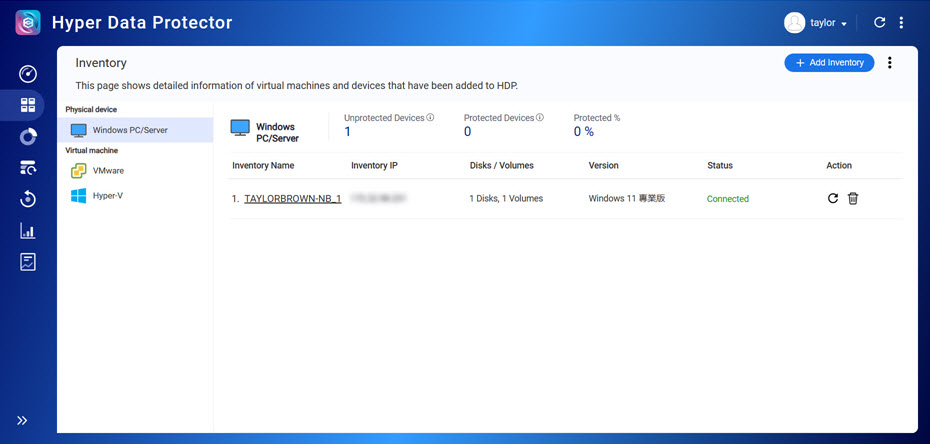
[バックアップジョブの作成]ウィンドウが表示されます。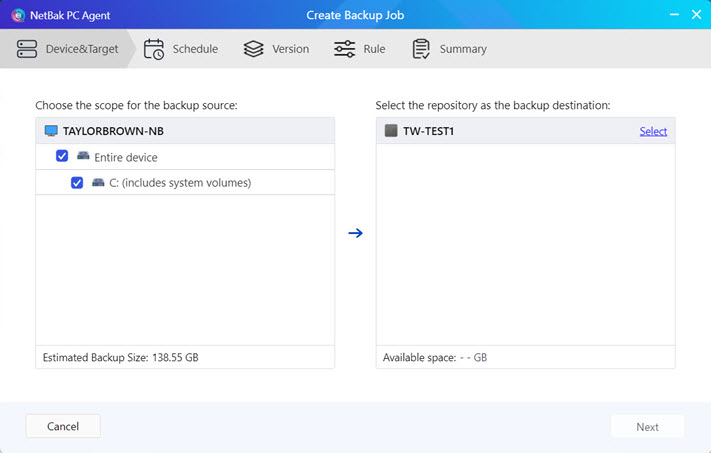
- NAS上にリポジトリを作成します。
リポジトリとは、NAS上の共有フォルダーで、バックアップデータが保存される場所です。- NASデバイスの横にある[選択]をクリックします。

- 残りの手順に従ってリポジトリを作成します。
- [次へ]をクリックします。
- NASデバイスの横にある[選択]をクリックします。
- バックアップジョブを実行したい時刻を指定します。バックアップジョブは、いつでも手動で実行したり、スケジュールに基づいて自動的に実行したり、トリガーイベントに基づいて自動的に実行したりすることができます。

- [次へ]をクリックし、残りの手順に従ってバックアップジョブを作成します。
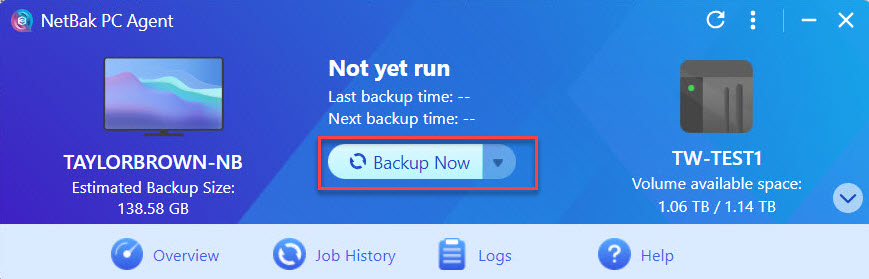
- バックアップジョブを作成したら、[今すぐバックアップ]をクリックしてバックアップジョブを実行します。警告PC/サーバーのバックアップ中:
- PC/サーバーは、NASに安定したネットワーク接続を維持する必要があります。
- PC/サーバーの電源を切ったり、再起動したり、スリープ状態にしたりしないでください。
- NASの電源を切ったり、再起動したり、スリープ状態にしたりしないでください。
USB 起動ドライブを作成する
PC/サーバーを復元するには、NetBak PC AgentでUSB 起動ドライブを作成する必要があります。USB 起動ドライブは一度作成するだけで、バックアップした任意のバージョンのPC/サーバーを復元するために使用できます。バックアップデータはUSB 起動ドライブ自体には保存されず、復元プロセス中にNAS上のHDPからダウンロードされます。
- USBをPC/サーバーに挿入します。
- Windows PC またはサーバー上で、NetBak PC Agentを開きます。
- NASアカウントでログインしてください。
- 右下の
 下矢印をクリックし、[USB 起動ドライブの作成]をクリックします。
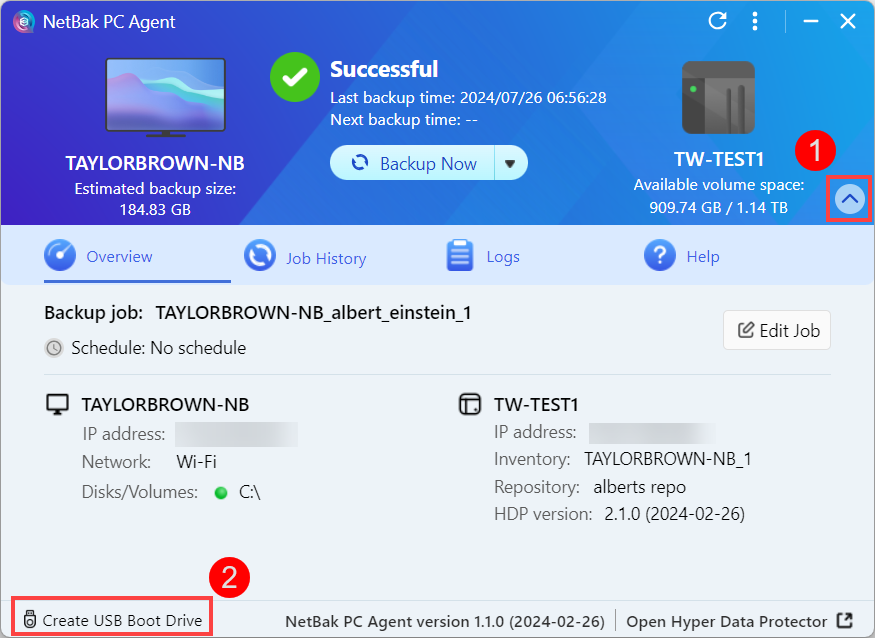 [NetBak PC Agent リカバリメディアクリエーター]ウィンドウが開きます。
 - [USBドライブ]の下で、お使いのUSBドライブを選択し、[次へ]をクリックします。警告USBドライブはフォーマットされ、すべてのデータが削除されます。作業を続ける前に、重要なUSBデータが安全にバックアップされていることを確認してください。
- [NetBak PC Agent リカバリメディアクリエーター]の残りの手順に従って、USB 起動ドライブを作成します。
詳細は、「NetBak PC AgentでWindows PCまたはサーバーをバックアップおよび復元するには?」の「USB 起動ドライブの作成」のセクションをご覧ください。
USB 起動ドライブを使って、Windows PCまたはサーバーを復元する
USB 起動ドライブを作成した後、そのドライブを使用してWindows PC/サーバーを復元することができます。
- PC/サーバーの電源を切ります。
- USB 起動ドライブをPC/サーバーに挿入します。
- PC/サーバーの電源を入れます。
- BIOS画面に入ります。BIOS画面への入り方は、PC/サーバーのメーカーによって異なる場合があります。ヒントほとんどのデバイスでは、Windowsの起動が完了する前にF2キーを繰り返し押すことでBIOS画面に入ることができます。
- BIOS画面に入ったら、USB 起動ドライブが最優先で起動するように、PC/サーバーの起動順序を設定します。起動順の設定方法は、PC/サーバーのメーカーによって異なる場合があります。
- BIOS 画面を終了し、PC/サーバーの起動を続行させます。
- PC/サーバーは、NASに安定したネットワーク接続を維持する必要があります。
- PC/サーバーの電源を切ったり、再起動したり、スリープ状態にしたりしないでください。
- NASの電源を切ったり、再起動したり、スリープ状態にしたりしないでください。
復元プロセスが中断されたり完了しなかった場合は、上記のステップを繰り返して再度試すことができます。
HDP バックアップ エクスプローラーでWindows PCまたはサーバーにファイルを復元
HDP バックアップ エクスプローラーを使用して、ファイルとフォルダーのバックアップをWindows PC/サーバーに復元することができます。
- Windows PC またはサーバー上で、NetBak PC Agentを開きます。
- NASアカウントでログインしてください。
- ドロップダウンリストから[バックアップ エクスプローラー]を選択します。
 [HDP バックアップ エクスプローラー]ウィンドウが表示されます。
 - [HDP バックアップ エクスプローラー]で、バックアップのバージョンを選択し、ファイルとフォルダーを選択してから、[ダウンロード]をクリックして、ファイル/フォルダーをPC/サーバーにダウンロードします。必要に応じて、ダウンロードしたファイル/フォルダーで元のファイル/フォルダーを置き換えることができます。
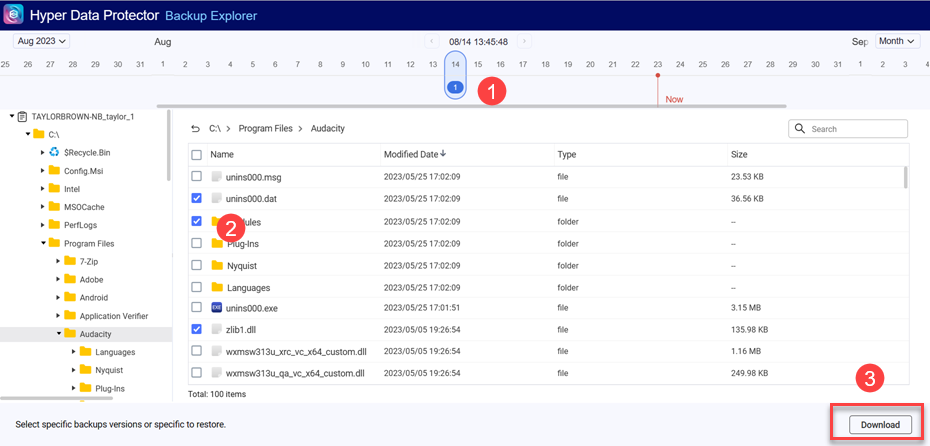 詳細は、「HDP バックアップ エクスプローラーでファイルまたはフォルダーを復元する方法」の「HDP バックアップ エクスプローラーでWindows PCまたはサーバーにファイルを復元する方法」を参照してください。
その他文献および資料
- NetBak PC Agent:NetBak PC AgentのQNAP公式ランディングページ
- Hyper Data Protector(HDP):Hyper Data Protector(HDP)のQNAP公式ランディングページ
- NetBak PC Agentユーティリティ:NetBak PC Agentのダウンロードページ
- ナレッジベース:FAQ、チュートリアル、Web ヘルプの検索可能なデータベース
- QNAP College:学習用ビデオチュートリアル
- QTSユーザーガイド:QTSの最新バージョンのWebヘルプ
- QuTS heroユーザーガイド:QuTS heroの最新バージョンのWebヘルプ
さらにサポートが必要な場合は、コミュニティで他のユーザーや QNAP の専門家にご質問ください。 QNAP コミュニティへ


