


QVPN デバイスクライアントと Intel Killer または Wi-Fi 7 ワイヤレスアダプターの間での競合を避ける方法は?
対象製品
QVPN デバイスクライアント - Windows
Intel® Killer™ワイヤレスアダプター
Intel® Wi-Fi 7 ワイヤレスアダプター
シナリオ
QVPN デバイスクライアントを Intel® Killer™ワイヤレスアダプターまたは Intel® Wi-Fi 7ワイヤレスアダプターと一緒に使用していると、ネットワーク接続の問題が発生することがあります。
解決策
Intel® Killer™ワイヤレスアダプターは、Killer Control Centerアプリケーションを利用して、速度が重要なアプリケーションに最適な帯域幅を割り当てます。このアプリケーションは、デバイスのプロセッサからネットワークアダプターに TCP/IP スタックの処理をオフロードします。これにより、デバイスのプロセスに依存して VPN 機能を実行するサードパーティアプリケーション(QVPN デバイスクライアントを含む)を使用する際に問題が発生する可能性があります。
QVPN デバイスクライアントを使用する際は、Killer Prioritization Engine と Intel Connectivity Network Service を無効にして、不要な競合を避けてください。
Intel® Wi-Fi 7 ワイヤレスアダプターを使用する場合も、正常なネットワーク機能を確保するためにIntel Connectivity Network Service を無効にしてください。
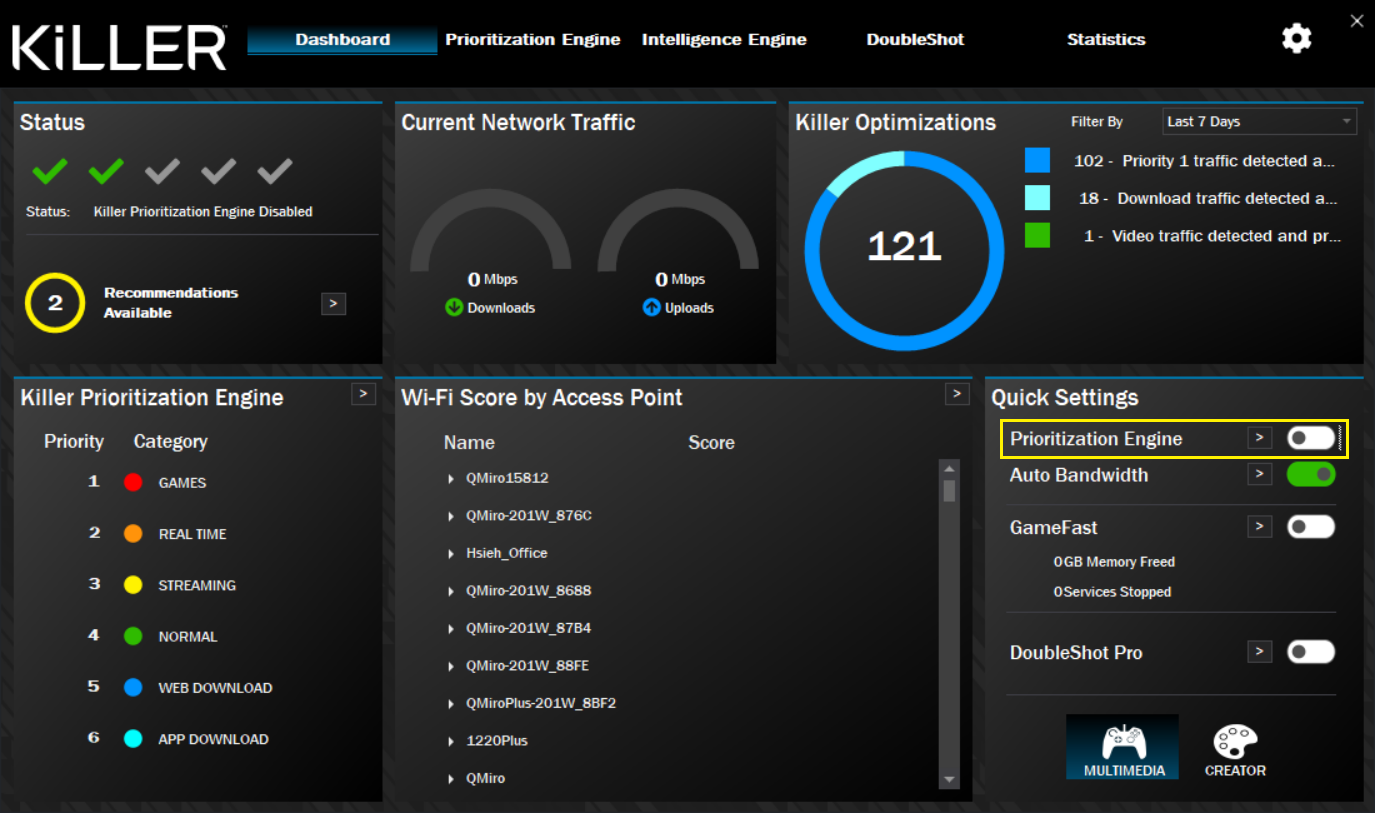
Killer Prioritization Engine を無効にする
- Killer Control Center を開きます。
- Prioritization Engineのオプションを見つけて無効にします。
Intel Connectivity Network Service を無効にする
このサービスは Intel のパフォーマンス向上スイートの一部です。QVPN デバイスクライアントが正常に動作するように、このサービスを無効にしてください。
- コンピュータ管理を開きます。
- サービスとアプリケーション > サービスに移動します。
- Intel Connectivity Network Serviceを無効にします。
Intel® Wi-Fi ワイヤレスアダプターと QVPN デバイスクライアントを同時に使用してもこの問題が続く場合は、QNAP カスタマーサービスにお問い合わせください。
詳細については、QNAP で技術サポートチケットを開く方法をご覧ください。


