


Comment configurer l'assistant MCP pour que Claude puisse faire fonctionner mon NAS avec des commandes en langage naturel ?
En réponse aux récentes mises à jour de Claude Desktop, nous simplifions grandement le flux de travail actuel de l'installation de MCP pour améliorer votre expérience. Vous pourrez bientôt compléter la configuration de MCP en quelques clics seulement. Nous prévoyons d'ajouter cette amélioration dans la prochaine version de MCP Assistant. Restez à l'écoute.
Produits applicables
- QNAP NAS devices running QTS 5.2, QuTS hero h5.2, or later versions
- MCP Assistant
Introduction
Ce tutoriel vous guide à travers le processus de configuration de l'assistant MCP de QNAP pour fonctionner avec Claude Desktop, ce qui permet une intégration transparente entre votre NAS QNAP et les capacités d'IA de Claude. Vous pourrez ensuite utiliser des commandes en langage naturel pour faire fonctionner votre NAS.
Prérequis
Avant de commencer, assurez-vous d'avoir la configuration suivante :
- Appareil NAS QNAP avec QTS 5.2, QuTS hero h5.2, ou versions ultérieures
- Ordinateur avec connexion Internet (Windows ou macOS ; Claude Desktop n'est pas disponible pour Linux)
- administrateur accès à votre NAS QNAP
- Ports par défaut de MCP Assistant : 8442 et 8443
Procédure
- Installez MCP Assistant (bêta) depuis App Center.
- Si votre NAS fonctionne sous QTS/QuTS hero 5.2.1 ou versions ultérieures :
- Connectez-vous à votre NAS QNAP.
- Allez dans le App Center.
- Dans le coin supérieur droit, cliquez sur

- Sélectionnez Rejoindre le programme bêta des applications QNAP et cliquez sur Appliquer.
- Dans la barre de recherche, recherchez MCP Assistant.
- Cliquez sur Installer.
- Si votre NAS fonctionne sous QTS/QuTS hero 5.2.0 :
- Allez à la page web de l'App Center.
- Recherchez MCP Assistant.
- Cliquez sur MCP Assistant dans le résultat de la recherche.
- Sélectionnez votre modèle de NAS.
- Téléchargez le fichier d'installation.
- Connectez-vous à votre NAS QNAP.
- Allez à App Center.
- Dans le coin supérieur droit, cliquez sur

- Sélectionnez Installer manuellement.
- Cliquez sur Parcourir et téléchargez le fichier d'installation que vous venez de télécharger depuis le site Web de QNAP.
- Cliquez sur Installer.
- Si votre NAS fonctionne sous QTS/QuTS hero 5.2.1 ou versions ultérieures :
- Ouvrez l'Assistant MCP.
- Trouvez l'Assistant MCP dans le menu principal.
- Lancez l'Assistant MCP.
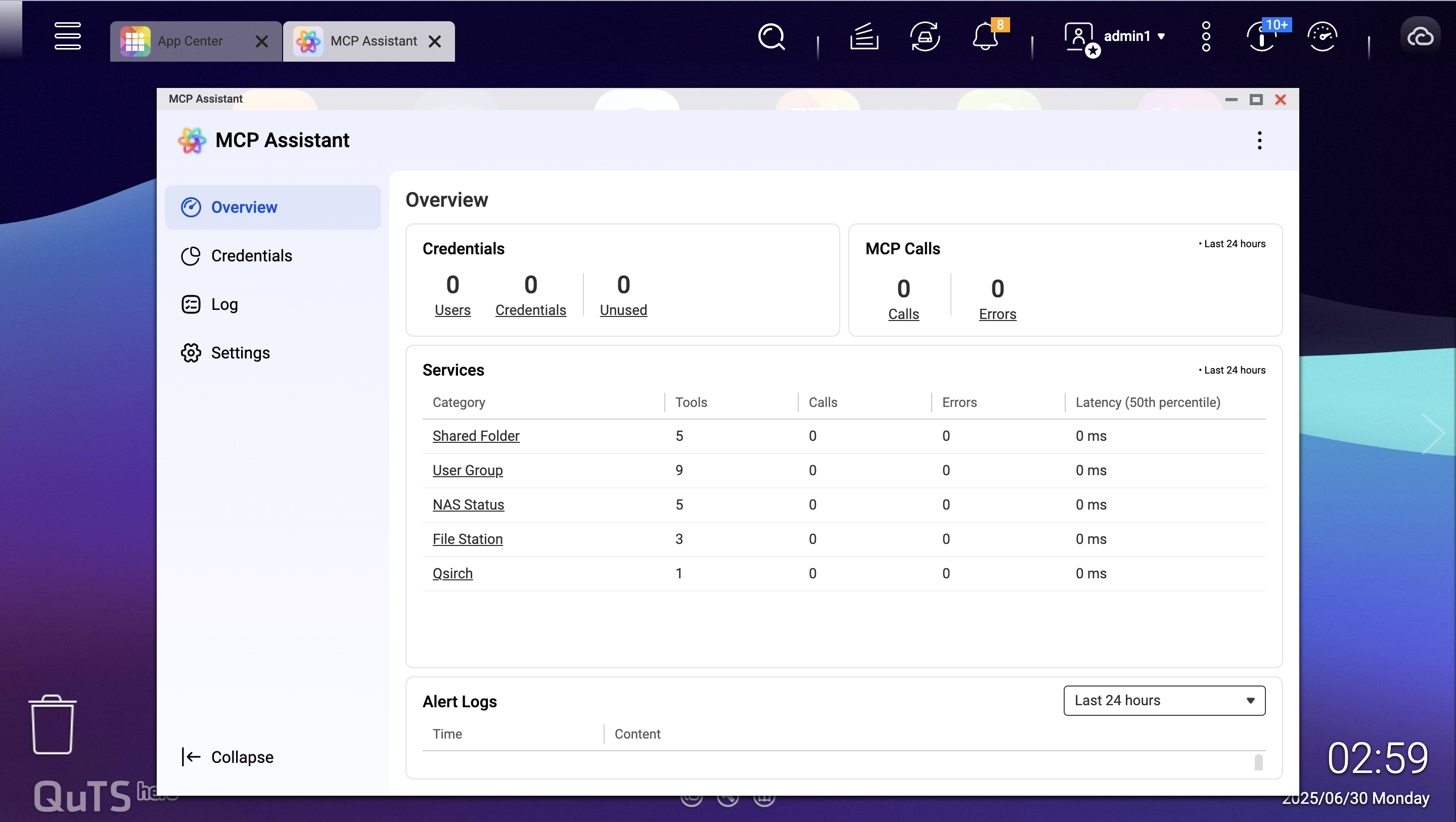
- Créez des identifiants et téléchargez le serveur MCP.
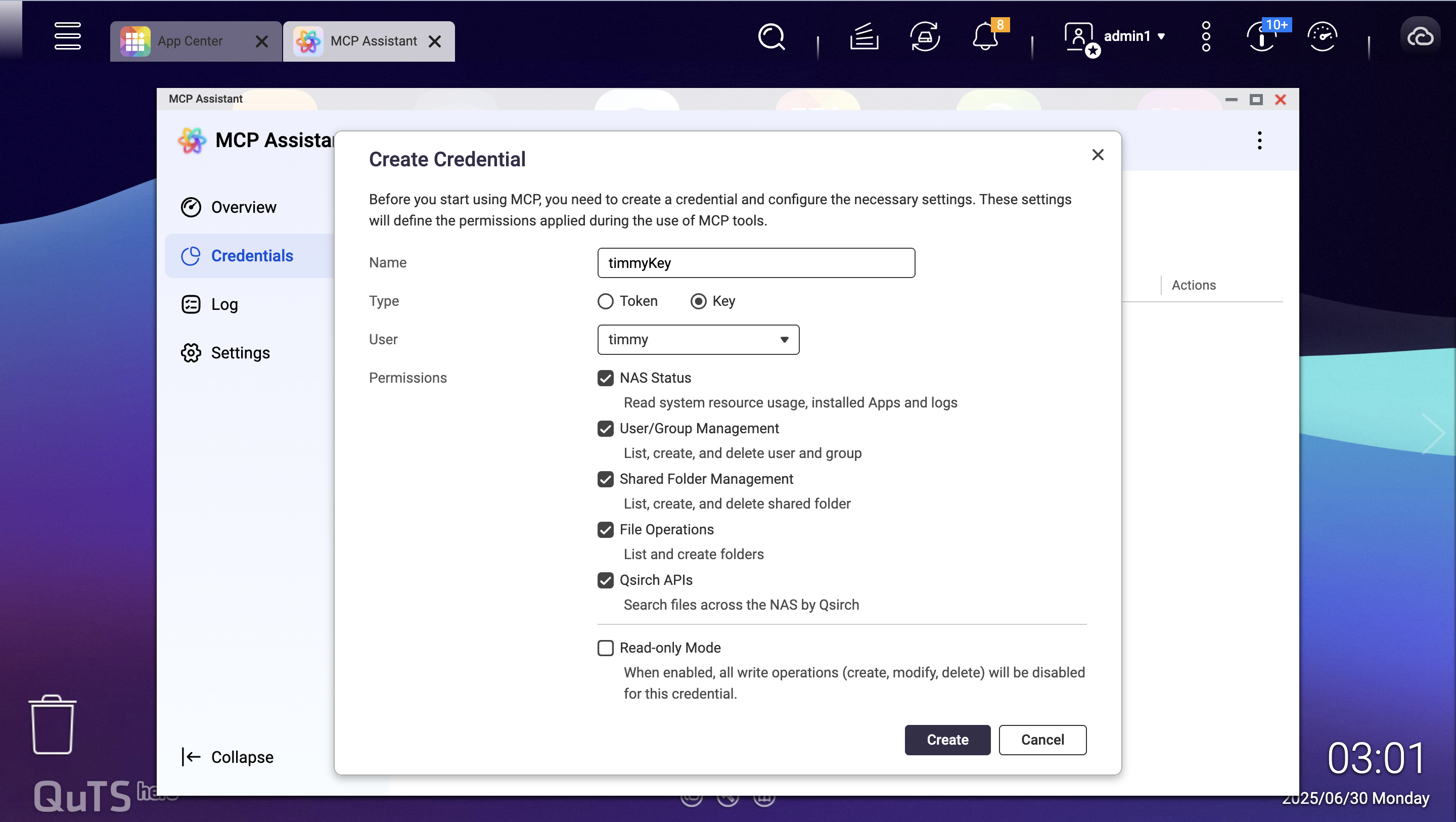
- Dans l'Assistant MCP, allez à l'onglet Identifiants.
- Cliquez sur Créer pour générer une nouvelle clé.
- Entrez un nom descriptif pour la clé, sélectionnez le type de clé et choisissez le compte utilisateur à associer à cette clé.ConseilPar défaut, le Mode lecture seule est activé. Pour accorder plus de privilèges à un utilisateur de confiance, vous pouvez décocher cette option.
- Spécifiez quels outils MCP l'utilisateur peut accéder.
- Cliquez sur Créer pour terminer la création de la clé.
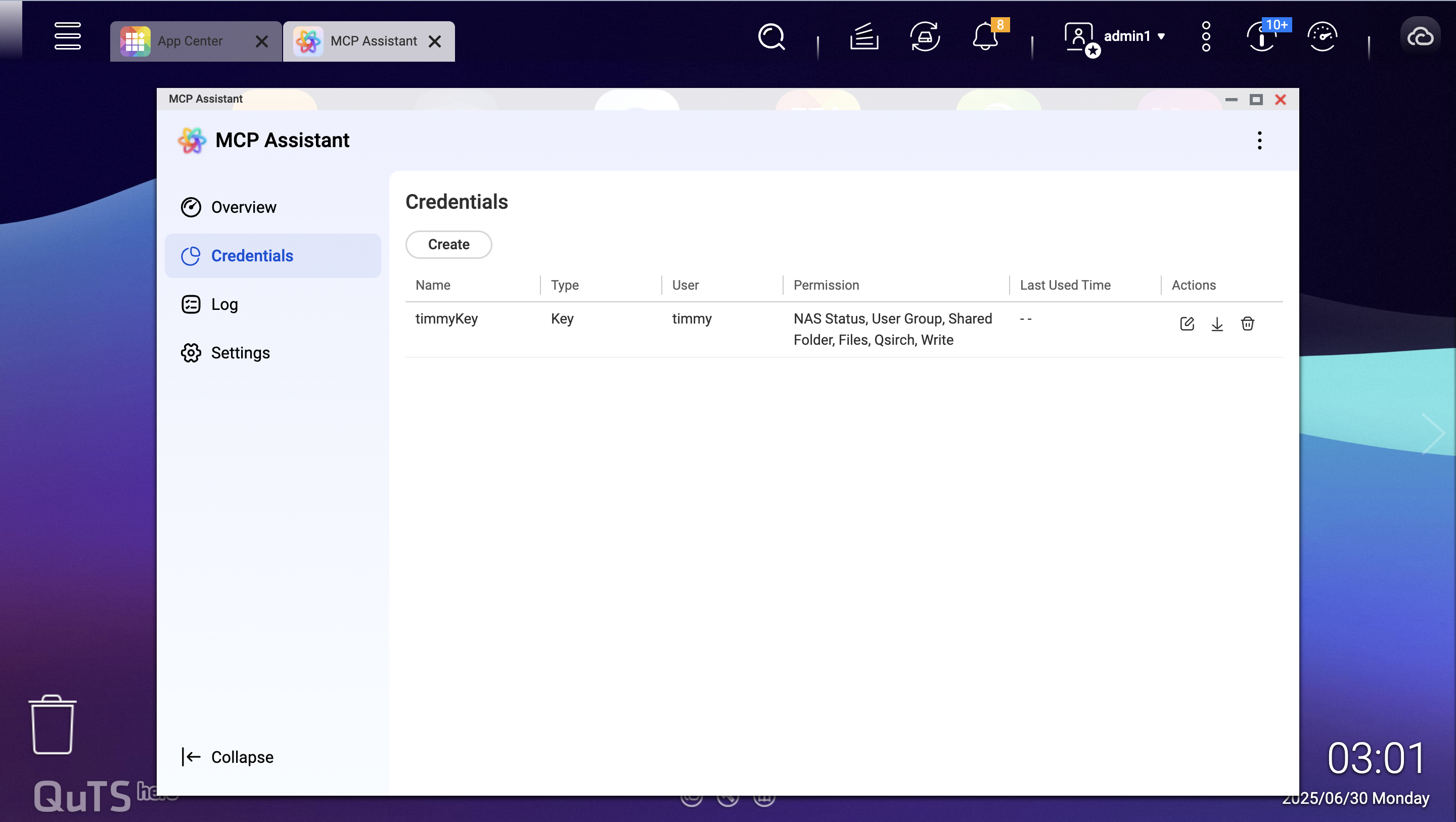
- Après la création de la clé, cliquez sur la flèche de téléchargement sous Actions.
- Le dialogue Télécharger la clé et le serveur MCP apparaîtra, vous permettant de télécharger la clé d'authentification et les fichiers du serveur MCP sur votre ordinateur.
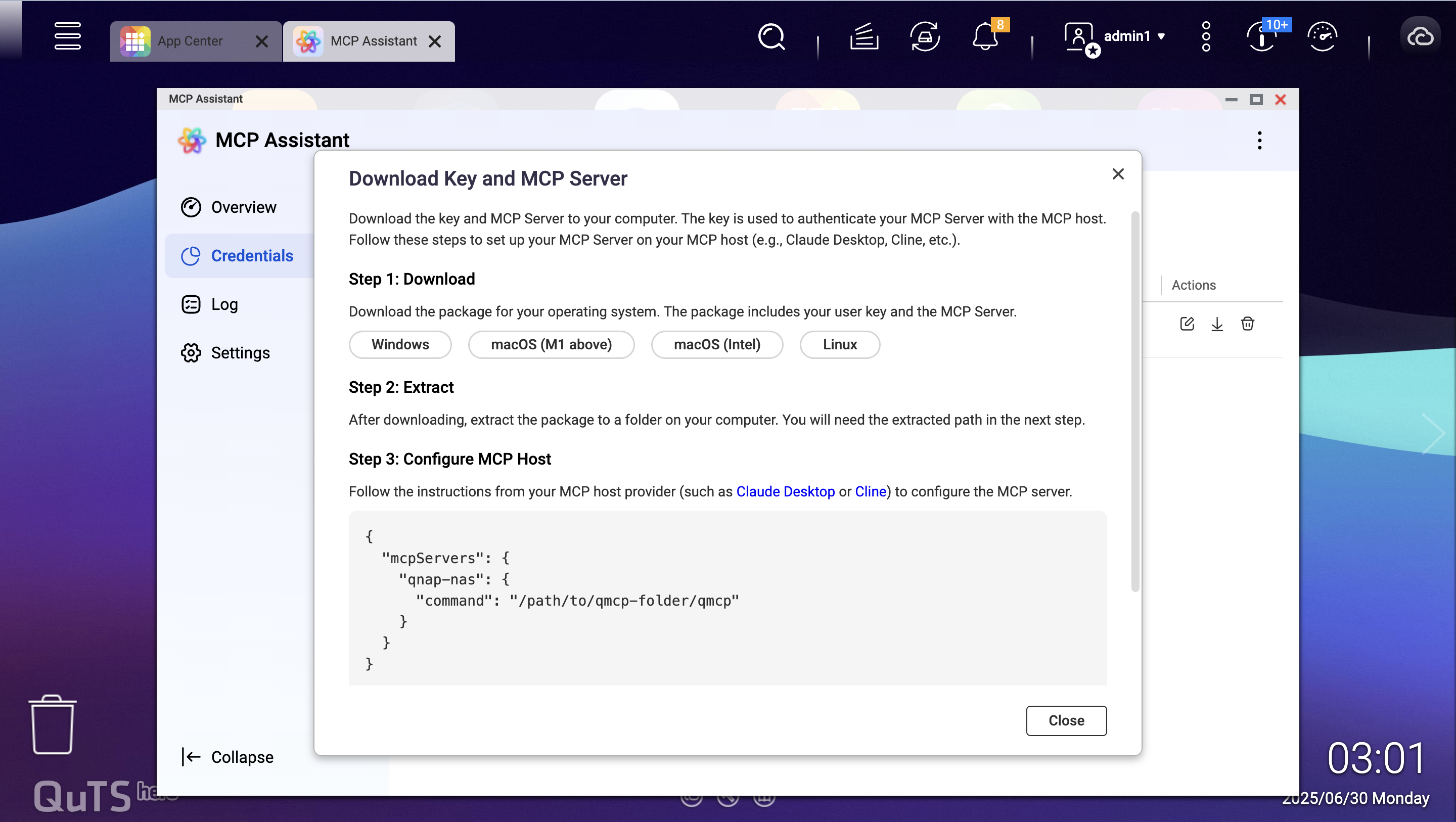
- Le dialogue Télécharger la clé et le serveur MCP apparaîtra, vous permettant de télécharger la clé d'authentification et les fichiers du serveur MCP sur votre ordinateur.
- Sélectionnez votre système d'exploitation :
- Windows – Pour les ordinateurs sous Windows
- macOS (M1 et supérieur) – Pour les Macs Apple Silicon
- macOS (Intel) – Pour les Macs basés sur Intel
- Linux – Claude Desktop n'est pas disponible pour Linux ; utilisez d'autres hôtes MCP.
- Cliquez sur le bouton correspondant à votre OS pour télécharger le package, qui inclut à la fois votre clé utilisateur et les fichiers du serveur MCP.
- Extrayez le package ZIP du serveur MCP.
- Trouvez le fichier téléchargé :
- Le nom du fichier variera (par exemple, qmcp-darwin-arm64-250630_1502.zip).
- Vérifiez votre dossier Téléchargements ou l'emplacement que vous avez sélectionné.
- Extraire le fichier ZIP :
- Windows : Faites un clic droit sur le fichier ZIP et sélectionnez Extraire tout ou utilisez votre outil d'extraction préféré.
- macOS : Double-cliquez sur le fichier ZIP pour l'extraire automatiquement ou utilisez un outil comme The Unarchiver.
- Vérifier l'extraction :
- Vous devriez voir un dossier contenant l'exécutable du serveur MCP et les fichiers de configuration.
- Notez le chemin du dossier ; vous en aurez besoin pour la configuration de Claude Desktop.ImportantGardez une trace de l'emplacement du dossier extrait pour les étapes de configuration ultérieures.
- Trouvez le fichier téléchargé :
- Téléchargez Claude Desktop.
- Visitez le site officiel d'Anthropic à claude.ai.
- Accédez à la section de téléchargement de Claude Desktop.
- Téléchargez l'installateur approprié pour votre système d'exploitation :
- Windows : Téléchargez l'installateur .exe.
- macOS : Téléchargez l'installateur .dmg.
- Installez Claude Desktop.
- Windows :
- Exécutez l'installateur .exe téléchargé.
- Suivez les instructions de l'assistant d'installation et acceptez l'accord Licence.
- Choisissez l'emplacement d'installation et terminez le processus.
- macOS :
- Ouvrez le fichier .dmg téléchargé.
- Faites glisser Claude Desktop dans le dossier Applications.
- Si vous y êtes invité, allez dans Préférences Système > Sécurité et confidentialité et autorisez l'application à s'exécuter.
- Windows :
- Ouvrez Claude Desktop.
- Lancez Claude Desktop depuis votre raccourci sur le bureau.
- Si c'est la première fois que vous lancez Claude :
- Connectez-vous avec votre compte Anthropic.
- Complétez toutes les procédures de configuration initiales.
- Acceptez Conditions d'utilisation si vous y êtes invité.
Modifiez la configuration de Claude Desktop.
- Localisez le fichier de configuration :
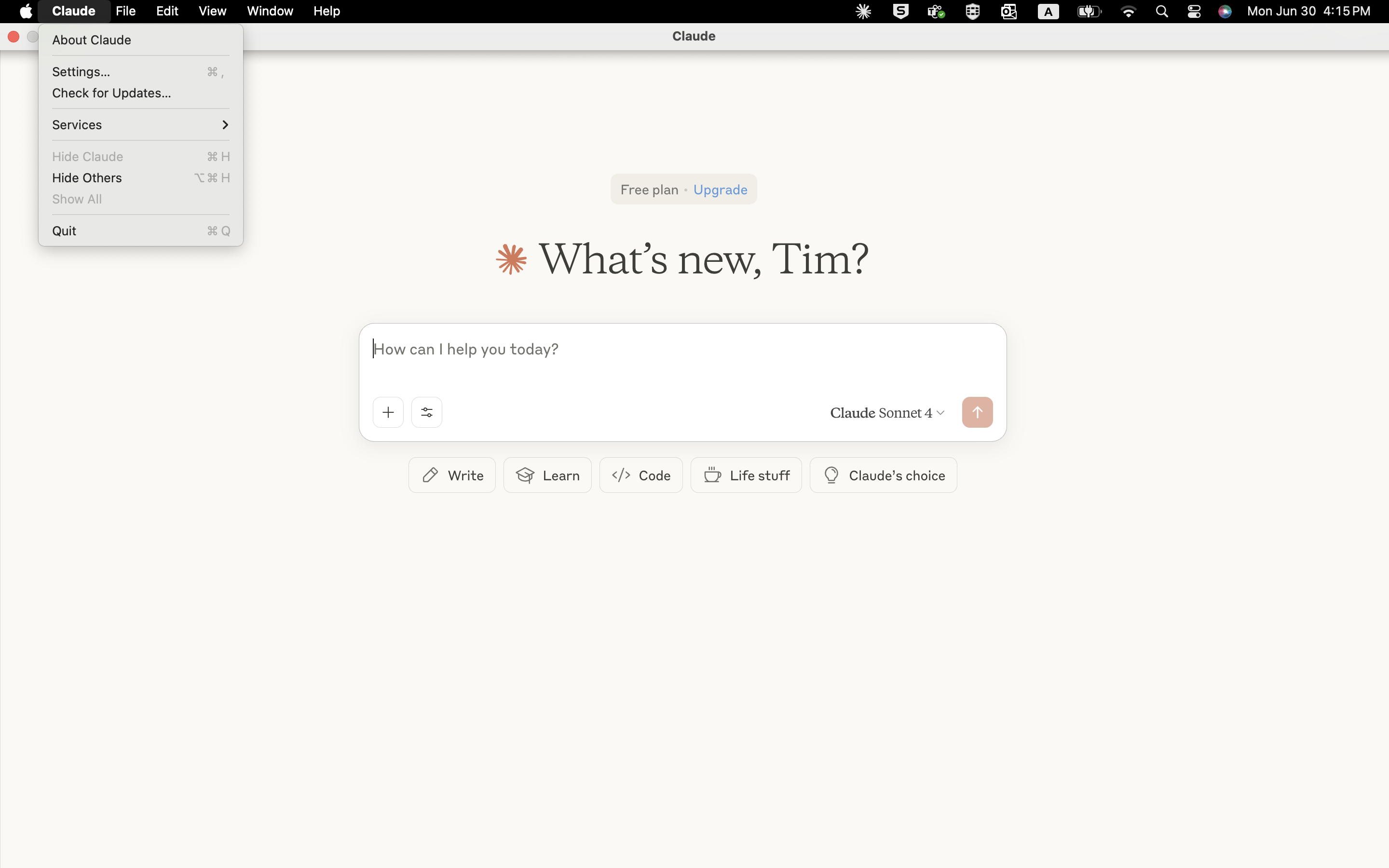
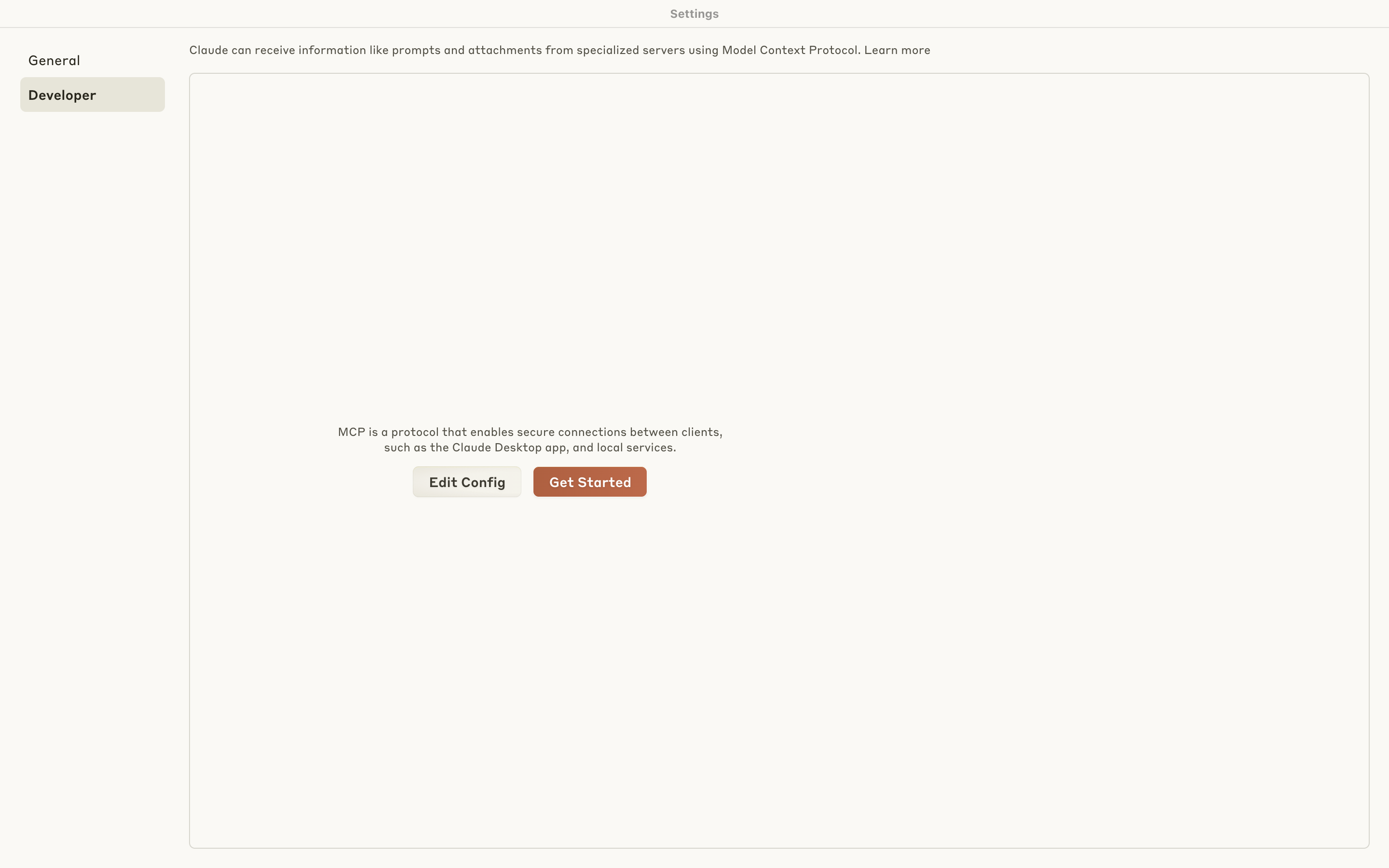
- Utilisez l'interface utilisateur de Claude Desktop : Menu (en haut à gauche) > Paramètres > Développeur > Modifier la configuration.
- Vous pouvez également trouver le fichier de configuration ici :
- Windows : %APPDATA%\Claude\claude_desktop_config.json
- macOS : ~/Library/Application Support/Claude/claude_desktop_config.json
Éditez le fichier :
- Ouvrez dans un éditeur de texte (par exemple, Notepad++, VS Code, TextEdit).
Ajoutez la configuration du serveur MCP comme indiqué dans la boîte de dialogue de l'assistant MCP. Par exemple :
{ "mcpServers": { "qnap-nas": { "command": "/path/to/qmcp-folder/qmcp" } } }Remplacez
/path/to/qmcp-folder/qmcppar le chemin réel vers votre exécutable du serveur MCP extrait.- Sur Windows, utilisez des doubles barres obliques inverses (\\) au lieu de simples barres obliques inverses (\). Par exemple :
C:\\Users\\YourName\\Downloads\\qmcp-folder\\qmcp.exe.
Enregistrez le fichier de configuration.
- Localisez le fichier de configuration :
Autorisez l'exécution du serveur MCP.
- Utilisateurs de macOS :
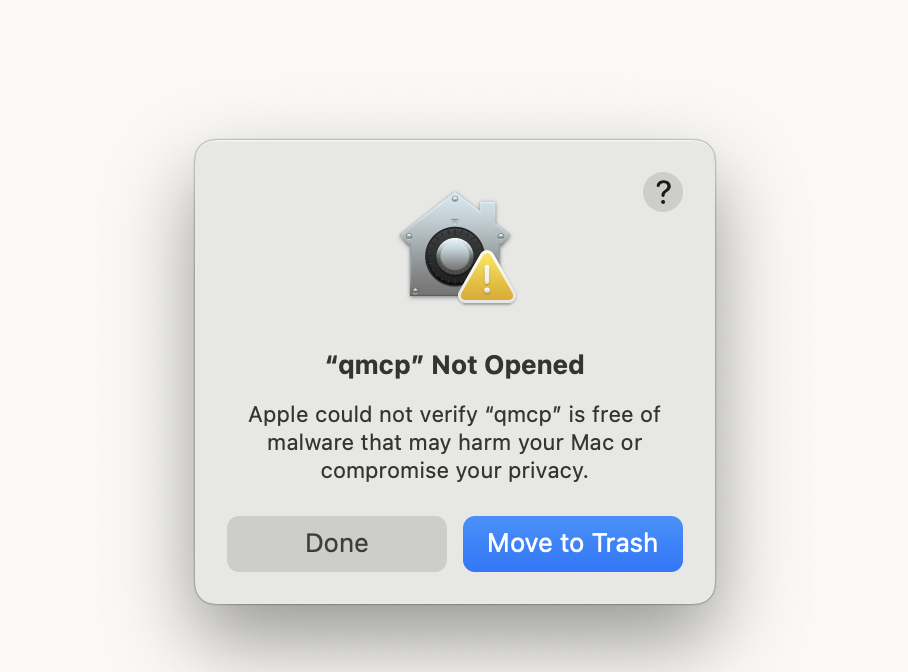
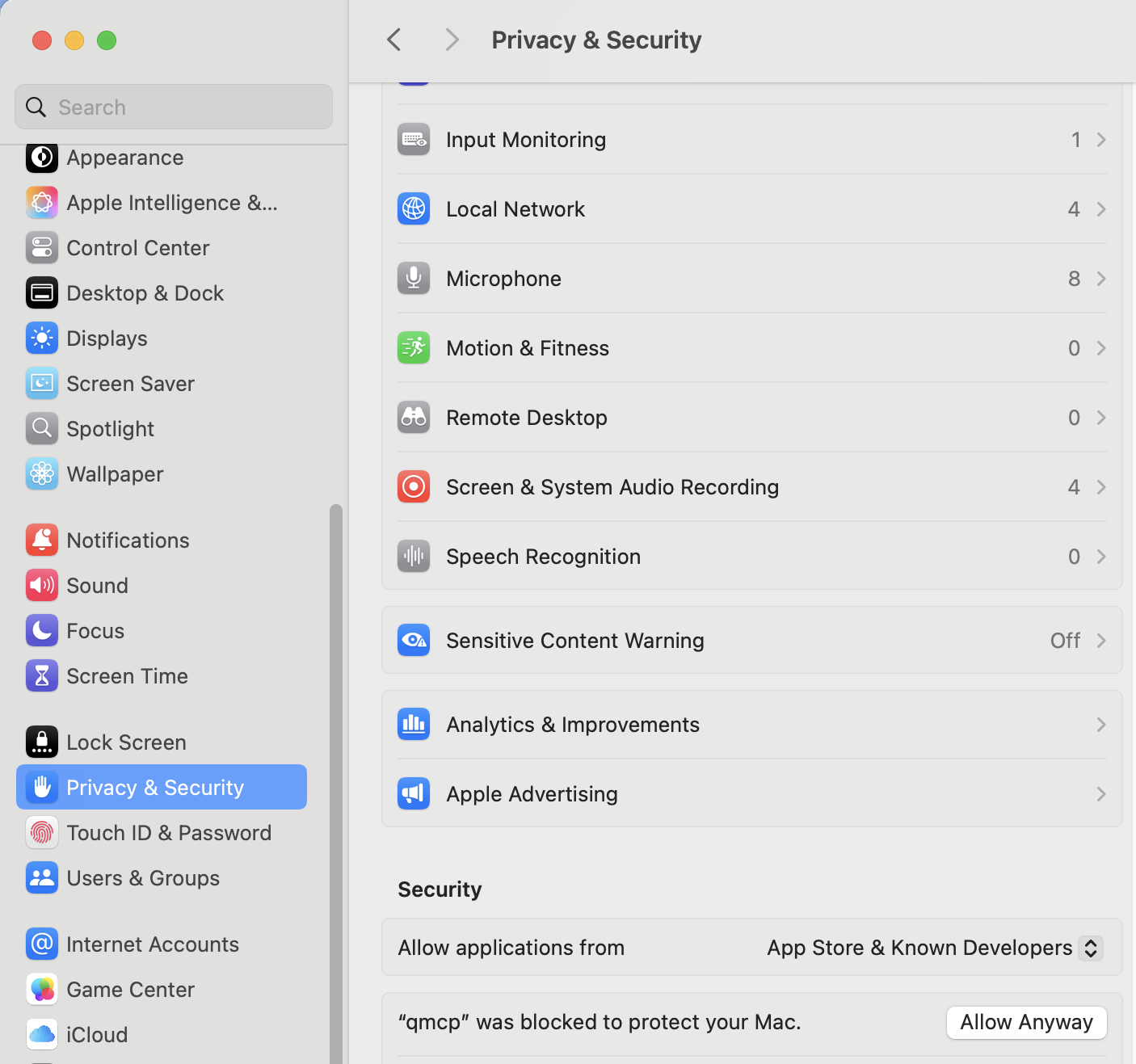
- Vous pouvez voir un avertissement de sécurité lors de l'exécution de l'exécutable du serveur MCP. Cliquez sur Terminé pour fermer l'avertissement.
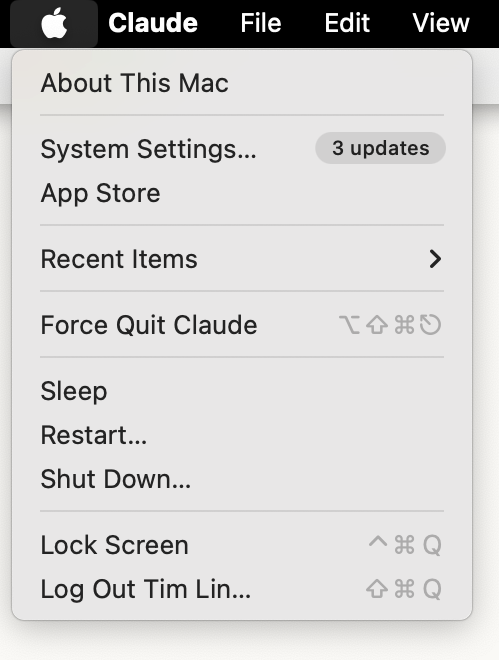
- Allez dans Apple Menu > Réglages Système > Confidentialité & Sécurité > Sécurité.
- Cliquez sur Autoriser quand même à côté de l'exécutable qmcp bloqué.
- N'autorisez que les exécutables provenant de sources fiables pour éviter les risques.
- Utilisateurs de Windows :
- Assurez-vous que l'antivirus ou le logiciel Pare-feu ne bloque pas l'exécutable du serveur MCP.
- Ajoutez des exceptions si nécessaire.
- Utilisateurs de macOS :
- Rouvrez Claude Desktop et testez la configuration.
- Pour charger votre configuration précédente, quittez complètement Claude Desktop et rouvrez-le.
- macOS : Forcer la fermeture de l'application ou fermer l'application dans le Moniteur d'activité.
- Windows : ouvrez le Gestionnaire des tâches, localisez l'application et sélectionnez Fin de tâche.
Si cela ne fonctionne pas, redémarrez votre ordinateur.
- Testez avec des invites telles que :
- Pouvez-vous accéder à mon NAS QNAP ?
- Montrez-moi l'état de mon NAS Stockage.
- Listez les fichiers dans mes dossiers partagés.
- Vérifiez que Claude répond avec des interactions réussies liées à votre NAS.
- Si des erreurs apparaissent, vérifiez l'interface utilisateur pour plus de détails.
- Pour charger votre configuration précédente, quittez complètement Claude Desktop et rouvrez-le.
Conseils de dépannage
Voici des conseils pour dépanner rapidement les problèmes courants.
- Problèmes de connexion : Assurez-vous que le chemin du serveur MCP dans le fichier de configuration est correct.
- Erreurs de permission : Assurez-vous que l'exécutable du serveur MCP a les permissions appropriées.
- Problèmes d'authentification : Assurez-vous que la clé d'authentification de MCP Assistant est à l'emplacement correct.
- Blocage de Pare-feu : Assurez-vous que votre Pare-feu permet la communication avec le serveur MCP.
Conclusion
Vous avez configuré avec succès QNAP MCP Assistant avec Claude Desktop. Vous pouvez maintenant exploiter les capacités d'IA de Claude pour interagir avec votre NAS QNAP via des commandes en langage naturel, y compris la gestion des fichiers et la surveillance du système.


