


Comment puis-je sauvegarder mon PC Windows ou serveur avec HDP PC Agent ?
Produits applicables
HDP for PC/VM, HDP PC Agent
À partir de la version 2.3.1, le produit précédemment connu sous le nom de HDP a été renommé en HDP for PC/VM.
À partir de la version 1.3.0, le produit précédemment connu sous le nom de HDP PC Agent a été renommé en HDP PC Agent.
Présentation de HDP PC Agent
HDP PC Agent est une application flexible et puissante pour PC Windows et serveur Windows qui peut sauvegarder votre PC/serveur Windows sur votre NAS QNAP. Le système d'exploitation et les données de votre PC/serveur Windows sont sauvegardés sur votre NAS via HDP for PC/VM. Les sauvegardes peuvent être effectuées manuellement lorsque nécessaire ou automatiquement selon un calendrier personnalisé.
Pour restaurer votre PC/serveur à une version de sauvegarde précédente, vous pouvez utiliser HDP Recovery Media Creator pour créer des supports de récupération amorçables (USB ou ISO). Pour plus de détails sur les procédures de restauration, voir Comment restaurer votre PC Windows avec HDP Recovery Media Creator.
Alternativement, vous pouvez restaurer des fichiers et dossiers individuels via Internet avec HDP Explorateur de sauvegarde. Pour plus de détails, voir Comment puis-je restaurer des fichiers sur mon PC Windows ou serveur avec HDP Backup Explorer ?
Configuration requise
Pour sauvegarder votre PC/serveur Windows, assurez-vous des éléments suivants :
- Votre compte utilisateur NAS QNAP est un compte administrateur.
- HDP for PC/VM 2.0 ou une version ultérieure est installé sur votre NAS QNAP.
- HDP PC Agent est installé sur votre PC/serveur Windows.
Installer HDP PC Agent
1. Allez sur le page de téléchargement des utilitaires QNAP.
2. Téléchargez le fichier d'installation de HDP PC Agent.
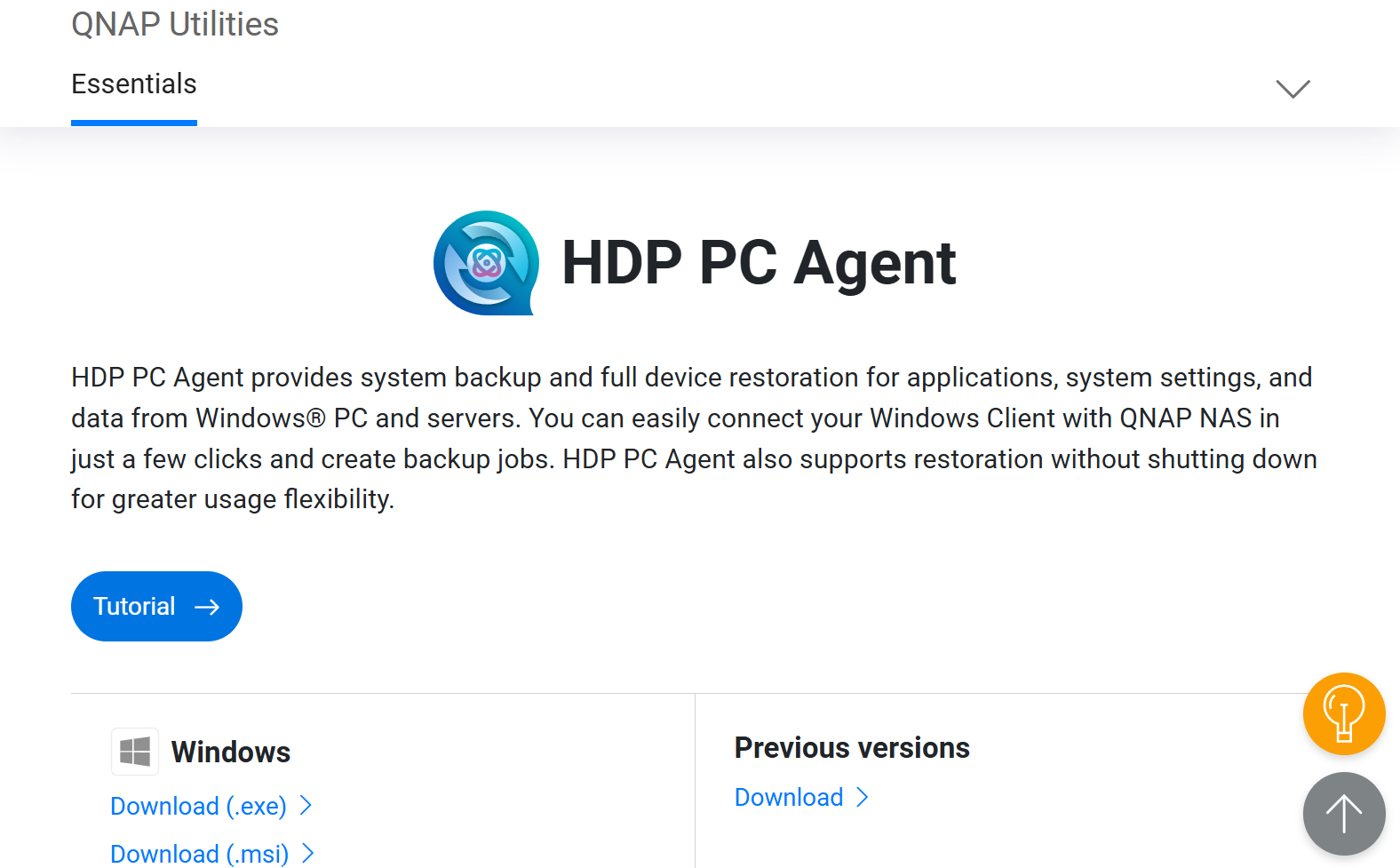
3. Exécutez le fichier d'installation.
4. Sélectionnez une langue et cliquez sur OK.
5. Lisez le contrat de licence puis cliquez sur J'accepte.
6. Cliquez sur Terminer lorsque l'installation est terminée.
7. Cliquez sur Démarrer.
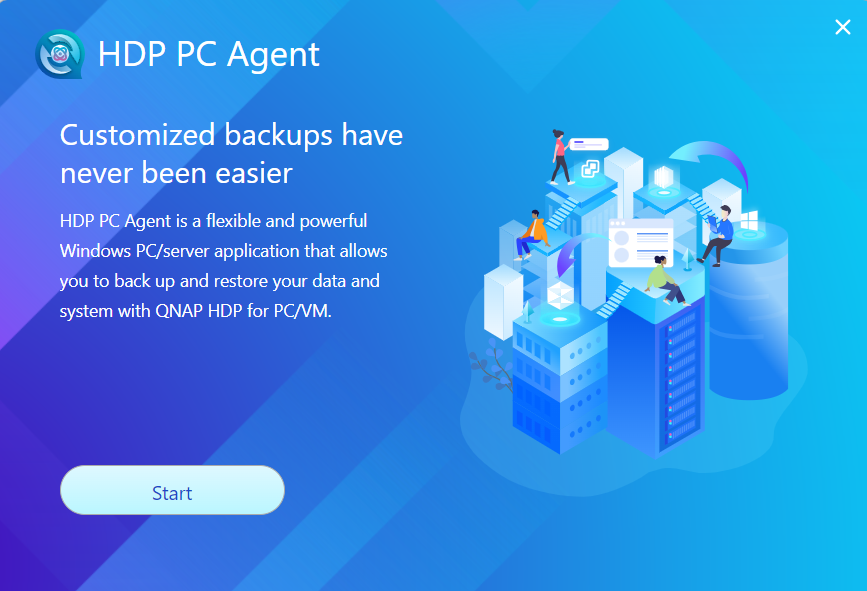
HDP PC Agent est maintenant prêt à être utilisé sur votre ordinateur. Voir la section suivante pour la configuration initiale.
Sauvegarder votre PC ou serveur Windows
- Ouvrez HDP PC Agent sur votre PC ou serveur Windows.
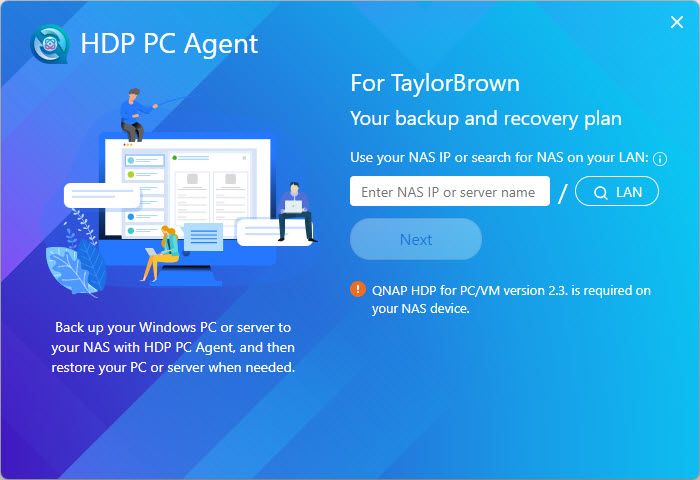
- Connectez-vous à votre NAS QNAP.
- Entrez l'adresse IP de votre NAS ou le nom du serveur NAS. Alternativement, si votre NAS est connecté au réseau local de votre ordinateur, vous pouvez trouver votre NAS en cliquant sur le bouton de recherche LAN .
- Entrez votre nom d'utilisateur et mot de passe NAS.
Après vous être connecté au NAS, HDP PC Agent crée automatiquement un inventaire HDP pour ce PC/serveur: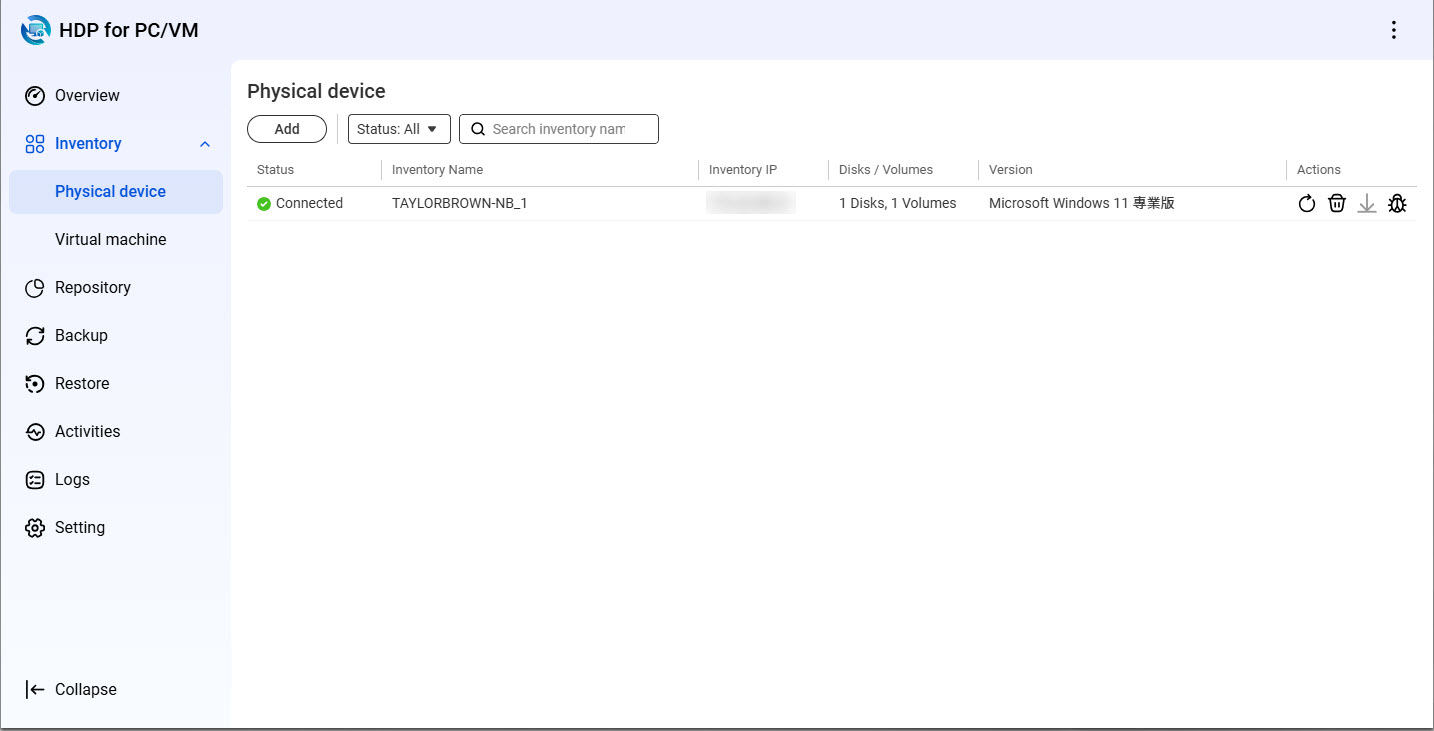
- Créez un repository sur votre NAS. Un repository est un emplacement sur votre NAS où les données sauvegardées de votre PC/serveur seront stockées.
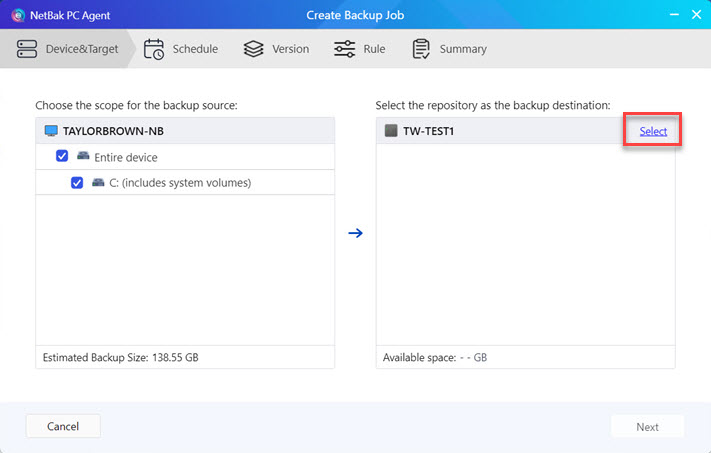
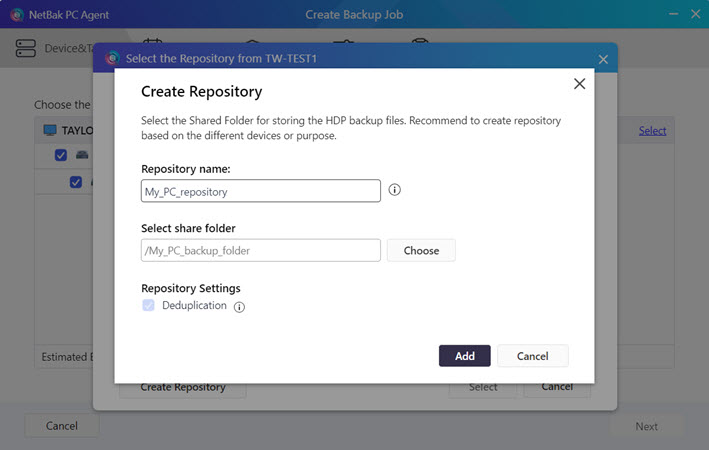
- Entrez un nom pour le repository.
- Sélectionnez un dossier partagé pour le repository.
- Créez un calendrier pour la tâche de sauvegarde. Les sauvegardes peuvent être effectuées manuellement, automatiquement sur une base quotidienne ou mensuelle, ou après le déclenchement de certains événements système.
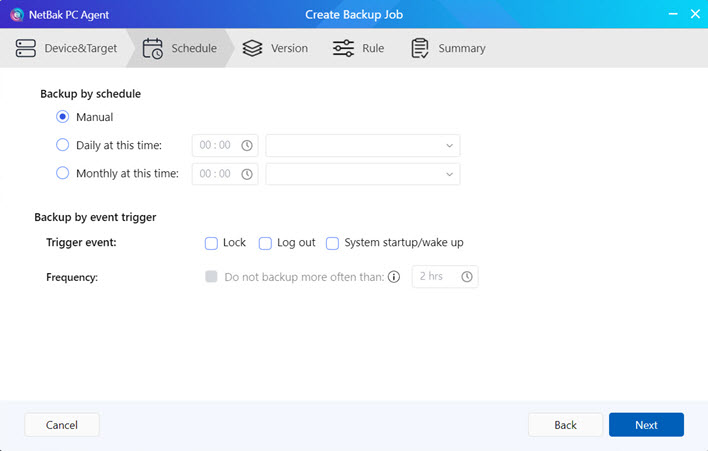 ConseilSpécifier un calendrier avec des sauvegardes récurrentes garantira que votre système est protégé contre la perte de données résultant d'une défaillance système inattendue.
 - Spécifiez combien de versions de sauvegarde seront conservées dans le repository. Lors de la restauration de votre PC/serveur, vous sélectionnerez l'une des versions de sauvegarde à utiliser pour la restauration.
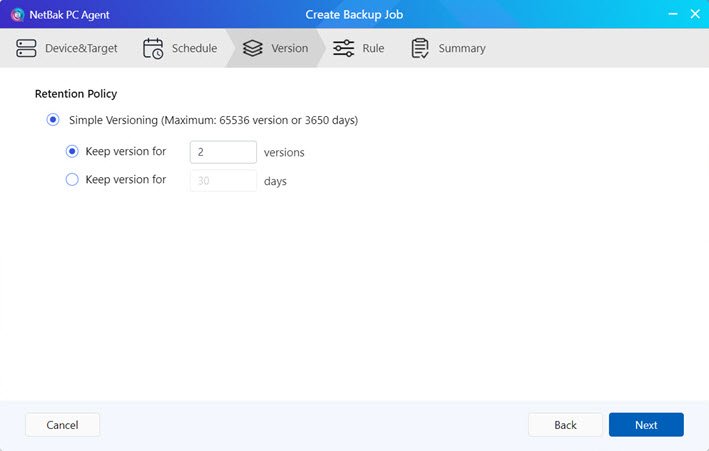
- Spécifiez d'autres options diverses à appliquer.
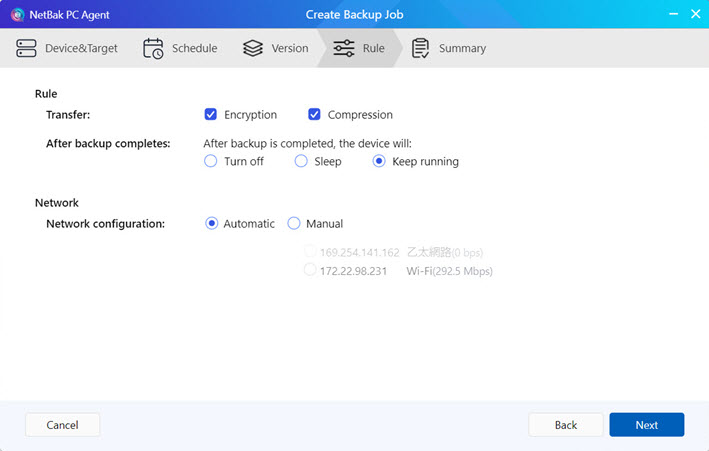
- Examinez les paramètres de votre tâche de sauvegarde avant de terminer.
- Complétez la création de la tâche de sauvegarde.
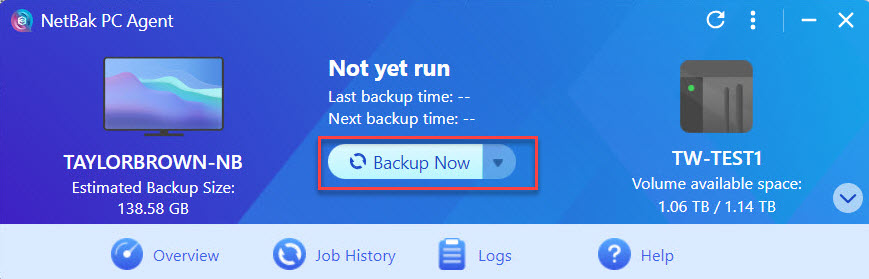
- Après la création de la tâche de sauvegarde, effectuez une sauvegarde immédiate.AvertissementNe mettez pas hors tension, ne mettez pas en veille et ne vous déconnectez pas de votre appareil pendant l'exécution de la tâche de sauvegarde.
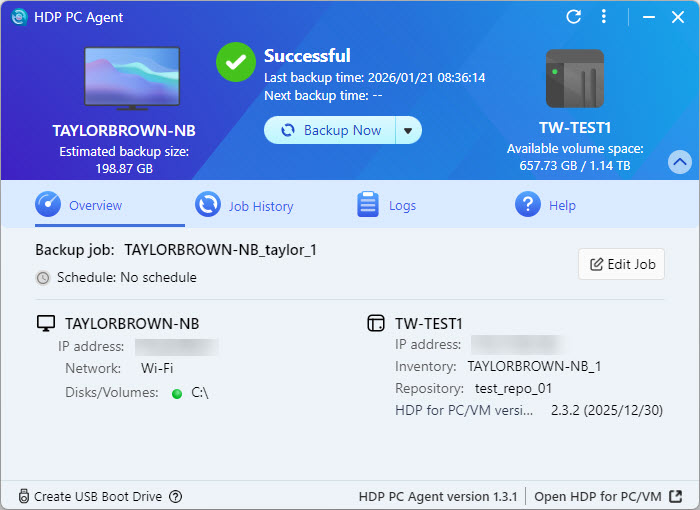
- Une fois la tâche de sauvegarde terminée, une version de sauvegarde est créée.
Lecture complémentaire
Comment restaurer votre PC Windows avec HDP Recovery Media Creator
Utilisation de HDP pour PC/VM pour sauvegarder des hyperviseurs sur un NAS QNAP
Comment sauvegarder et importer des dépôts HDP vers un NAS QNAP distant
Est-ce que cet article a été utile ?
Pour obtenir de l'aide supplémentaire, posez votre question aux autres utilisateurs et aux experts QNAP dans la communauté. Accéder à la communauté QNAP


