


Révocation du certificat SSL : comment maintenir votre certificat myQNAPcloud SSL fonctionnel sur votre NAS QNAP
Produits applicables
- SSL Certificate
- myQNAPcloud
Aperçu
Si vous utilisez un certificat myQNAPcloud SSL sur votre NAS QNAP, cet article explique ce qui change et ce que vous devez faire.
Votre certificat myQNAPcloud SSL est émis par TWCA. Pour se conformer aux normes internationales des certificats, TWCA met à jour son infrastructure de certificats, et les certificats émis sous son ancien certificat intermédiaire cessent d'être fiables le 5 novembre 2026 à 16:00 UTC (6 novembre 2026 à 00:00 UTC+8).
Ce que vous devez faire
Mettez à jour l'application SSL Certificate sur votre NAS vers la version 2.2.80 ou une version ultérieure. Après la mise à jour, un nouveau certificat sera émis et installé automatiquement. Aucune autre action n'est nécessaire.
Si vous ne mettez pas à jour avant la date limite, les navigateurs afficheront un avertissement de sécurité, et les services accessibles via votre domaine myQNAPcloud peuvent devenir indisponibles.
Ce changement n'affecte pas la sécurité de votre NAS ou de vos données, et il n'y a pas de frais supplémentaires.
Foire aux questions
Mon NAS est-il affecté par la révocation du certificat intermédiaire TWCA ?
Votre NAS est affecté s'il utilise un certificat myQNAPcloud SSL qui :
- a été acheté auprès de QNAP pour un domaine tel que
xxxx.myqnapcloud.comouxxxx.mycloudnas.com, et - a été émis avant le 1er novembre 2026, 00:00 UTC.
Les certificats suivants ne sont pas affectés :
- Certificats Let's Encrypt
- Certificats que vous avez téléchargés vous-même
- Le certificat autosigné par défaut sur le NAS
Pour vérifier votre certificat, voir Comment puis-je vérifier dans mon navigateur si mon certificat SSL myQNAPcloud est nouveau ou ancien ?
Quelle version de l'application SSL Certificate ai-je besoin ?
Mettez à jour l'application SSL Certificate vers la version 2.2.80 ou ultérieure. La mise à jour est disponible pour QTS, QuTS hero, QuTScloud et QVP.
- Connectez-vous à votre NAS.
- Ouvrez App Center.
- Trouvez SSL Certificate.
- Cliquez sur Update.
Après avoir mis à jour l'application SSL Certificate, combien de temps faut-il pour obtenir le nouveau certificat ?
Après la mise à jour, votre NAS demande et installe automatiquement un nouveau certificat dans un délai de 0 à 4 heures. Vous n'avez rien d'autre à faire.
Le temps d'attente est aléatoire, afin que de nombreux appareils n'envoient pas de demandes à l'autorité de certification en même temps.
- Gardez votre NAS connecté à Internet pendant cette période.
- Lorsque le nouveau certificat est installé, les connexions web au NAS peuvent être interrompues pendant quelques secondes. C'est normal.
Si vous avez besoin de remplacer le certificat de toute urgence, contactez Service client QNAP.
Pourquoi mon certificat SSL myQNAPcloud n'a-t-il pas été remplacé après avoir mis à jour l'application SSL Certificate ?
Le certificat n'est pas remplacé automatiquement dans les cas suivants :
| Cause | Action |
|---|---|
| Votre licence SSL myQNAPcloud a expiré. | Renouvelez la licence. |
| Votre licence a été déplacée vers un autre NAS. | Assurez-vous que la licence est attribuée à ce NAS. |
| Votre NAS n'est pas connecté à Internet. | Connectez le NAS à Internet et attendez jusqu'à 4 heures. |
| L'application Certificat SSL est antérieure à la version 2.2.80. | Vérifiez la version dans App Center et mettez à jour l'application. |
Si aucune de ces conditions ne s'applique et que plus de 4 heures se sont écoulées depuis la mise à jour, contactez Service client QNAP.
Comment puis-je vérifier dans mon navigateur si mon certificat SSL myQNAPcloud est nouveau ou ancien ?
Vous pouvez vérifier deux éléments dans les détails du certificat :
| Nouveau certificat | Ancien certificat | |
|---|---|---|
| Date d'émission | 1er novembre 2026, 00:00 UTC ou plus tard | Avant le 1er novembre 2026, 00:00 UTC |
| Identifiant de clé d'autorité (facultatif) | Commence par 93:44:9A:89 | Commence par F2:28:D4:F9 ou 92:E7:FA:62 |
Vérifier la date d'émission suffit pour la plupart des utilisateurs. L'identifiant de clé d'autorité est une vérification plus précise.
Avant de commencer
- Ouvrez votre NAS en utilisant votre domaine myQNAPcloud, par exemple
https://yourname.myqnapcloud.com. Si vous l'ouvrez avec une adresse IP, le navigateur affiche un certificat différent. - Utilisez une fenêtre privée ou de navigation incognito, afin que le navigateur affiche le certificat que votre NAS utilise actuellement.
Google Chrome ou Microsoft Edge
- Ouvrez une nouvelle fenêtre de navigation incognito (Edge : fenêtre InPrivate). Appuyez sur Ctrl+Shift+N sous Windows, ou Command+Shift+N sur macOS.
- Entrez votre domaine myQNAPcloud dans la barre d'adresse, par exemple
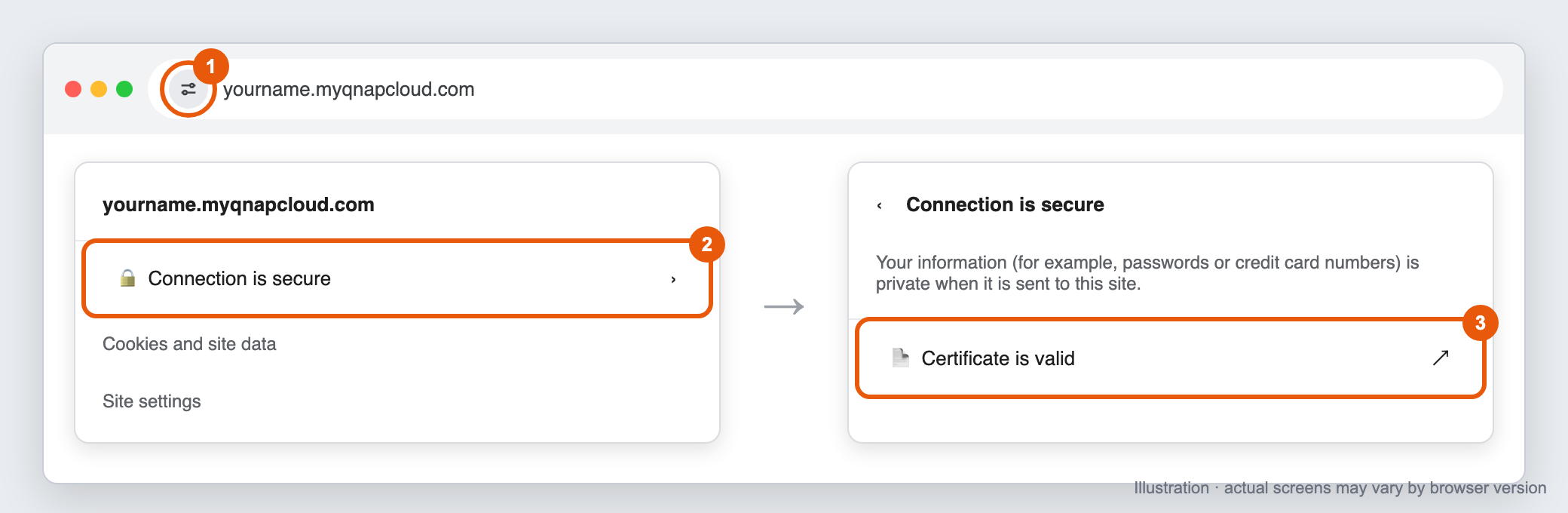
https://yourname.myqnapcloud.com, et appuyez sur Entrée. - Cliquez sur l'icône à gauche de la barre d'adresse. Selon la version, elle ressemble à deux curseurs ou à un cadenas. Si la barre d'adresse affiche Non sécurisé, cliquez dessus à la place.
- Cliquez sur La connexion est sécurisée (ou Votre connexion à ce site n'est pas sécurisée ).
- Cliquez sur Le certificat est valide (ou Le certificat n'est pas valide ). Dans Edge, cliquez sur l'icône du certificat dans le coin supérieur droit du panneau.
Chrome : cliquez sur l'icône d'information du site, puis La connexion est sécurisée, puis Le certificat est valide
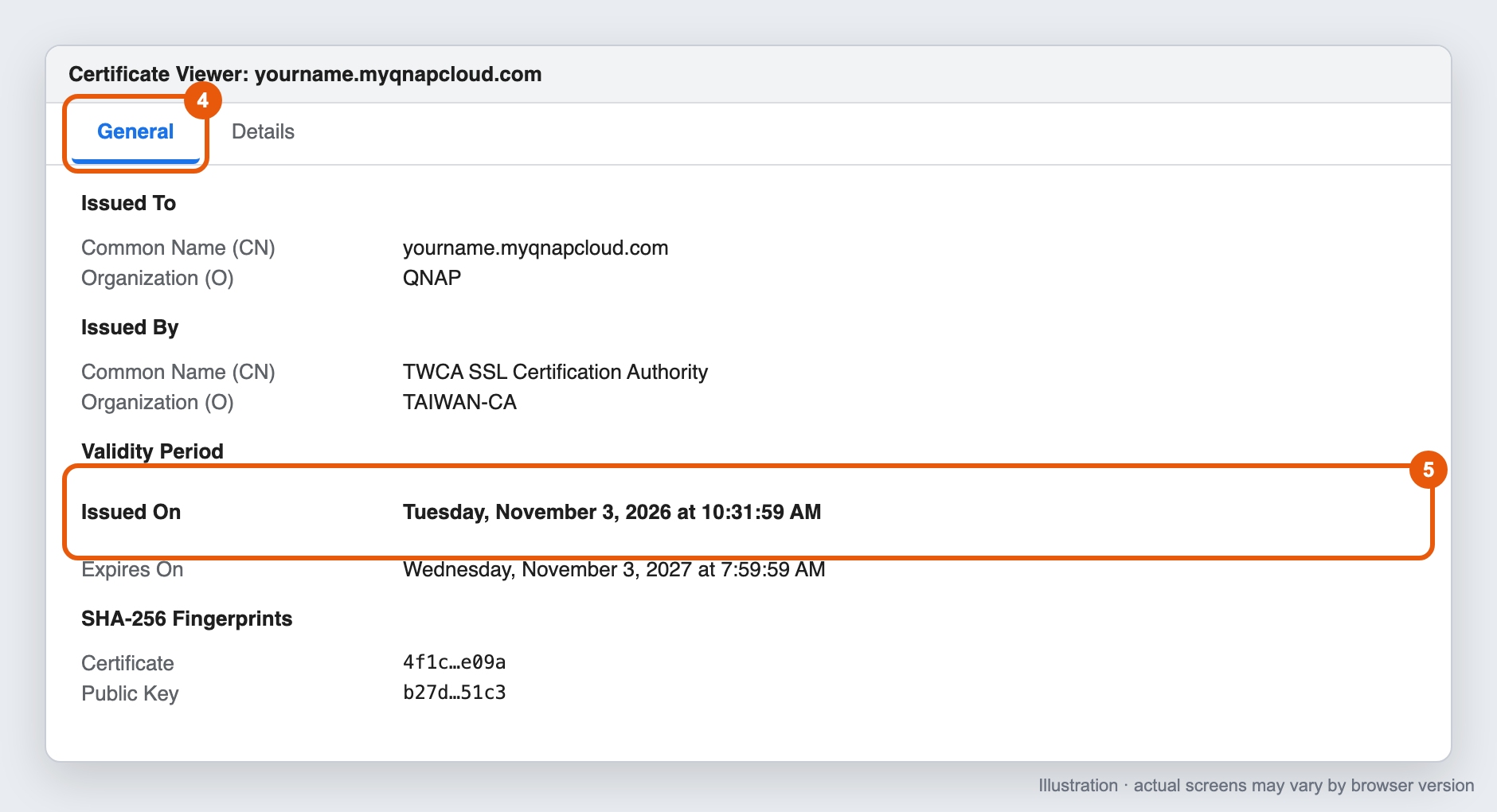
- La fenêtre Visionneuse de certificats s'ouvre. Dans l'onglet Général, trouvez Période de validité et vérifiez la date Émis le.
Visionneuse de certificats Chrome, onglet Général, affichant la date Émis le sous Période de validité
Optionnel : vérifiez l'identifiant de la clé d'autorité
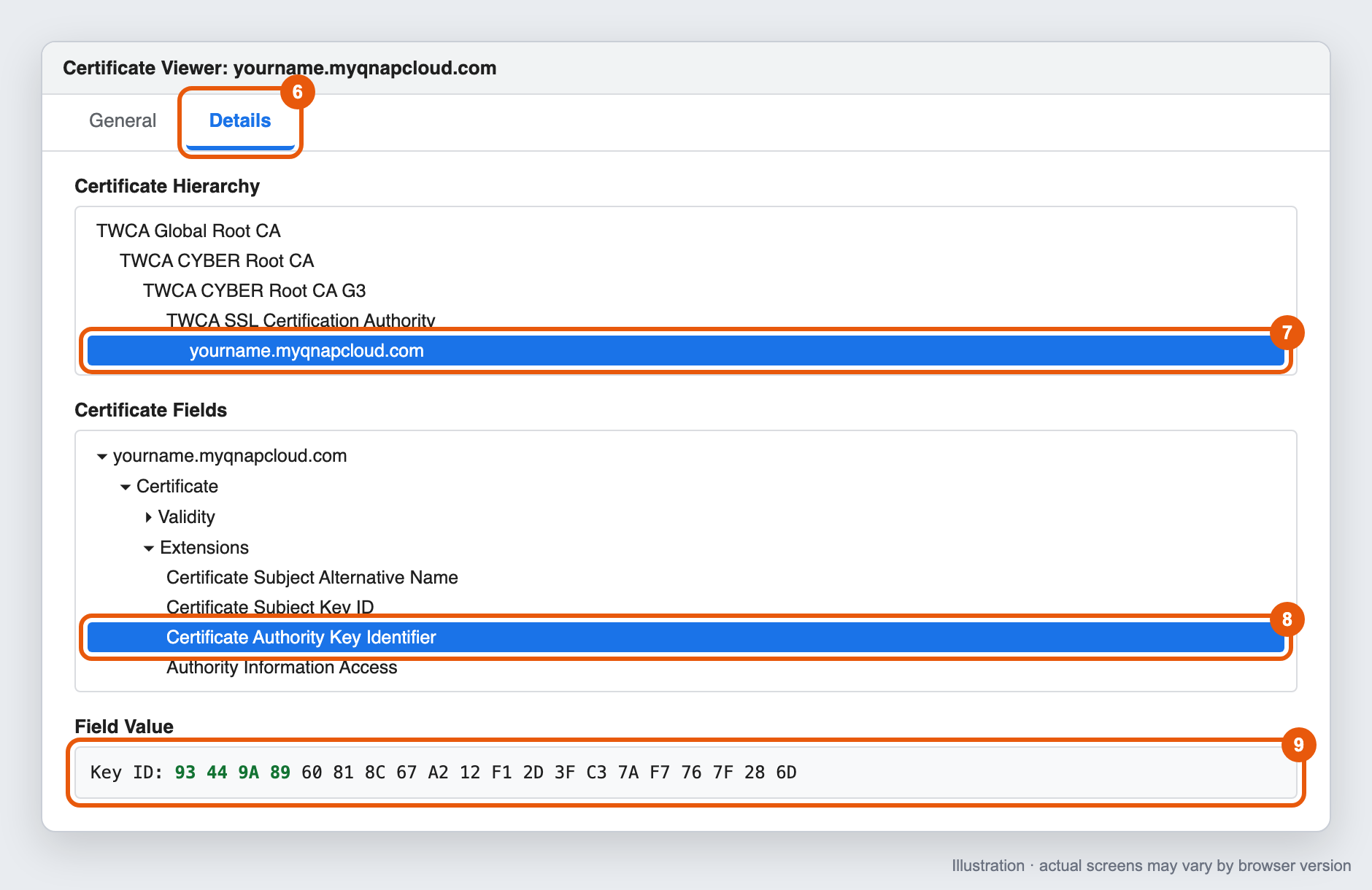
- Dans la Visionneuse de certificats, cliquez sur l'onglet Détails.
- Sous Hiérarchie des certificats, sélectionnez le dernier élément (votre domaine myQNAPcloud).
- Sous Champs du certificat, développez Extensions et sélectionnez Identifiant de clé d'autorité de certification.
- Vérifiez la valeur sous Valeur du champ, par exemple
Key ID: 93 44 9A 89 ....
Visionneuse de certificats Chrome, onglet Détails, affichant la valeur de l'identifiant de clé d'autorité de certification
Mozilla Firefox
- Ouvrez une nouvelle fenêtre privée. Appuyez sur Ctrl+Shift+P sous Windows, ou Command+Shift+P sur macOS.
- Entrez votre domaine myQNAPcloud dans la barre d'adresse et appuyez sur Entrée.
- Cliquez sur l'icône de verrouillage à gauche de la barre d'adresse.
- Cliquez sur Connexion sécurisée (ou Connexion non sécurisée ), puis cliquez sur Plus d'informations.
- Dans la fenêtre Informations sur la page, dans l'onglet Sécurité, cliquez sur Afficher le certificat. Un nouvel onglet du navigateur s'ouvre. Chaque certificat de la chaîne a son propre onglet en haut de la page.
- Assurez-vous que le premier onglet (votre domaine myQNAPcloud) est sélectionné.
- Sous Validité, vérifiez la date Pas avant.
- Optionnel : faites défiler jusqu'à ID de clé d'autorité et vérifiez la valeur de l' ID de clé.
Page de certificat Firefox, montrant Pas avant sous Validité et l'ID de clé d'autorité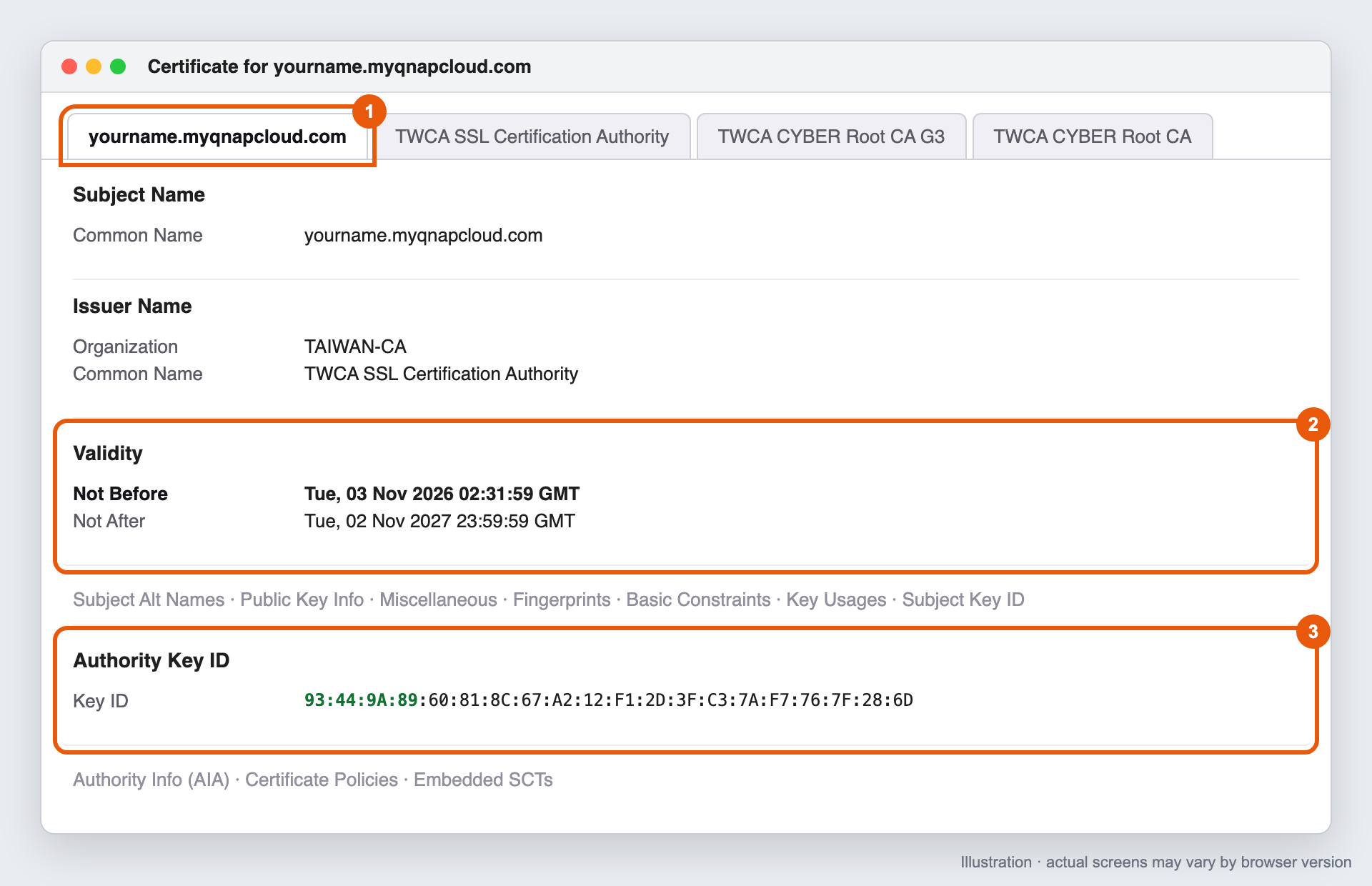
Safari (macOS)
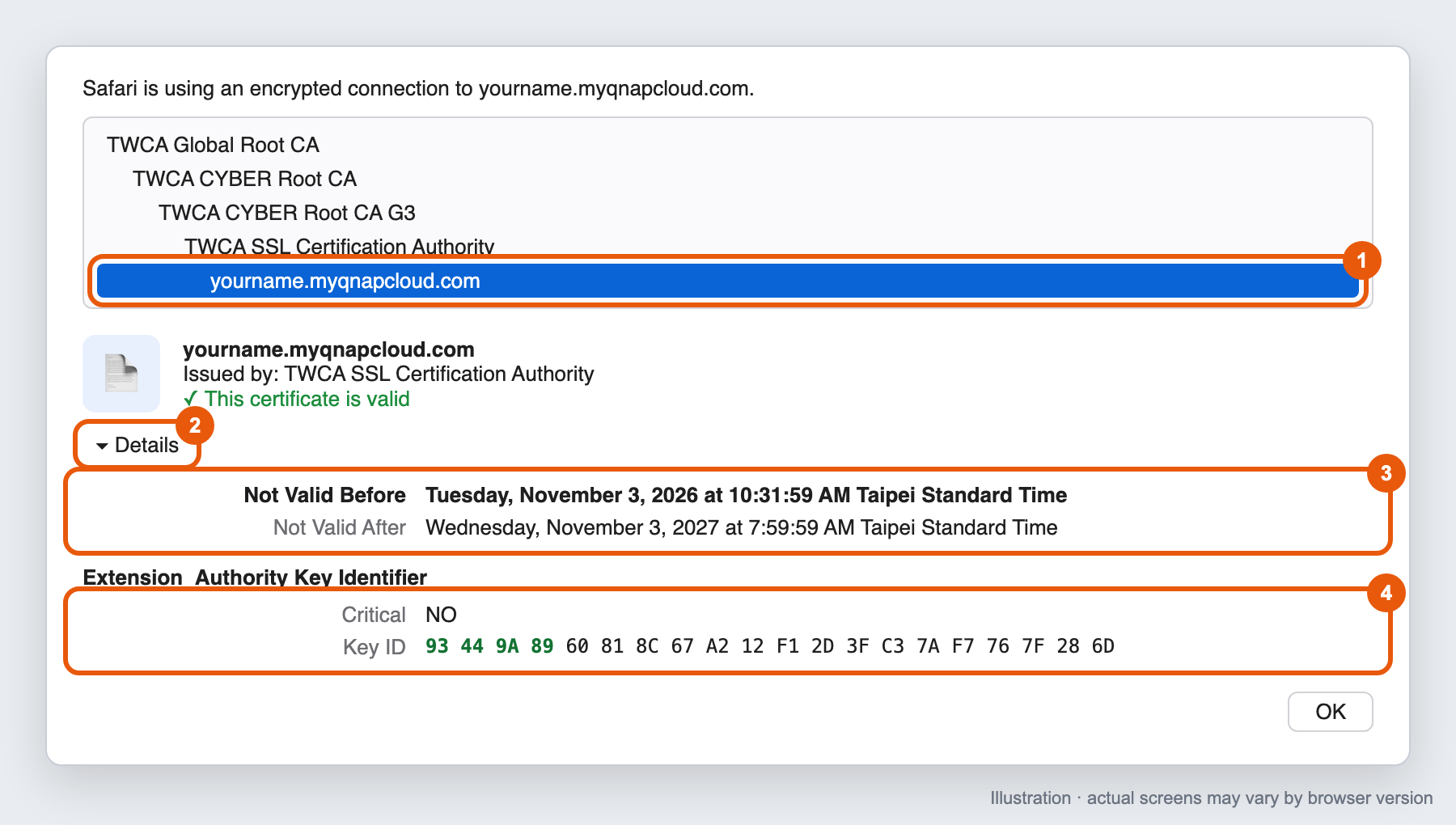
- Ouvrez une nouvelle fenêtre privée. Choisissez Fichier > Nouvelle fenêtre privée, ou appuyez sur Shift+Command+N.
- Entrez votre domaine myQNAPcloud dans la barre d'adresse et appuyez sur Retour.
- Cliquez sur l'icône de verrou dans la barre d'adresse, puis cliquez sur Afficher le certificat.
- Dans la liste des certificats, sélectionnez le dernier élément (votre domaine myQNAPcloud).
- Cliquez sur la flèche à côté de Détails pour l'étendre.
- Vérifiez la date Non valide avant.
- Facultatif : faites défiler jusqu'à Identifiant de clé d'autorité et vérifiez la valeur ID de clé.
Fenêtre de certificat Safari, affichant Non valide avant et l'identifiant de clé d'autorité
Ce que signifient les résultats
| Ce que vous voyez | Que faire |
|---|---|
| La date d'émission est le 1er novembre 2026, 00:00 UTC ou plus tard | Votre certificat a été remplacé. Aucune action n'est nécessaire. |
| La date d'émission est avant le 1er novembre 2026, 00:00 UTC, et vous n'avez pas mis à jour l'application | Mettez à jour l'application Certificat SSL à la version 2.2.80 ou ultérieure. |
| La date d'émission est avant le 1er novembre 2026, 00:00 UTC, et vous avez mis à jour l'application il y a moins de 4 heures | Attendez jusqu'à 4 heures, puis fermez toutes les fenêtres privées, ouvrez-en une nouvelle et vérifiez à nouveau. |
| La date d'émission est avant le 1er novembre 2026, 00:00 UTC, et vous avez mis à jour l'application il y a plus de 4 heures | Voir Pourquoi mon certificat SSL myQNAPcloud n'a-t-il pas été remplacé après la mise à jour de l'application SSL Certificate ? |
- La date limite est le 1er novembre 2026, 00:00 UTC. Les navigateurs affichent la date dans le fuseau horaire de votre ordinateur, donc la date limite apparaît différemment selon votre emplacement. Par exemple, il est 08:00 le 1er novembre à Taïwan (UTC+8) et 20:00 le 31 octobre à New York (UTC-4). Si la date affichée est proche de la date limite, vérifiez également l'identifiant de clé d'autorité.
- Les anciens et nouveaux certificats intermédiaires peuvent avoir le même nom, tel que TWCA SSL Certification Authority. N'utilisez pas le nom de l'émetteur pour déterminer si votre certificat est nouveau ou ancien.
Les certificats SSL myQNAPcloud achetés après le 1er novembre 2026, 00:00 UTC sont-ils affectés par ce changement ?
Non. Les certificats SSL myQNAPcloud émis le 1er novembre 2026, 00:00 UTC ou après sont émis sous le nouveau certificat intermédiaire de TWCA et ne sont pas affectés par la révocation.
Nous recommandons toujours de mettre à jour l'application SSL Certificate vers la version 2.2.80 ou ultérieure, afin que votre NAS installe la chaîne complète de certificats et que toutes les applications puissent se connecter normalement.
Que se passe-t-il si je mets à jour l'application SSL Certificate après le 5 novembre 2026, 16:00 UTC ?
Vous pouvez toujours mettre à jour l'application après la date limite. Après la mise à jour, votre NAS remplace automatiquement le certificat dans un délai de 0 à 4 heures.
Jusqu'à ce que le nouveau certificat soit installé :
- Les navigateurs afficheront un avertissement de sécurité lorsque vous vous connecterez à votre NAS via votre domaine myQNAPcloud.
- Qfile, Qsync et d'autres applications qui se connectent via votre domaine myQNAPcloud peuvent échouer à se connecter.
Pour éviter ces problèmes, mettez à jour avant la date limite.
Besoin d'aide supplémentaire ?
Posez votre question dans la communauté QNAP. Le personnel QNAP et des utilisateurs expérimentés vous répondront.


