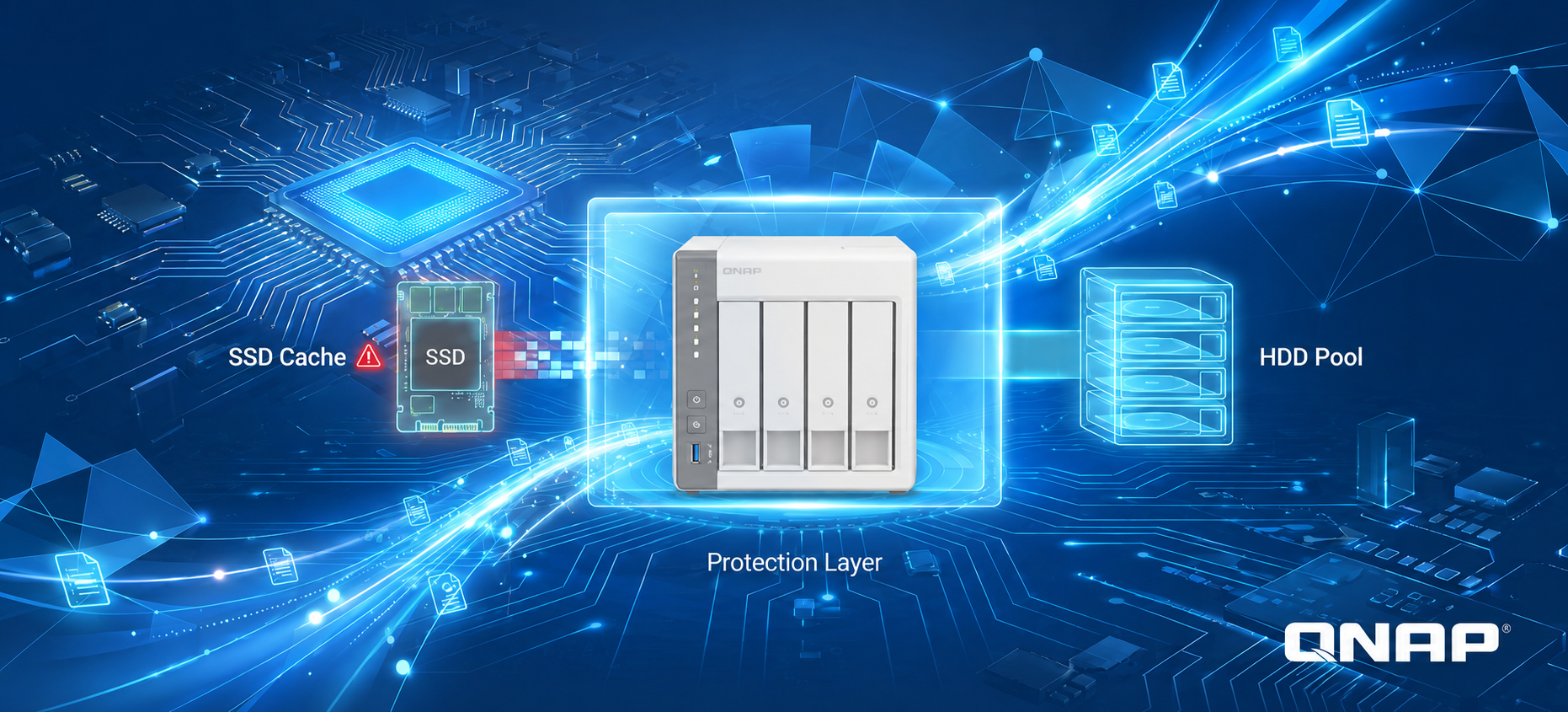
QNAP QTS's SSD cache feature is a core tool for accelerating the random-access performance of enterprise virtual machines (VMs), databases, and VDI. When a read-only cache SSD goes offline unexpectedly due to hardware aging or poor contact, QTS activates a proactive protection mechanism to safeguard your data and ensure data consistency.
Benefits of QTS SSD Caching
When VMs are slow to start, database query latency rises, or VDI desktops begin to lag, many people instinctively look to the CPU or network for the cause. The real bottleneck, however, is often the traditional hard disk drive (HDD): when handling large volumes of small, random read/write requests, the seek latency of mechanical drive heads quickly accumulates and becomes the performance ceiling for the entire system.
With QTS SSD caching, you can automatically keep frequently accessed hot data on SSDs without migrating existing data or rebuilding your storage pool. The HDD storage pool handles capacity while the SSDs focus on reducing latency, perfectly balancing enterprise-grade performance with large-capacity needs. For VMs, VDI, databases, iSCSI LUNs, and frequently read/written shared folders, a properly configured SSD cache often improves the perceived experience more directly than simply adding more hard drives.
The Three Modes of QTS SSD Caching and Their Differing Risks
QTS SSD caching offers three modes: read-only, read-write, and write-only.
-
Read-only cache: Accelerates reads only; the cache holds a copy of the hot data. Even if the cache device fails, the original data remains fully intact on the HDD—only performance is affected.
-
Read-write and write-only cache: Newly written data is first held on the cache device, then gradually written back to the HDD by a background write-back mechanism. Until write-back completes, this not-yet-written-back data exists only on the cache device, so the reliability of the cache device directly affects data safety.
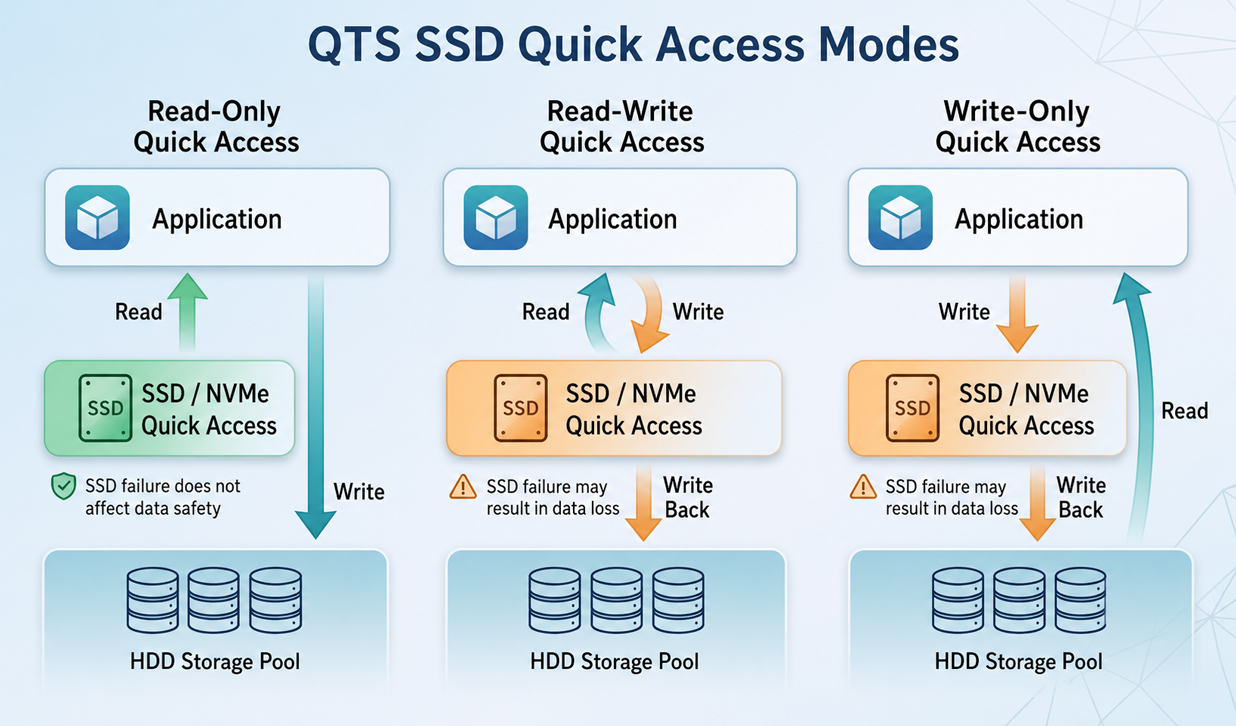
▲ Data flow and failure-risk differences across the three QTS SSD cache modes
Because the risk levels differ, a read-only cache and a read-write/write-only cache are handled very differently when the cache device fails. A read-write or write-only cache failure is close to a data emergency and must be handled carefully to avoid losing not-yet-written-back data; a read-only cache failure does not involve data loss, but QTS still includes a proactive protection mechanism to ensure data consistency.
When a read-only cache SSD goes offline unexpectedly, QTS does more than disable the cache—it proactively suspends access to the volume and waits for user intervention. Next, let's take a closer look at the design thinking behind this protection mechanism.
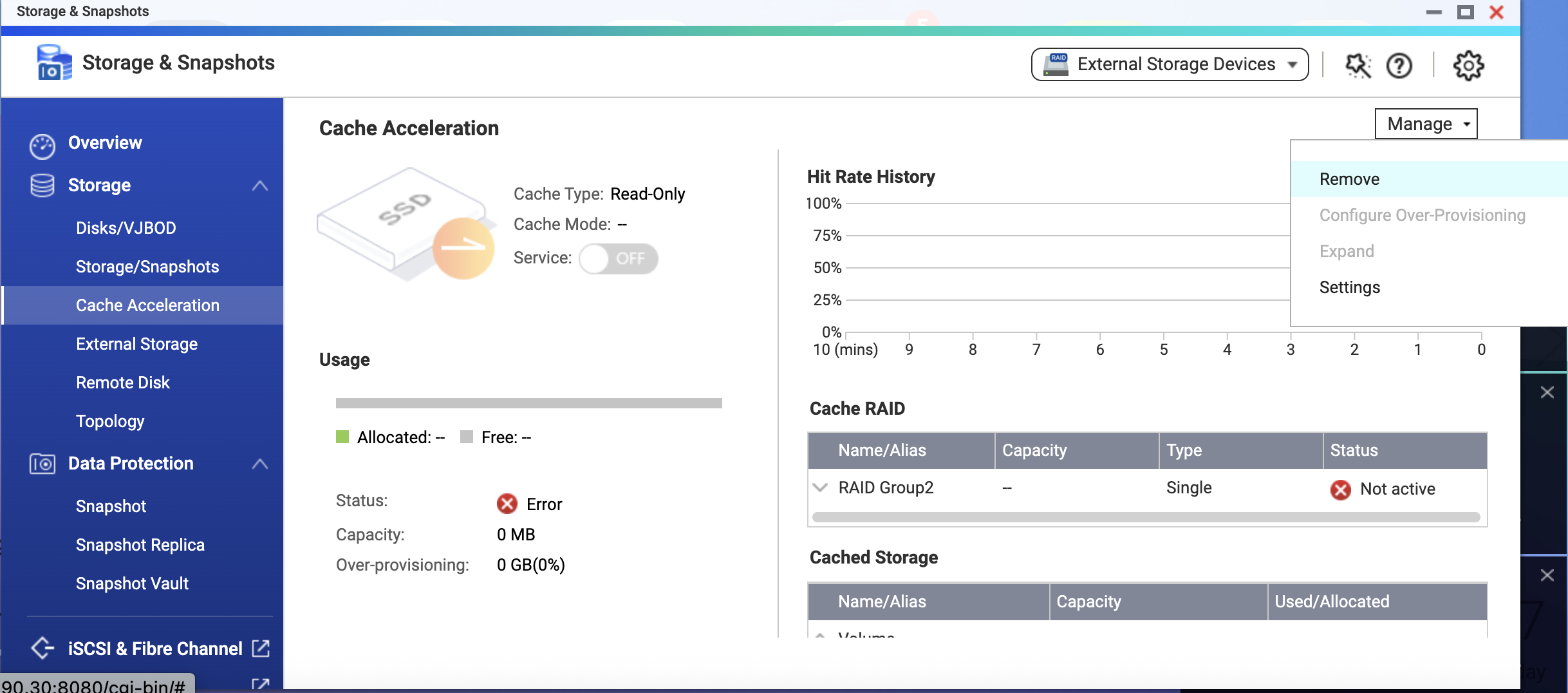
▲ QTS "Cache Acceleration" page: the read-only cache is running, with a warning shown in its status
Why Does an Offline Read-Only Cache SSD Cause the Volume to Stop Serving Access?
A read-only cache does not participate in writes, so no data is lost when the SSD fails. At first glance, simply letting the service fall back to HDD speed and keep running seems like the simplest approach—but QTS's design is more thorough.
A caching system must continuously track which data has been cached and whether the cached content is still valid; this information is recorded in the cache's metadata. When the SSD suddenly goes offline, QTS cannot verify the integrity of that cache metadata. More importantly, if the system allowed direct access to the underlying storage while the cache was offline, the data in the cache could become inconsistent with the actual state of the underlying storage once the cache device reconnects.
QTS chooses to suspend access at this moment precisely to safeguard you proactively—ensuring that whether you go on to restore or remove the cache, the data you read always matches the underlying storage.
Therefore, when QTS detects a problem with a cache SSD, it proactively halts access to the volume. This not only ensures data consistency but also gives you a chance to step in and resolve the issue—for example, by reseating a temporarily loose SSD—so you don't abandon the hot data already accumulated on a large cache just because of a brief offline event. Every time access is restored, your data is trustworthy, and the benefit of the cache is preserved as much as possible.
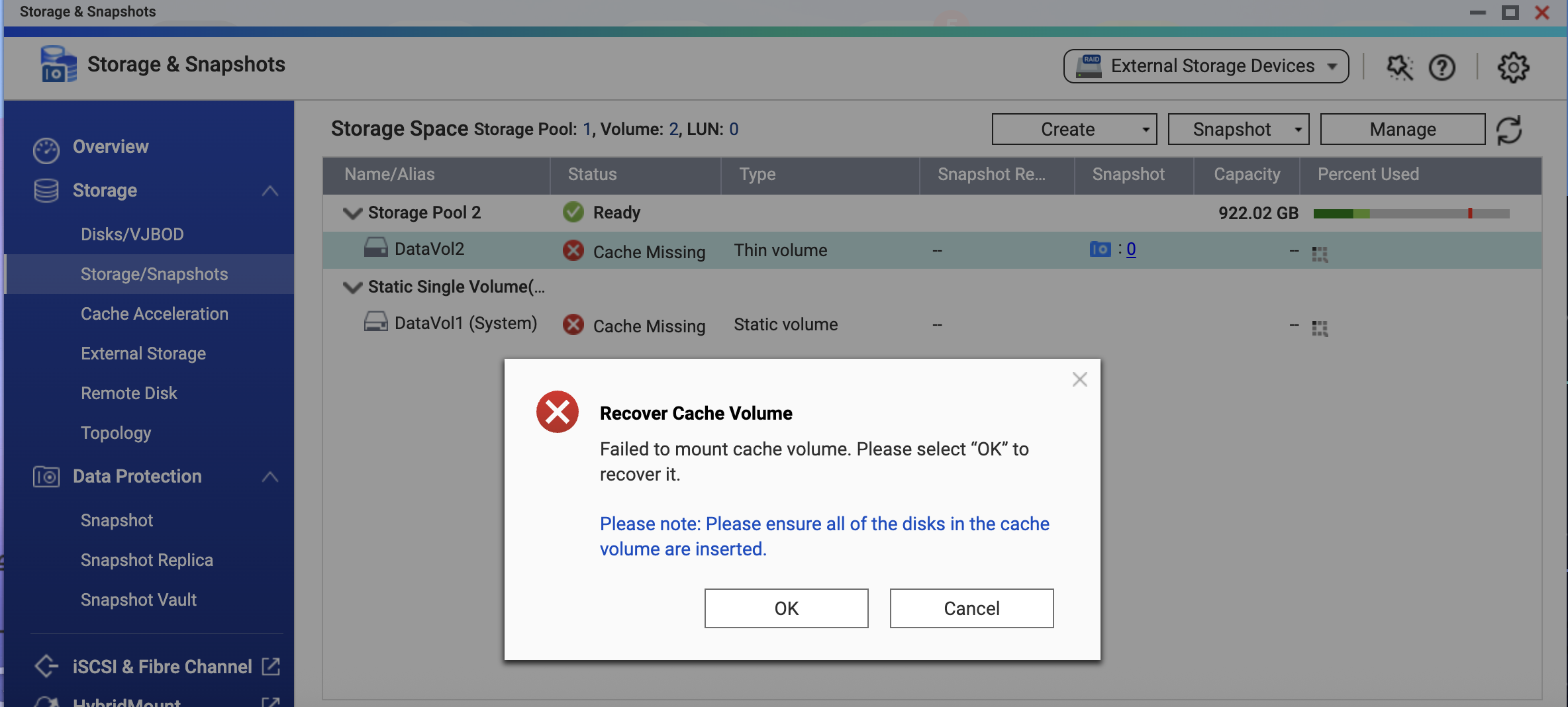
▲ The volume shows a "Cache Missing" status; QTS indicates the cache volume needs to be recovered
Two Ways to Restore Volume Access
QTS will not decide for you how to handle the cache. Based on your current situation, you need to choose one of the following methods:
Method 1: Reinsert the SSD (temporary hardware disconnection)
If the SSD went offline only due to poor contact or a temporary issue, reinsert it and follow these steps:
- Go to Storage & Snapshots > Cache Acceleration in QTS.
- The system will prompt you to "Recover Cache Volume"; click "OK" and the system will begin the recovery process.
- After recovery, the system automatically runs a file system check. Once data consistency is confirmed, the volume returns to normal access.
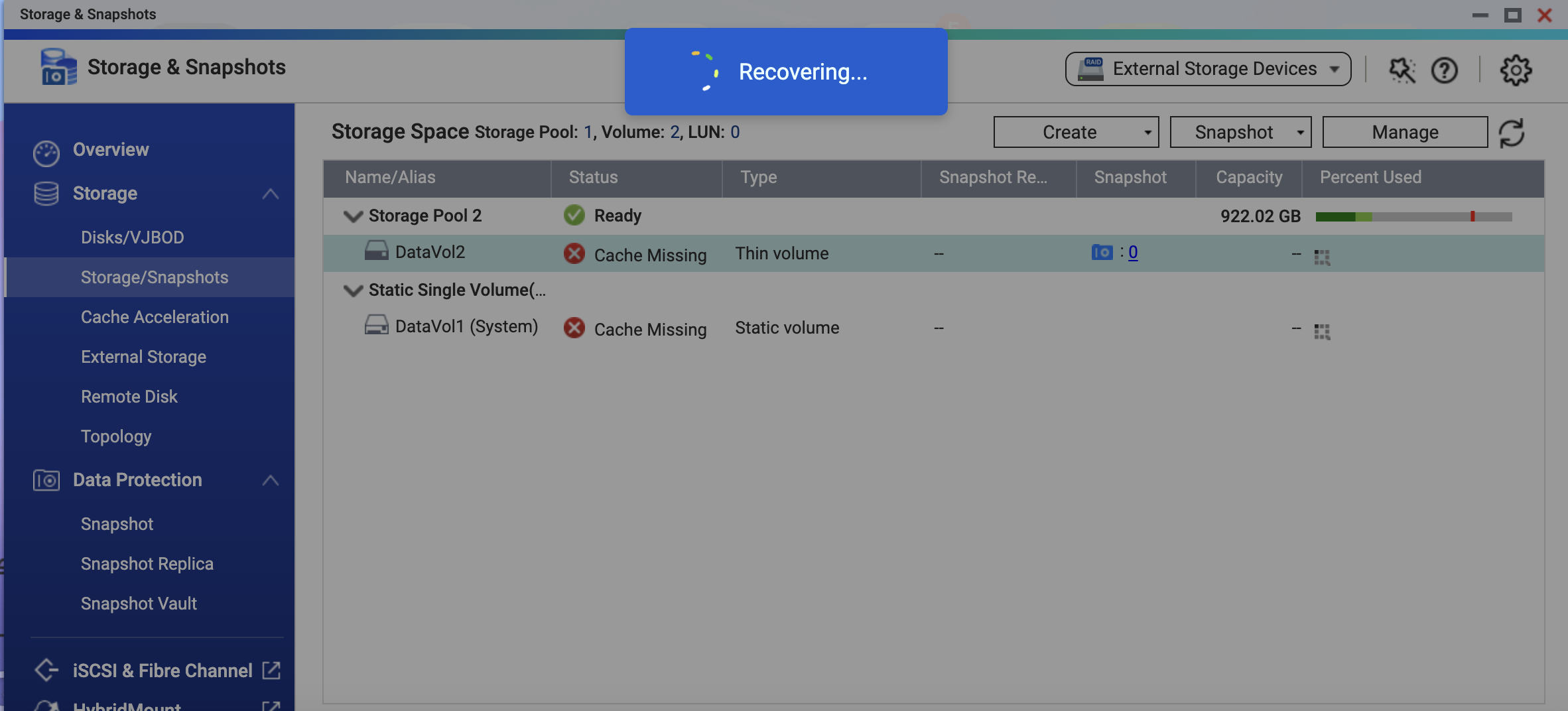
▲ The system is performing the cache volume recovery operation
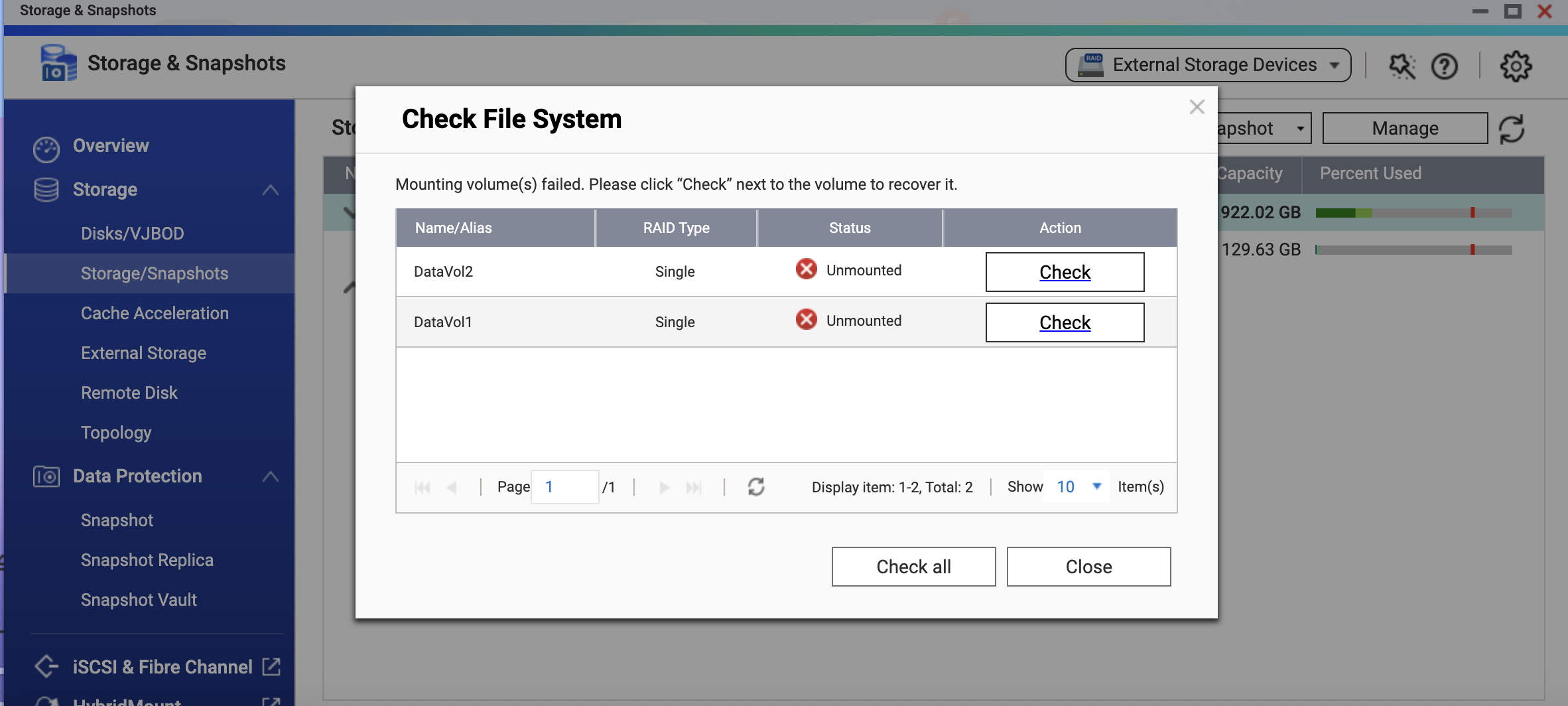
▲ After recovery, a file system check is required to confirm data consistency
Method 2: Remove the SSD Cache via QTS (permanent hardware failure)
If the SSD is confirmed to be damaged, or you want to bring the service back before replacing the cache later:
- Open the Storage & Snapshots interface in QTS and locate the SSD cache.
- Go to the "Manage" menu and click "Remove" to clear the cache configuration.
- After removal, the system automatically flushes the data and runs a file system check to confirm data consistency.
- Once the check completes, the volume returns to normal access. Your original data is fully intact, and you can later install a new SSD to rebuild the cache.
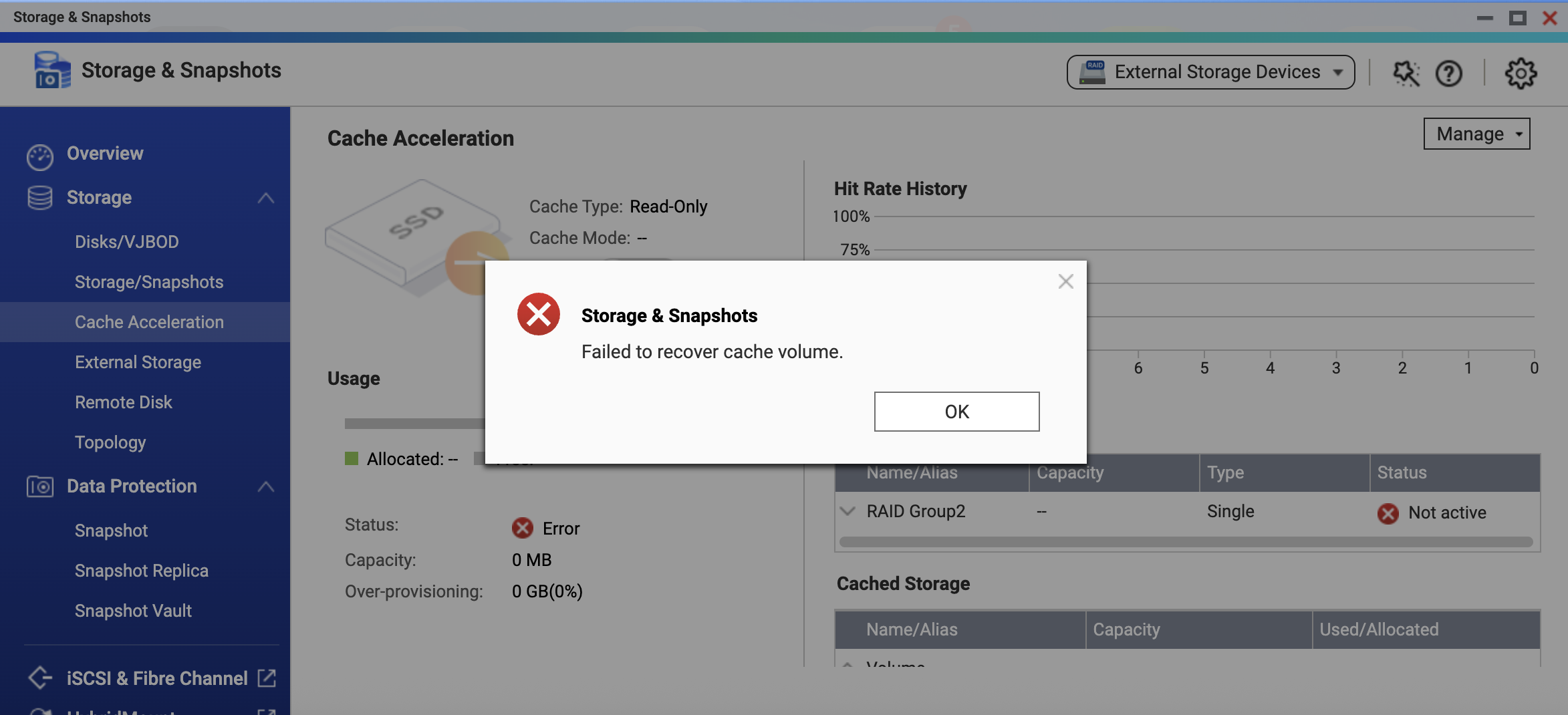
▲ If the SSD cannot be recovered, QTS displays "Unable to recover cache volume"
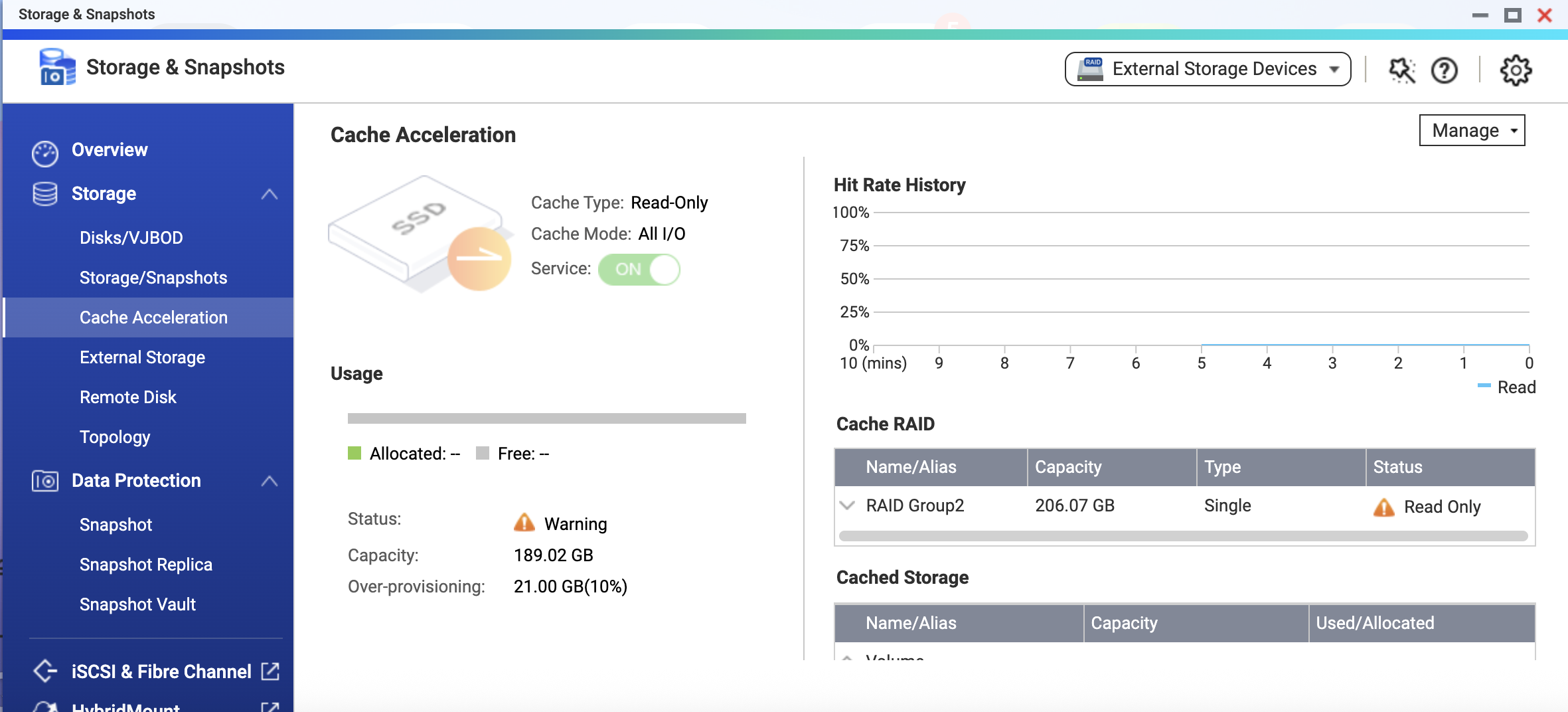
▲ Go to the "Manage" menu and select "Remove" to clear the cache configuration
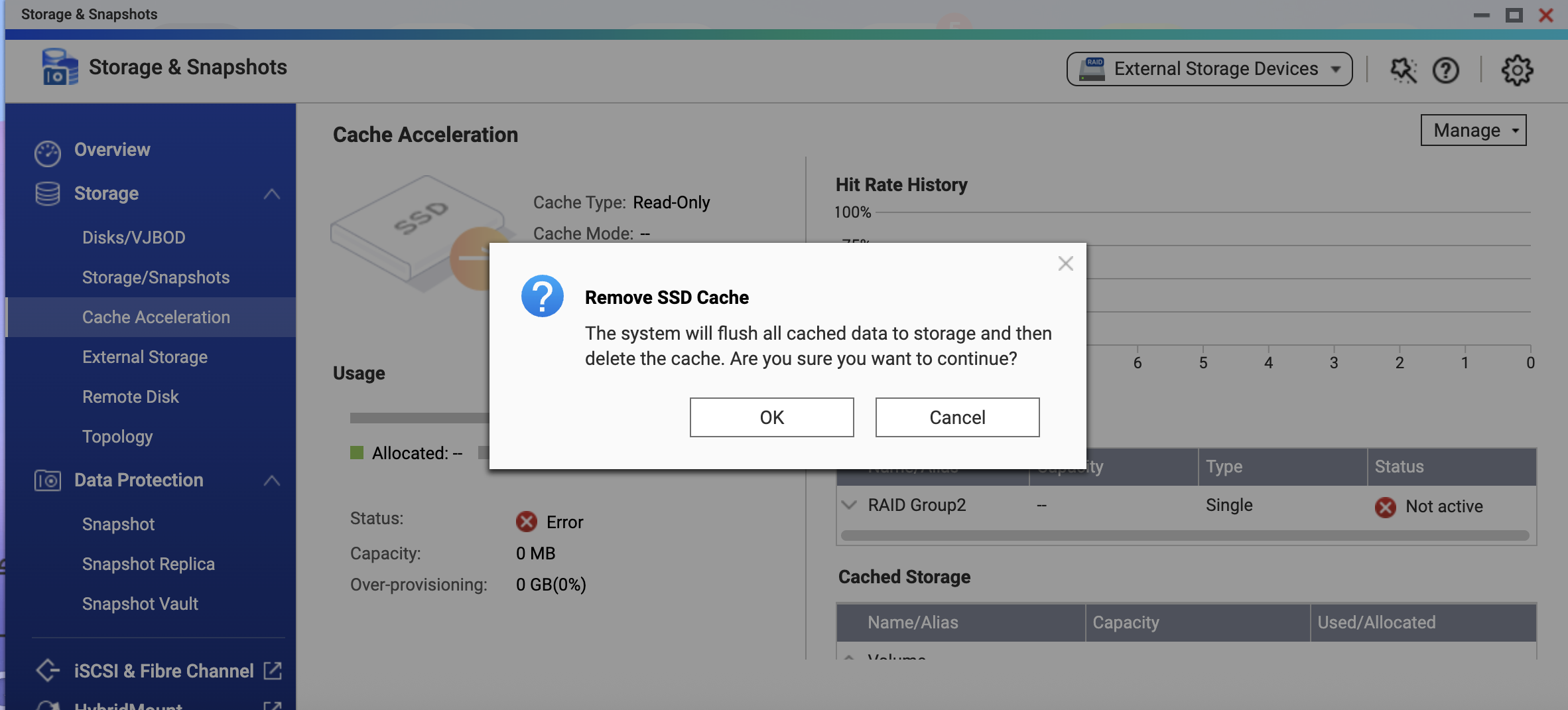
▲ Confirm removal of the SSD cache; the system flushes the data and deletes the cache configuration
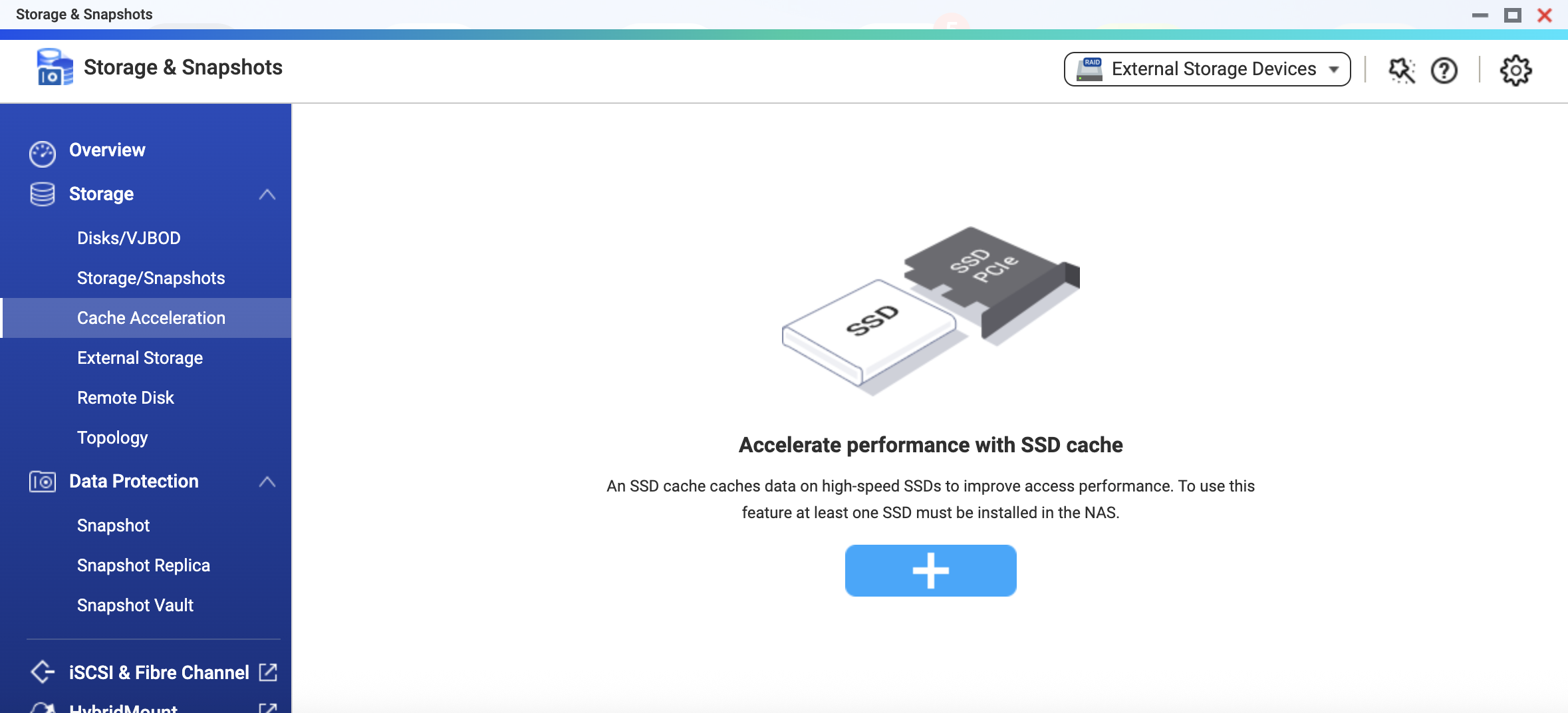
▲ After the cache is removed, the page returns to its initial state, ready for you to create a new SSD cache
Note: Regardless of which method you choose, your data on the HDD is unaffected once the process completes.
How Can You Further Improve Cache Service Availability?
Read-only cache data is always stored in the HDD storage pool, and the SSD is used only to accelerate reads. From a data-integrity standpoint, it is therefore technically viable to build the cache with a single SSD or RAID 0.
However, as described above, once a read-only cache SSD fails, access to the volume is suspended and manual intervention is needed to restore it. If your service has availability requirements and you want the cache to keep running without interrupting access when a single SSD fails, we recommend building the read-only cache on a RAID level with redundancy (such as RAID 1 or RAID 5).
With a redundant RAID configuration, the cache can keep operating through its remaining members when a single SSD fails—until you replace the failed SSD and the rebuild completes—preventing the volume from going offline due to a cache problem.
Summary
QTS proactively suspends volume access when a read-only cache goes offline in order to ensure that the data you read is always fully consistent with the underlying storage. This reflects QNAP's design principle for data protection: it is better to pause the service than to let an uncertain state undermine the trustworthiness of your data. By following the recovery steps and the RAID redundancy recommendation in this article, you can enjoy the performance gains of SSD caching while maintaining high service availability.
If you need further assistance during the process, feel free to contact the QNAP technical support team at any time.
La función de caché SSD de QNAP QTS es una herramienta fundamental para acelerar el rendimiento de acceso aleatorio de máquinas virtuales empresariales (VM), bases de datos y VDI. Cuando una SSD de caché de solo lectura se desconecta inesperadamente debido al envejecimiento del hardware o a un mal contacto, QTS activa un mecanismo de protección proactiva para salvaguardar tus datos y garantizar la consistencia de la información.
Ventajas de la caché SSD en QTS
Cuando las VM tardan en arrancar, aumenta la latencia de las consultas a la base de datos o los escritorios VDI empiezan a retrasarse, muchas personas buscan instintivamente la causa en la CPU o la red. Sin embargo, el verdadero cuello de botella suele ser el disco duro tradicional (HDD): al manejar grandes volúmenes de solicitudes de lectura/escritura pequeñas y aleatorias, la latencia de búsqueda de los cabezales mecánicos se acumula rápidamente y se convierte en el límite de rendimiento de todo el sistema.
Con la caché SSD de QTS, puedes mantener automáticamente los datos calientes de acceso frecuente en las SSD sin migrar los datos existentes ni reconstruir tu grupo de almacenamiento. El grupo de almacenamiento HDD se encarga de la capacidad, mientras que las SSD se enfocan en reducir la latencia, equilibrando perfectamente el rendimiento de nivel empresarial con las necesidades de gran capacidad. Para VM, VDI, bases de datos, LUN iSCSI y carpetas compartidas de lectura/escritura frecuente, una caché SSD bien configurada suele mejorar la experiencia percibida más directamente que simplemente añadir más discos duros.
Los tres modos de caché SSD en QTS y sus diferentes riesgos
La caché SSD de QTS ofrece tres modos: solo lectura, lectura-escritura y solo escritura.
-
Caché de solo lectura: Acelera solo las lecturas; la caché contiene una copia de los datos calientes. Incluso si el dispositivo de caché falla, los datos originales permanecen completamente intactos en el HDD; solo se ve afectado el rendimiento.
-
Caché de lectura-escritura y solo escritura: Los datos recién escritos se almacenan primero en el dispositivo de caché y luego se escriben gradualmente en el HDD mediante un mecanismo de escritura en segundo plano. Hasta que la escritura se complete, estos datos aún no escritos solo existen en el dispositivo de caché, por lo que la fiabilidad del dispositivo de caché afecta directamente la seguridad de los datos.
▲ Flujo de datos y diferencias de riesgo de fallo entre los tres modos de caché SSD de QTS
Debido a que los niveles de riesgo son diferentes, una caché de solo lectura y una caché de lectura-escritura/solo escritura se gestionan de manera muy distinta cuando el dispositivo de caché falla. Un fallo en la caché de lectura-escritura o solo escritura es casi una emergencia de datos y debe manejarse con cuidado para evitar la pérdida de datos aún no escritos; un fallo en la caché de solo lectura no implica pérdida de datos, pero QTS aún incluye un mecanismo de protección proactiva para garantizar la consistencia de los datos.
Cuando una SSD de caché de solo lectura se desconecta inesperadamente, QTS hace más que deshabilitar la caché: suspende proactivamente el acceso al volumen y espera la intervención del usuario. A continuación, echemos un vistazo más de cerca al razonamiento detrás de este mecanismo de protección.
▲ Página "Aceleración de caché" de QTS: la caché de solo lectura está activa, con una advertencia mostrada en su estado
¿Por qué una SSD de caché de solo lectura fuera de línea provoca que el volumen deje de estar disponible?
Una caché de solo lectura no participa en las escrituras, por lo que no se pierden datos cuando la SSD falla. A primera vista, simplemente dejar que el servicio vuelva a la velocidad del HDD y siga funcionando parece el enfoque más sencillo, pero el diseño de QTS es más exhaustivo.
Un sistema de caché debe rastrear continuamente qué datos han sido almacenados en caché y si el contenido almacenado sigue siendo válido; esta información se registra en los metadatos de la caché. Cuando la SSD se desconecta repentinamente, QTS no puede verificar la integridad de esos metadatos. Más importante aún, si el sistema permitiera el acceso directo al almacenamiento subyacente mientras la caché está fuera de línea, los datos en la caché podrían volverse inconsistentes con el estado real del almacenamiento una vez que el dispositivo de caché se reconecte.
QTS elige suspender el acceso en ese momento precisamente para protegerte de forma proactiva, asegurando que, ya sea que restaures o elimines la caché, los datos que leas siempre coincidan con el almacenamiento subyacente.
Por lo tanto, cuando QTS detecta un problema con una SSD de caché, detiene proactivamente el acceso al volumen. Esto no solo garantiza la consistencia de los datos, sino que también te da la oportunidad de intervenir y resolver el problema, por ejemplo, volviendo a insertar una SSD que se haya soltado temporalmente, para que no pierdas los datos calientes ya acumulados en una caché grande solo por un breve evento fuera de línea. Cada vez que se restaura el acceso, tus datos son confiables y el beneficio de la caché se conserva al máximo.
▲ El volumen muestra el estado "Caché ausente"; QTS indica que el volumen de caché debe recuperarse
Dos formas de restaurar el acceso al volumen
QTS no decide por ti cómo manejar la caché. Según tu situación actual, debes elegir uno de los siguientes métodos:
Método 1: Reinsertar la SSD (desconexión temporal de hardware)
Si la SSD se desconectó solo por mal contacto o un problema temporal, vuelve a insertarla y sigue estos pasos:
- Ve a Almacenamiento y instantáneas > Aceleración de caché en QTS.
- El sistema te pedirá "Recuperar volumen de caché"; haz clic en "Aceptar" y el sistema iniciará el proceso de recuperación.
- Tras la recuperación, el sistema ejecuta automáticamente una comprobación del sistema de archivos. Una vez confirmada la consistencia de los datos, el volumen vuelve al acceso normal.
▲ El sistema está realizando la operación de recuperación del volumen de caché
▲ Tras la recuperación, se requiere una comprobación del sistema de archivos para confirmar la consistencia de los datos
Método 2: Eliminar la caché SSD desde QTS (fallo permanente de hardware)
Si se confirma que la SSD está dañada, o quieres restaurar el servicio antes de reemplazar la caché más adelante:
- Abre la interfaz de Almacenamiento e instantáneas en QTS y localiza la caché SSD.
- Ve al menú "Administrar" y haz clic en "Eliminar" para borrar la configuración de la caché.
- Tras la eliminación, el sistema vacía automáticamente los datos y ejecuta una comprobación del sistema de archivos para confirmar la consistencia de los datos.
- Una vez completada la comprobación, el volumen vuelve al acceso normal. Tus datos originales permanecen completamente intactos y más adelante puedes instalar una nueva SSD para reconstruir la caché.
▲ Si la SSD no puede recuperarse, QTS muestra "No se puede recuperar el volumen de caché"
▲ Ve al menú "Administrar" y selecciona "Eliminar" para borrar la configuración de la caché
▲ Confirma la eliminación de la caché SSD; el sistema vacía los datos y elimina la configuración de la caché
▲ Tras eliminar la caché, la página vuelve a su estado inicial, lista para que crees una nueva caché SSD
Nota: Independientemente del método que elijas, tus datos en el HDD no se ven afectados una vez que el proceso finaliza.
¿Cómo puedes mejorar aún más la disponibilidad del servicio de caché?
Los datos de la caché de solo lectura siempre se almacenan en el grupo de almacenamiento HDD, y la SSD solo se utiliza para acelerar las lecturas. Desde el punto de vista de la integridad de los datos, es técnicamente viable construir la caché con una sola SSD o RAID 0.
Sin embargo, como se describió anteriormente, una vez que una SSD de caché de solo lectura falla, el acceso al volumen se suspende y se requiere intervención manual para restaurarlo. Si tu servicio requiere alta disponibilidad y quieres que la caché siga funcionando sin interrumpir el acceso cuando falle una sola SSD, te recomendamos construir la caché de solo lectura en un nivel RAID con redundancia (como RAID 1 o RAID 5).
Con una configuración RAID redundante, la caché puede seguir operando con sus miembros restantes cuando falle una SSD, hasta que reemplaces la SSD defectuosa y se complete la reconstrucción, evitando que el volumen quede fuera de línea por un problema de caché.
Resumen
QTS suspende proactivamente el acceso al volumen cuando una caché de solo lectura se desconecta para garantizar que los datos que lees siempre sean totalmente consistentes con el almacenamiento subyacente. Esto refleja el principio de diseño de QNAP para la protección de datos: es mejor pausar el servicio que permitir que un estado incierto comprometa la confiabilidad de tus datos. Siguiendo los pasos de recuperación y la recomendación de redundancia RAID de este artículo, puedes disfrutar de las ventajas de rendimiento de la caché SSD manteniendo una alta disponibilidad del servicio.
Si necesitas más ayuda durante el proceso, no dudes en contactar al equipo de soporte técnico de QNAP en cualquier momento.


 7 min de lectura