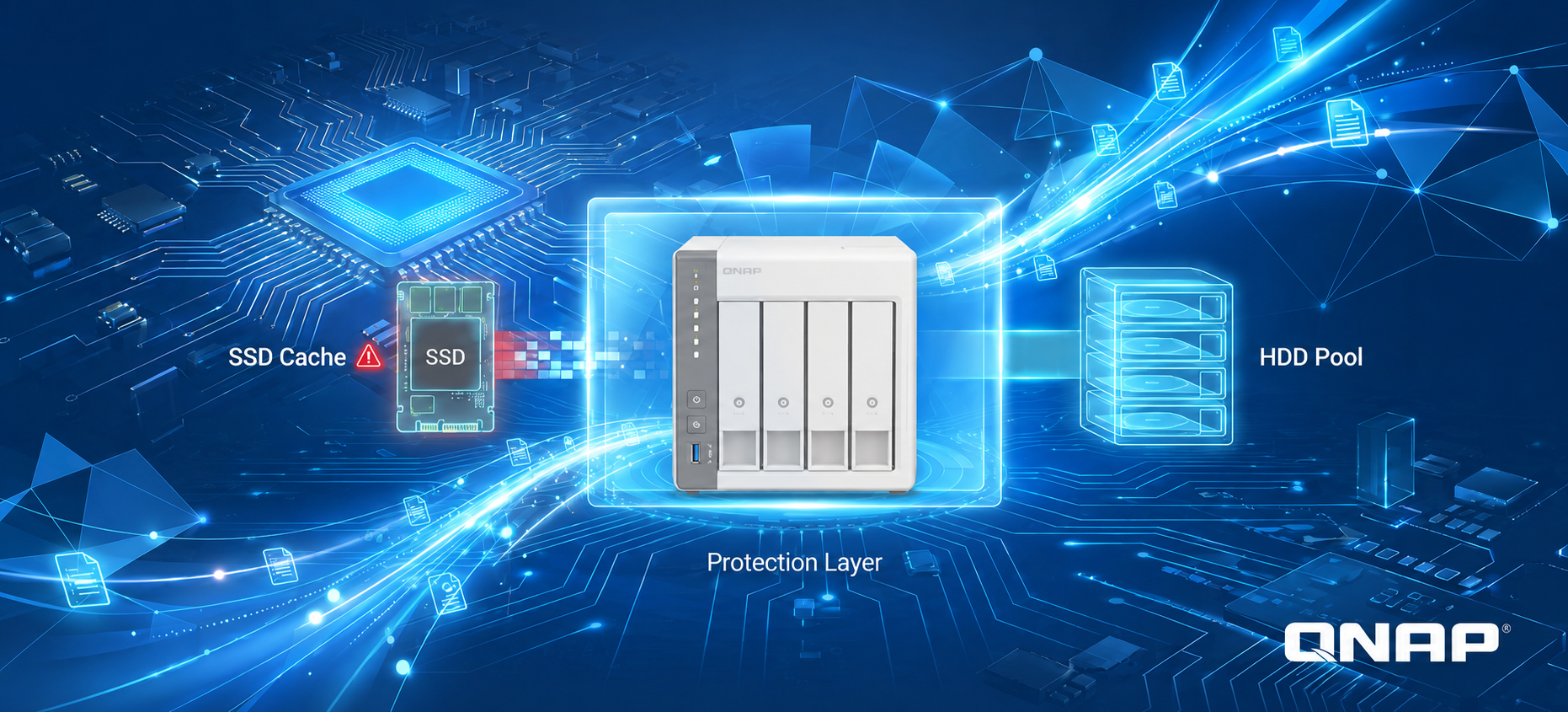
QNAP QTS's SSD cache feature is a core tool for accelerating the random-access performance of enterprise virtual machines (VMs), databases, and VDI. When a read-only cache SSD goes offline unexpectedly due to hardware aging or poor contact, QTS activates a proactive protection mechanism to safeguard your data and ensure data consistency.
Benefits of QTS SSD Caching
When VMs are slow to start, database query latency rises, or VDI desktops begin to lag, many people instinctively look to the CPU or network for the cause. The real bottleneck, however, is often the traditional hard disk drive (HDD): when handling large volumes of small, random read/write requests, the seek latency of mechanical drive heads quickly accumulates and becomes the performance ceiling for the entire system.
With QTS SSD caching, you can automatically keep frequently accessed hot data on SSDs without migrating existing data or rebuilding your storage pool. The HDD storage pool handles capacity while the SSDs focus on reducing latency, perfectly balancing enterprise-grade performance with large-capacity needs. For VMs, VDI, databases, iSCSI LUNs, and frequently read/written shared folders, a properly configured SSD cache often improves the perceived experience more directly than simply adding more hard drives.
The Three Modes of QTS SSD Caching and Their Differing Risks
QTS SSD caching offers three modes: read-only, read-write, and write-only.
-
Read-only cache: Accelerates reads only; the cache holds a copy of the hot data. Even if the cache device fails, the original data remains fully intact on the HDD—only performance is affected.
-
Read-write and write-only cache: Newly written data is first held on the cache device, then gradually written back to the HDD by a background write-back mechanism. Until write-back completes, this not-yet-written-back data exists only on the cache device, so the reliability of the cache device directly affects data safety.
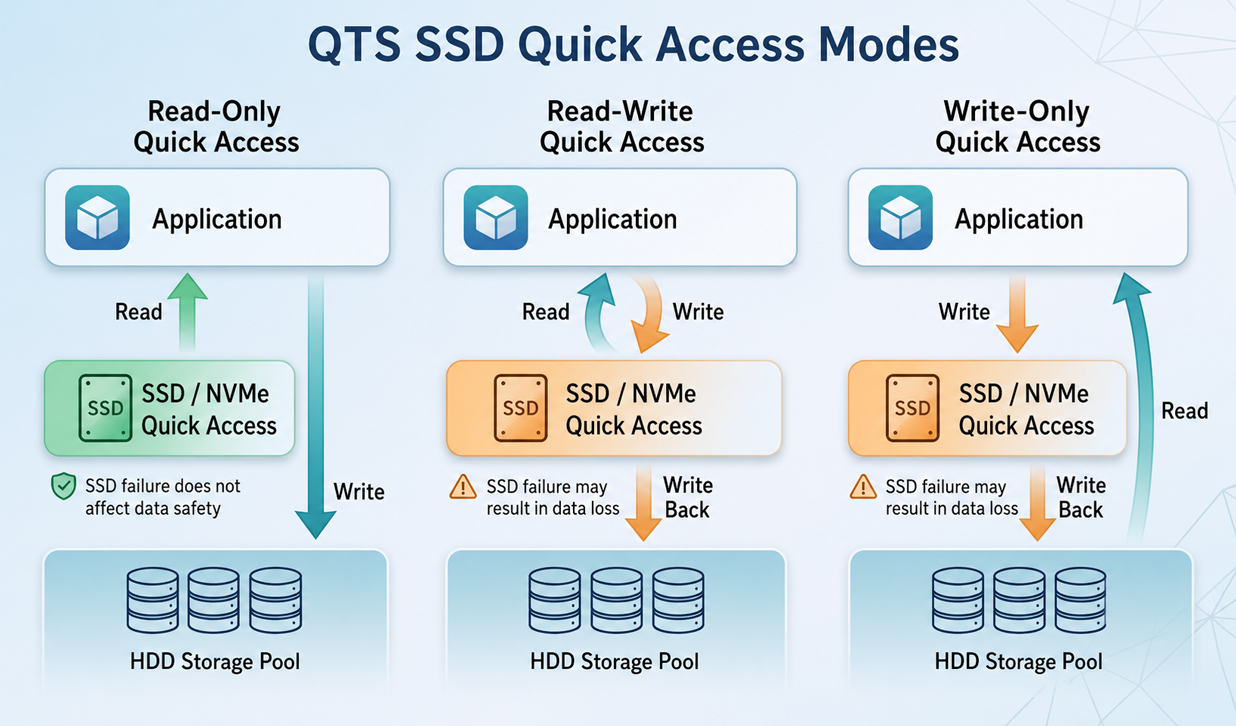
▲ Data flow and failure-risk differences across the three QTS SSD cache modes
Because the risk levels differ, a read-only cache and a read-write/write-only cache are handled very differently when the cache device fails. A read-write or write-only cache failure is close to a data emergency and must be handled carefully to avoid losing not-yet-written-back data; a read-only cache failure does not involve data loss, but QTS still includes a proactive protection mechanism to ensure data consistency.
When a read-only cache SSD goes offline unexpectedly, QTS does more than disable the cache—it proactively suspends access to the volume and waits for user intervention. Next, let's take a closer look at the design thinking behind this protection mechanism.
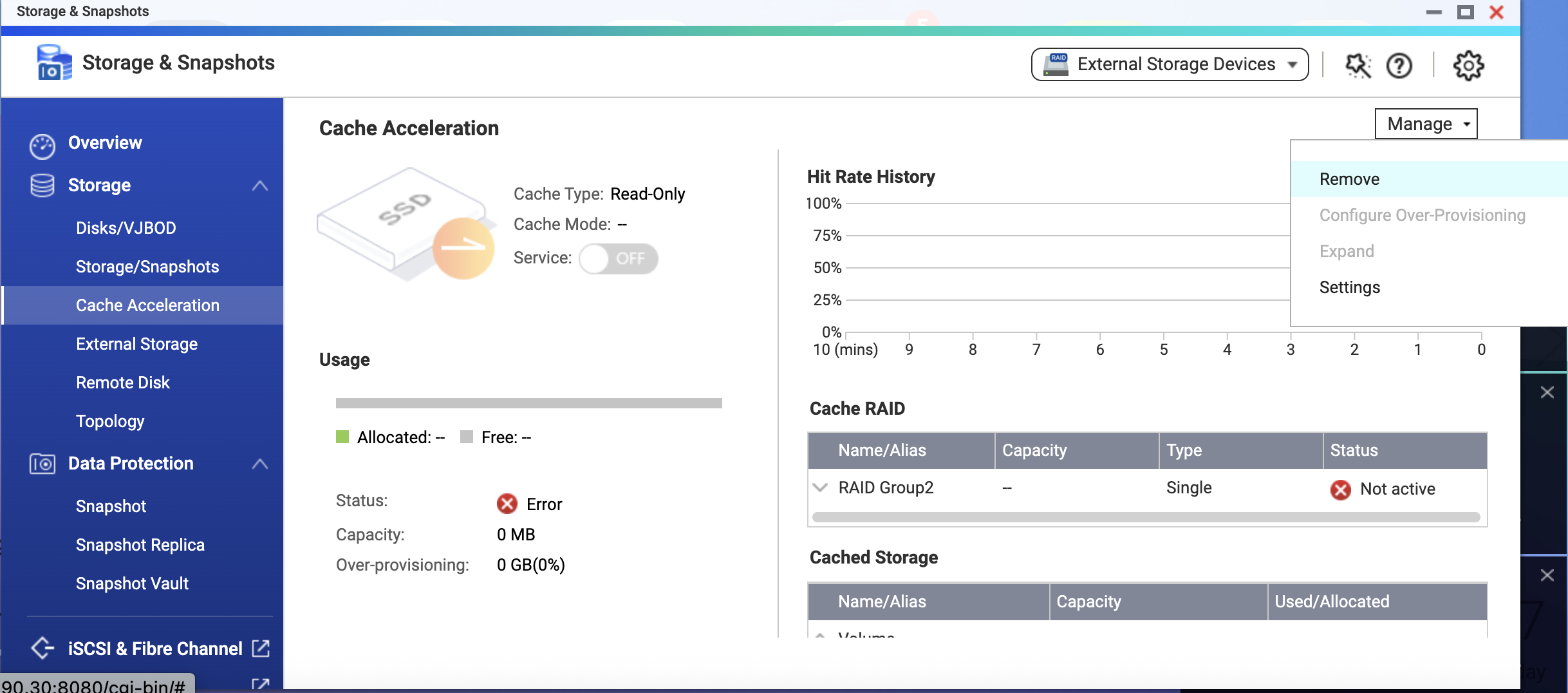
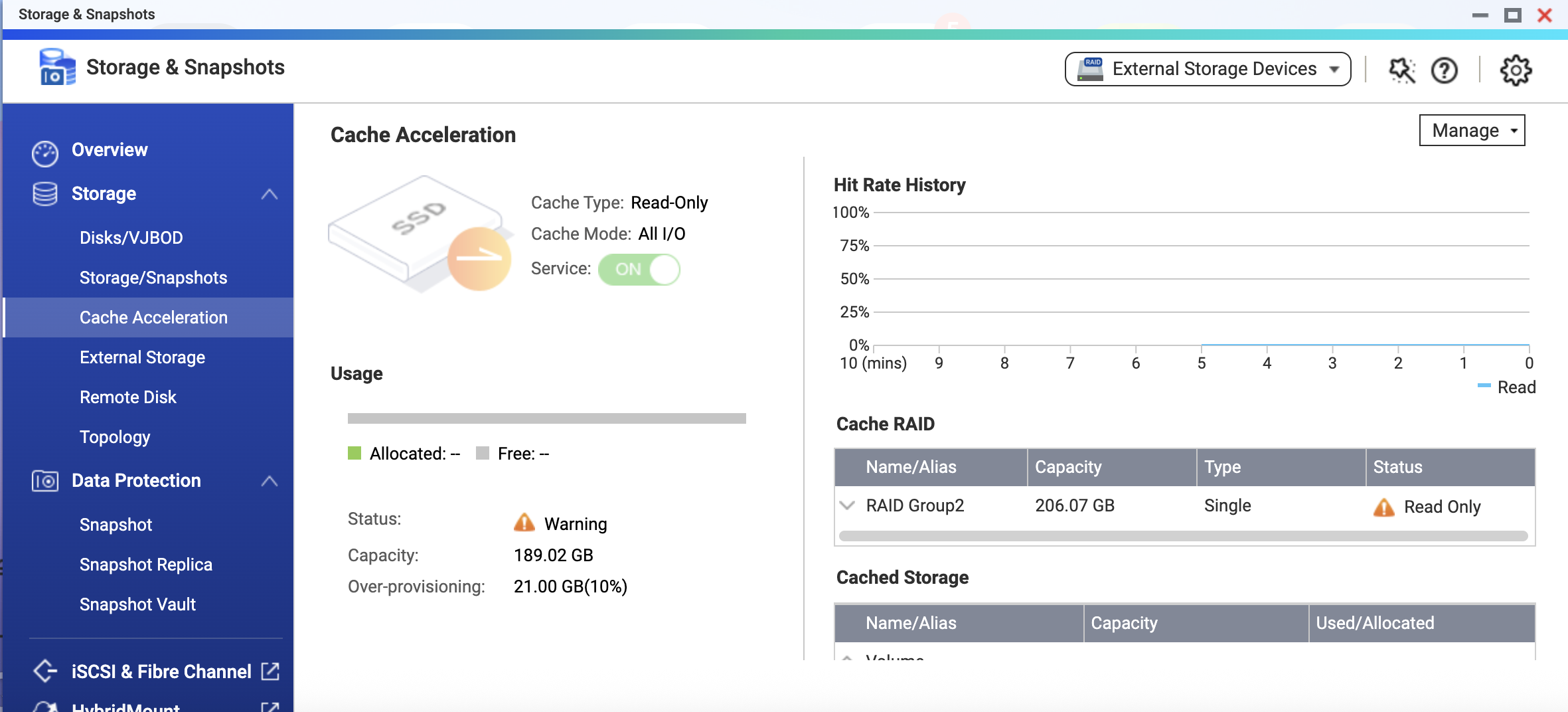
▲ QTS "Cache Acceleration" page: the read-only cache is running, with a warning shown in its status
Why Does an Offline Read-Only Cache SSD Cause the Volume to Stop Serving Access?
A read-only cache does not participate in writes, so no data is lost when the SSD fails. At first glance, simply letting the service fall back to HDD speed and keep running seems like the simplest approach—but QTS's design is more thorough.
A caching system must continuously track which data has been cached and whether the cached content is still valid; this information is recorded in the cache's metadata. When the SSD suddenly goes offline, QTS cannot verify the integrity of that cache metadata. More importantly, if the system allowed direct access to the underlying storage while the cache was offline, the data in the cache could become inconsistent with the actual state of the underlying storage once the cache device reconnects.
QTS chooses to suspend access at this moment precisely to safeguard you proactively—ensuring that whether you go on to restore or remove the cache, the data you read always matches the underlying storage.
Therefore, when QTS detects a problem with a cache SSD, it proactively halts access to the volume. This not only ensures data consistency but also gives you a chance to step in and resolve the issue—for example, by reseating a temporarily loose SSD—so you don't abandon the hot data already accumulated on a large cache just because of a brief offline event. Every time access is restored, your data is trustworthy, and the benefit of the cache is preserved as much as possible.
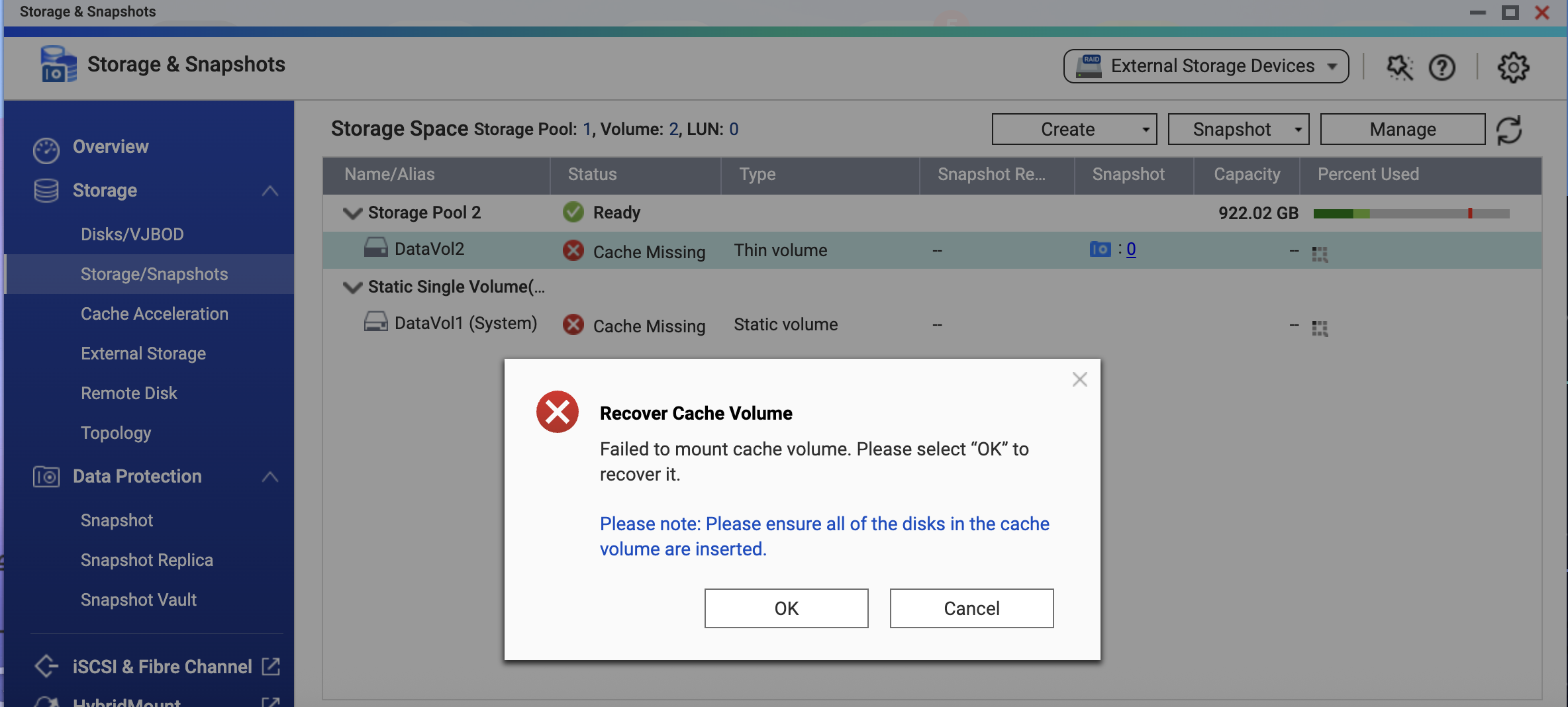
▲ The volume shows a "Cache Missing" status; QTS indicates the cache volume needs to be recovered
Two Ways to Restore Volume Access
QTS will not decide for you how to handle the cache. Based on your current situation, you need to choose one of the following methods:
Method 1: Reinsert the SSD (temporary hardware disconnection)
If the SSD went offline only due to poor contact or a temporary issue, reinsert it and follow these steps:
- Go to Storage & Snapshots > Cache Acceleration in QTS.
- The system will prompt you to "Recover Cache Volume"; click "OK" and the system will begin the recovery process.
- After recovery, the system automatically runs a file system check. Once data consistency is confirmed, the volume returns to normal access.
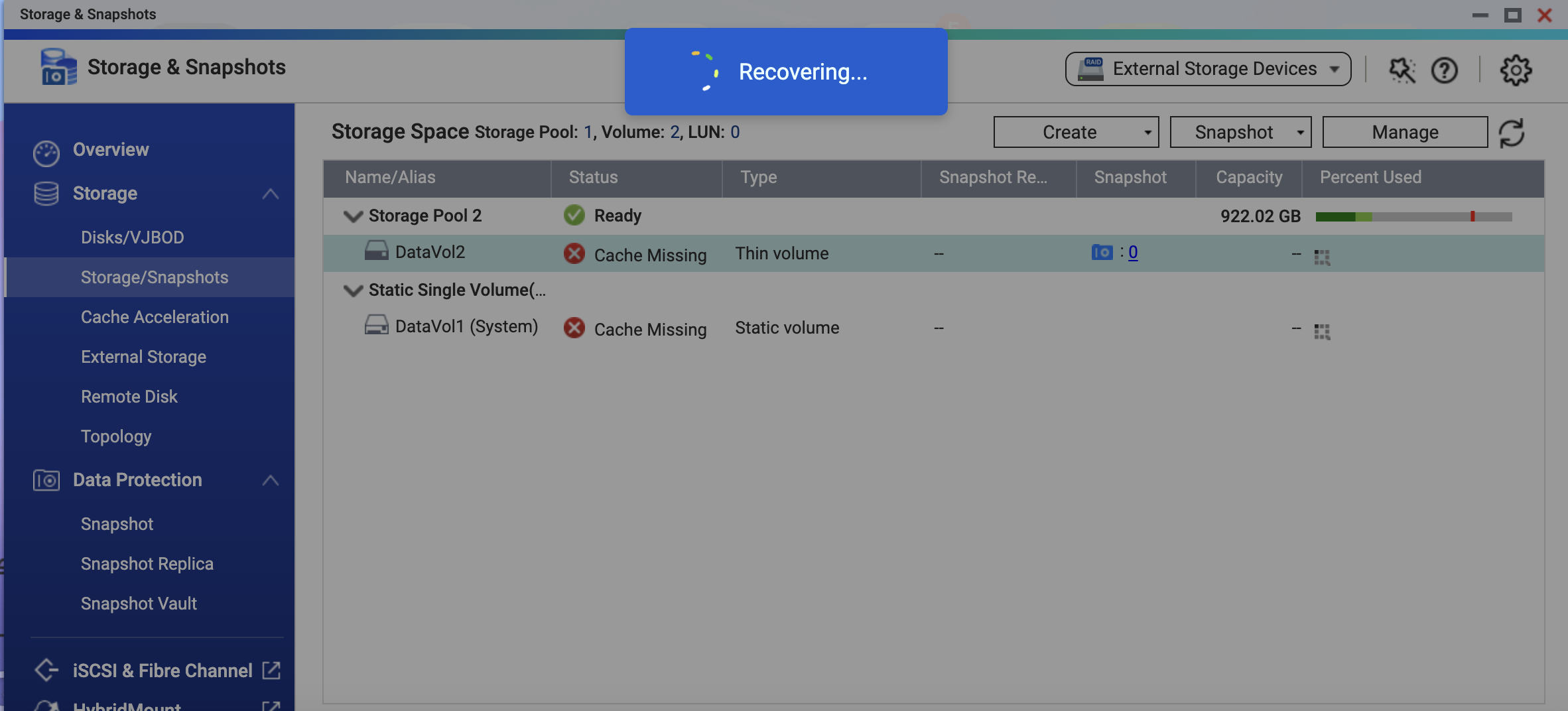
▲ The system is performing the cache volume recovery operation
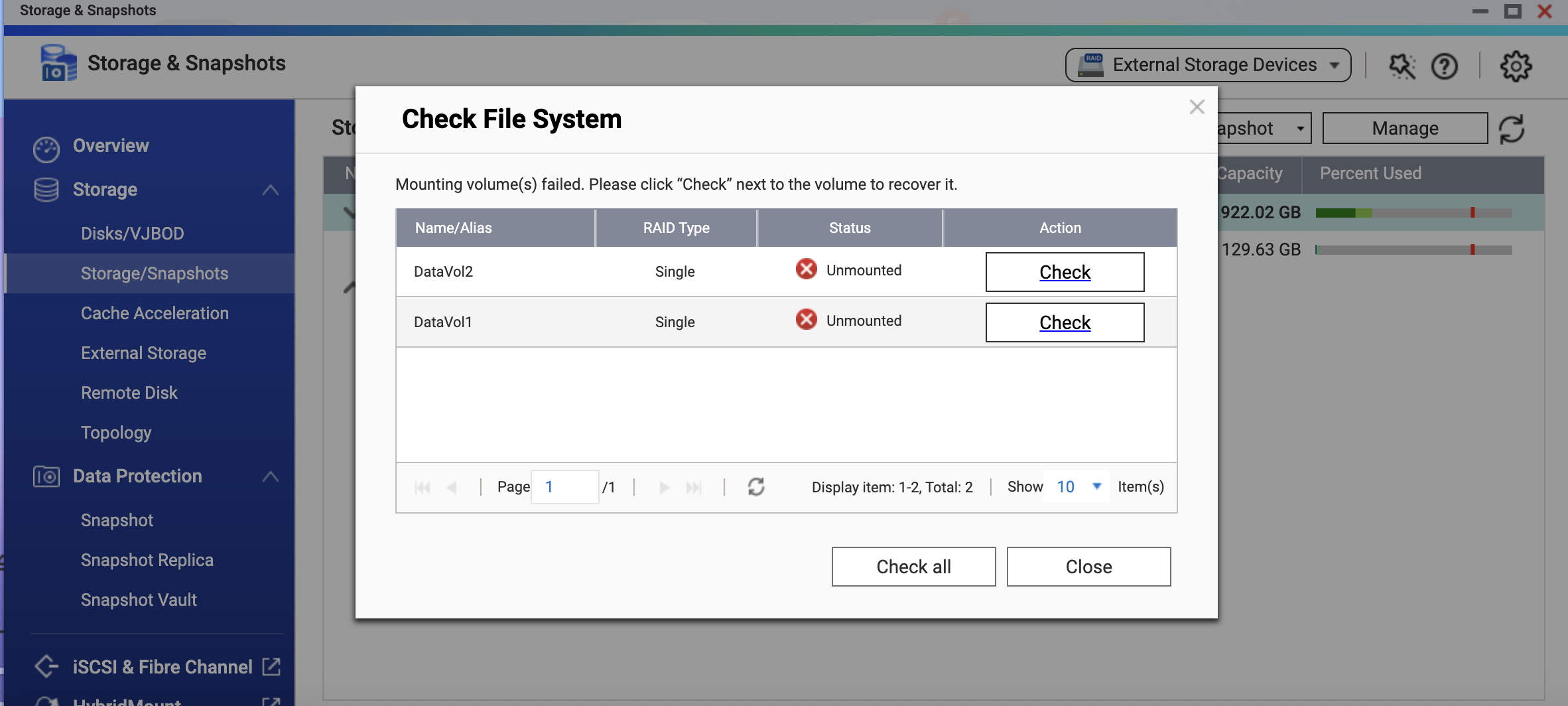
▲ After recovery, a file system check is required to confirm data consistency
Method 2: Remove the SSD Cache via QTS (permanent hardware failure)
If the SSD is confirmed to be damaged, or you want to bring the service back before replacing the cache later:
- Open the Storage & Snapshots interface in QTS and locate the SSD cache.
- Go to the "Manage" menu and click "Remove" to clear the cache configuration.
- After removal, the system automatically flushes the data and runs a file system check to confirm data consistency.
- Once the check completes, the volume returns to normal access. Your original data is fully intact, and you can later install a new SSD to rebuild the cache.
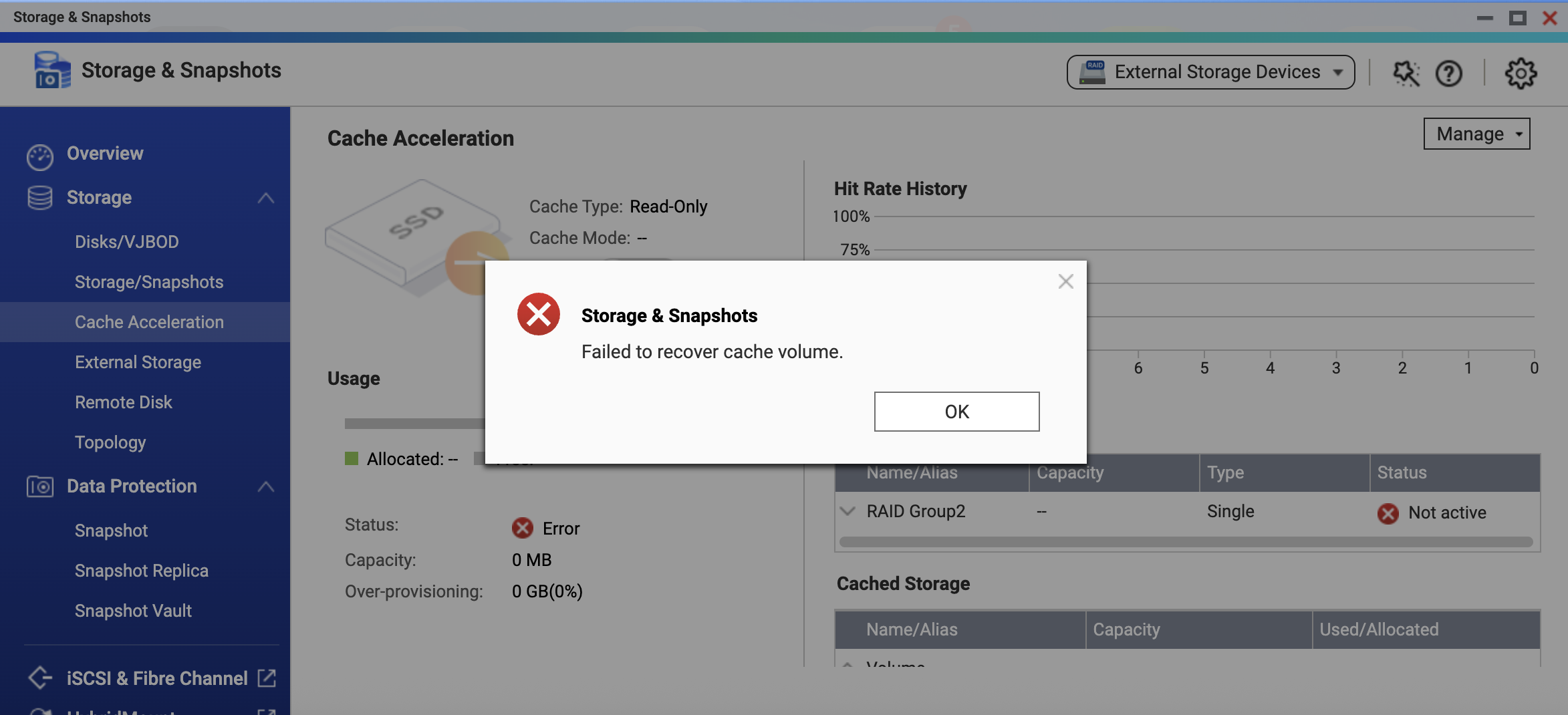
▲ If the SSD cannot be recovered, QTS displays "Unable to recover cache volume"
▲ Go to the "Manage" menu and select "Remove" to clear the cache configuration
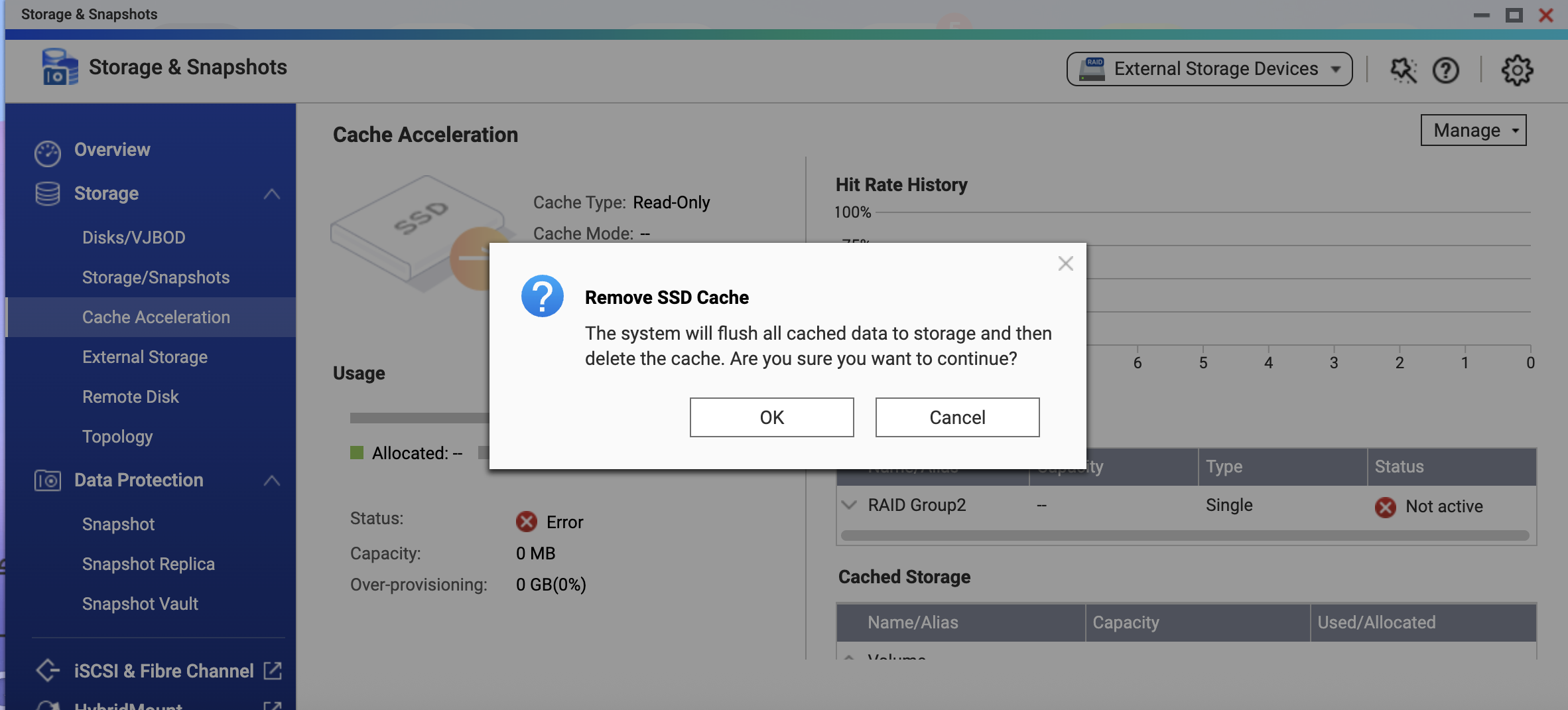
▲ Confirm removal of the SSD cache; the system flushes the data and deletes the cache configuration
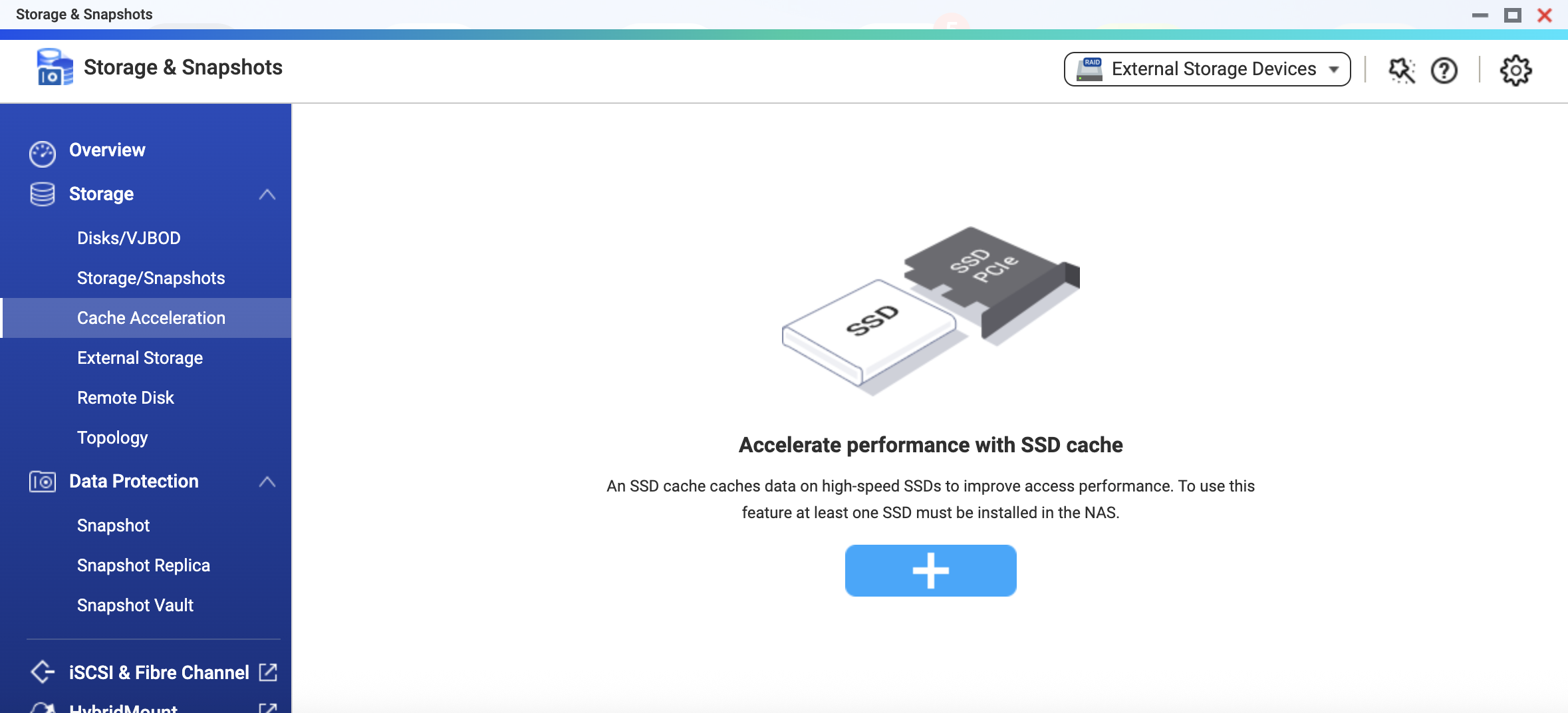
▲ After the cache is removed, the page returns to its initial state, ready for you to create a new SSD cache
Note: Regardless of which method you choose, your data on the HDD is unaffected once the process completes.
How Can You Further Improve Cache Service Availability?
Read-only cache data is always stored in the HDD storage pool, and the SSD is used only to accelerate reads. From a data-integrity standpoint, it is therefore technically viable to build the cache with a single SSD or RAID 0.
However, as described above, once a read-only cache SSD fails, access to the volume is suspended and manual intervention is needed to restore it. If your service has availability requirements and you want the cache to keep running without interrupting access when a single SSD fails, we recommend building the read-only cache on a RAID level with redundancy (such as RAID 1 or RAID 5).
With a redundant RAID configuration, the cache can keep operating through its remaining members when a single SSD fails—until you replace the failed SSD and the rebuild completes—preventing the volume from going offline due to a cache problem.
Summary
QTS proactively suspends volume access when a read-only cache goes offline in order to ensure that the data you read is always fully consistent with the underlying storage. This reflects QNAP's design principle for data protection: it is better to pause the service than to let an uncertain state undermine the trustworthiness of your data. By following the recovery steps and the RAID redundancy recommendation in this article, you can enjoy the performance gains of SSD caching while maintaining high service availability.
If you need further assistance during the process, feel free to contact the QNAP technical support team at any time.
A QNAP QTS SSD gyorsítótár funkciója kulcsfontosságú eszköz a vállalati virtuális gépek (VM-ek), adatbázisok és VDI véletlenszerű elérésének teljesítménynöveléséhez. Ha egy csak olvasható gyorsítótár SSD váratlanul offline állapotba kerül hardveröregedés vagy rossz érintkezés miatt, a QTS proaktív védelmi mechanizmust aktivál az adatok védelme és a konzisztencia biztosítása érdekében.
A QTS SSD gyorsítótárazás előnyei
Ha a VM-ek lassan indulnak, az adatbázis-lekérdezések késleltetése nő, vagy a VDI asztalok akadoznak, sokan ösztönösen a CPU-t vagy a hálózatot keresik a probléma forrásaként. Az igazi szűk keresztmetszet azonban gyakran a hagyományos merevlemez (HDD): nagy mennyiségű, kis méretű, véletlenszerű olvasási/írási kérés kezelésekor a mechanikus fejek keresési késleltetése gyorsan összeadódik, és az egész rendszer teljesítményének plafonjává válik.
A QTS SSD gyorsítótárazással automatikusan az SSD-n tarthatja a gyakran elért, forró adatokat anélkül, hogy a meglévő adatokat át kellene helyezni vagy az adattároló köteget újra kellene építeni. A HDD adattároló köteg a kapacitást kezeli, míg az SSD-k a késleltetés csökkentésére fókuszálnak, így tökéletesen egyensúlyozva a vállalati szintű teljesítményt és a nagy kapacitás igényeket. VM-ek, VDI, adatbázisok, iSCSI LUN-ok és gyakran olvasott/írt megosztott mappák esetén egy megfelelően konfigurált SSD gyorsítótár gyakran közvetlenebbül javítja a felhasználói élményt, mint pusztán több merevlemez hozzáadása.
A QTS SSD gyorsítótárazás három módja és eltérő kockázataik
A QTS SSD gyorsítótárazás három módot kínál: csak olvasható, olvasás-írás és csak írás.
-
Csak olvasható gyorsítótár: Csak az olvasásokat gyorsítja; a gyorsítótár a forró adatok másolatát tartalmazza. Még ha a gyorsítótár eszköz meghibásodik is, az eredeti adat teljesen sértetlen marad a HDD-n – csak a teljesítmény csökken.
-
Olvasás-írás és csak írás gyorsítótár: Az újonnan írt adatok először a gyorsítótár eszközön tárolódnak, majd egy háttérben futó visszaírási mechanizmus fokozatosan írja vissza őket a HDD-re. Amíg a visszaírás nem fejeződik be, ezek az adatok csak a gyorsítótár eszközön léteznek, így a gyorsítótár eszköz megbízhatósága közvetlenül befolyásolja az adatok biztonságát.
▲ Az adatáramlás és a meghibásodási kockázat különbségei a három QTS SSD gyorsítótár mód között
Mivel a kockázati szintek eltérőek, a csak olvasható és az olvasás-írás/csak írás gyorsítótárakat nagyon eltérően kell kezelni, ha a gyorsítótár eszköz meghibásodik. Az olvasás-írás vagy csak írás gyorsítótár meghibásodása közel áll egy adatvészhelyzethez, és óvatosan kell kezelni, hogy elkerüljük a még vissza nem írt adatok elvesztését; a csak olvasható gyorsítótár meghibásodása nem jár adatvesztéssel, de a QTS így is proaktív védelmi mechanizmust tartalmaz az adatok konzisztenciájának biztosítására.
Ha egy csak olvasható gyorsítótár SSD váratlanul offline állapotba kerül, a QTS nem csak letiltja a gyorsítótárat – proaktívan felfüggeszti a kötet elérését, és felhasználói beavatkozásra vár. Nézzük meg közelebbről, milyen tervezési elvek állnak e védelmi mechanizmus mögött.
▲ QTS „Gyorsítótár gyorsítás” oldal: a csak olvasható gyorsítótár fut, figyelmeztetés látható az állapotában
Miért áll le a kötet elérése, ha egy csak olvasható gyorsítótár SSD offline állapotba kerül?
A csak olvasható gyorsítótár nem vesz részt írásban, így adatvesztés nem történik, ha az SSD meghibásodik. Első ránézésre egyszerűnek tűnhet, ha a szolgáltatás csak HDD sebességre esik vissza, és tovább fut – de a QTS tervezése ennél alaposabb.
A gyorsítótárazó rendszernek folyamatosan nyomon kell követnie, mely adatok vannak gyorsítótárazva, és hogy a gyorsítótár tartalma érvényes-e; ezt az információt a gyorsítótár metaadataiban rögzíti. Ha az SSD hirtelen offline lesz, a QTS nem tudja ellenőrizni a gyorsítótár metaadatainak épségét. Még fontosabb, hogy ha a rendszer engedné a közvetlen hozzáférést az alapul szolgáló tárolóhoz, miközben a gyorsítótár offline, a gyorsítótárban lévő adatok inkonzisztenssé válhatnának az alapul szolgáló tároló tényleges állapotával, amikor a gyorsítótár eszköz újra csatlakozik.
A QTS éppen ezért dönt a hozzáférés felfüggesztése mellett, hogy proaktívan védje Önt – így akár visszaállítja, akár eltávolítja a gyorsítótárat, az olvasott adatok mindig megegyeznek az alapul szolgáló tárolóval.
Ezért, amikor a QTS problémát észlel egy gyorsítótár SSD-vel, proaktívan leállítja a kötet elérését. Ez nemcsak az adatok konzisztenciáját biztosítja, hanem lehetőséget ad a beavatkozásra is – például egy ideiglenesen meglazult SSD visszahelyezésére –, így nem kell lemondania a nagy gyorsítótáron már felhalmozott forró adatokról egy rövid offline esemény miatt. Minden alkalommal, amikor a hozzáférés helyreáll, az adatai megbízhatóak, és a gyorsítótár előnyei a lehető legnagyobb mértékben megmaradnak.
▲ A kötet „Hiányzó gyorsítótár” állapotot mutat; a QTS jelzi, hogy a gyorsítótár kötetet helyre kell állítani
Két mód a kötet elérésének helyreállítására
A QTS nem dönt Ön helyett a gyorsítótár kezeléséről. Az aktuális helyzet alapján az alábbi két módszer egyikét kell választania:
1. módszer: SSD visszahelyezése (ideiglenes hardveres megszakadás)
Ha az SSD csak rossz érintkezés vagy átmeneti probléma miatt került offline állapotba, helyezze vissza, és kövesse az alábbi lépéseket:
- Lépjen a QTS-ben a Tárolás és pillanatképek > Gyorsítótár gyorsítás menüpontra.
- A rendszer felszólítja, hogy „Gyorsítótár kötet helyreállítása”; kattintson az „OK”-ra, és a rendszer megkezdi a helyreállítási folyamatot.
- A helyreállítás után a rendszer automatikusan fájlrendszer-ellenőrzést futtat. Miután az adatok konzisztenciája megerősítést nyer, a kötet normál elérésre visszaáll.
▲ A rendszer végzi a gyorsítótár kötet helyreállítását
▲ A helyreállítás után fájlrendszer-ellenőrzés szükséges az adatok konzisztenciájának megerősítéséhez
2. módszer: SSD gyorsítótár eltávolítása QTS-ben (végleges hardverhiba)
Ha az SSD bizonyítottan meghibásodott, vagy a szolgáltatást vissza szeretné állítani, mielőtt később új gyorsítótárat telepít:
- Nyissa meg a Tárolás és pillanatképek felületet a QTS-ben, és keresse meg az SSD gyorsítótárat.
- Lépjen a „Kezelés” menübe, és kattintson az „Eltávolítás” gombra a gyorsítótár konfiguráció törléséhez.
- Az eltávolítás után a rendszer automatikusan kiüríti az adatokat, és fájlrendszer-ellenőrzést futtat az adatok konzisztenciájának megerősítéséhez.
- Az ellenőrzés befejezése után a kötet normál elérésre visszaáll. Az eredeti adatai teljesen sértetlenek, és később új SSD-t telepíthet a gyorsítótár újjáépítéséhez.
▲ Ha az SSD nem állítható helyre, a QTS „Nem lehet helyreállítani a gyorsítótár kötetet” üzenetet jeleníti meg
▲ Lépjen a „Kezelés” menübe, és válassza az „Eltávolítás” lehetőséget a gyorsítótár konfiguráció törléséhez
▲ Erősítse meg az SSD gyorsítótár eltávolítását; a rendszer kiüríti az adatokat és törli a gyorsítótár konfigurációt
▲ A gyorsítótár eltávolítása után az oldal visszatér a kezdeti állapotba, készen arra, hogy új SSD gyorsítótárat hozzon létre
Megjegyzés: Bármelyik módszert is választja, a HDD-n lévő adatai a folyamat befejezése után érintetlenek maradnak.
Hogyan növelheti tovább a gyorsítótár szolgáltatás rendelkezésre állását?
A csak olvasható gyorsítótár adatai mindig a HDD adattároló kötegen tárolódnak, az SSD csak az olvasások gyorsítására szolgál. Adatintegritási szempontból ezért technikailag megvalósítható a gyorsítótár egyetlen SSD-vel vagy RAID 0-val is.
Azonban, ahogy fentebb leírtuk, ha egy csak olvasható gyorsítótár SSD meghibásodik, a kötet elérése felfüggesztésre kerül, és manuális beavatkozás szükséges a helyreállításhoz. Ha a szolgáltatás rendelkezésre állása fontos, és azt szeretné, hogy a gyorsítótár egyetlen SSD meghibásodása esetén is folyamatosan működjön, javasoljuk, hogy a csak olvasható gyorsítótárat redundáns RAID szinten (például RAID 1 vagy RAID 5) építse ki.
Redundáns RAID konfigurációval a gyorsítótár a megmaradt tagjaival tovább működhet egy SSD meghibásodása esetén – egészen addig, amíg a hibás SSD-t ki nem cseréli, és a helyreállítás be nem fejeződik –, így a kötet nem kerül offline állapotba gyorsítótár probléma miatt.
Összefoglalás
A QTS proaktívan felfüggeszti a kötet elérését, ha egy csak olvasható gyorsítótár offline állapotba kerül, hogy biztosítsa, hogy az olvasott adatok mindig teljesen konzisztenssek legyenek az alapul szolgáló tárolóval. Ez tükrözi a QNAP adatvédelmi tervezési elvét: jobb szüneteltetni a szolgáltatást, mint hagyni, hogy egy bizonytalan állapot aláássa az adatok megbízhatóságát. Ha követi a helyreállítási lépéseket és a RAID redundancia ajánlást ebben a cikkben, élvezheti az SSD gyorsítótárazás teljesítménynövekedését, miközben fenntartja a magas szolgáltatás rendelkezésre állást.
Ha további segítségre van szüksége a folyamat során, forduljon bizalommal a QNAP műszaki támogatási csapatához bármikor.


 7 mins read