


¿Cómo configurar el Asistente MCP para que Claude opere mi NAS con comandos de lenguaje natural?
En respuesta a las recientes actualizaciones de Claude Desktop, estamos simplificando enormemente el flujo de trabajo actual de la instalación de MCP para mejorar su experiencia. Pronto podrá completar la configuración de MCP con solo unos pocos clics. Planeamos agregar esta mejora en la próxima versión de MCP Assistant. Por favor, manténgase atento.
Productos aplicables
- QNAP NAS devices running QTS 5.2, QuTS hero h5.2, or later versions
- MCP Assistant
Introducción
Este tutorial le guía a través del proceso de configuración del MCP Assistant de QNAP para trabajar con Claude Desktop, lo que permite una integración perfecta entre su NAS de QNAP y las capacidades de IA de Claude. Luego podrá usar comandos de lenguaje natural para operar su NAS.
Requisitos previos
Antes de comenzar, asegúrese de tener la siguiente configuración:
- Dispositivo NAS de QNAP con QTS 5.2, QuTS hero h5.2, o versiones posteriores
- Ordenador con conexión a internet (Windows o macOS; Claude Desktop no está disponible para Linux)
- administrador acceso a su NAS de QNAP
- Puertos predeterminados de MCP Assistant: 8442 y 8443
Procedimiento
- Instale MCP Assistant (beta) desde App Center.
- Si su NAS ejecuta QTS/QuTS hero 5.2.1 o versiones posteriores:
- Inicie sesión en su NAS de QNAP.
- Vaya a la App Center.
- En la esquina superior derecha, haga clic en

- Seleccione Únase al Programa Beta de Aplicaciones de QNAP y haga clic en Aplicar.
- En la barra de búsqueda, busque MCP Assistant.
- Haga clic en Instalar.
- Si su NAS ejecuta QTS/QuTS hero 5.2.0:
- Vaya a la página web de App Center.
- Busque MCP Assistant.
- Haga clic en MCP Assistant del resultado de la búsqueda.
- Seleccione su modelo de NAS.
- Descargue el archivo de instalación.
- Inicie sesión en su NAS de QNAP.
- Vaya a App Center.
- En la esquina superior derecha, haga clic en

- Seleccione Instalar manualmente.
- Haga clic en Examinar y cargue el archivo de instalación que acaba de descargar del sitio web de QNAP.
- Haga clic en Instalar.
- Si su NAS ejecuta QTS/QuTS hero 5.2.1 o versiones posteriores:
- Abra el Asistente MCP.
- Localice el Asistente MCP en el Menú Principal.
- Inicie Asistente MCP.
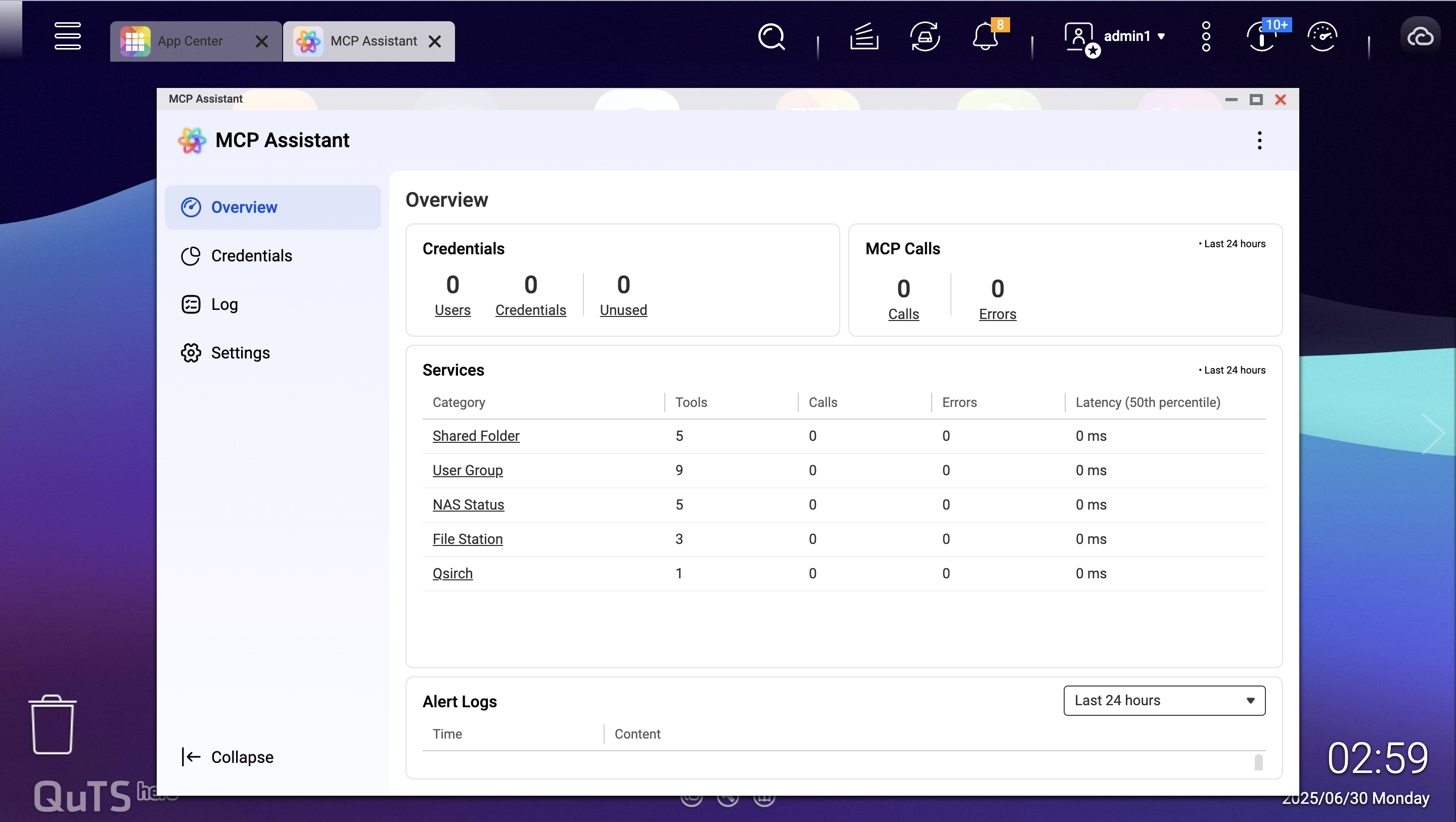
- Cree credenciales y descargue el Servidor MCP.
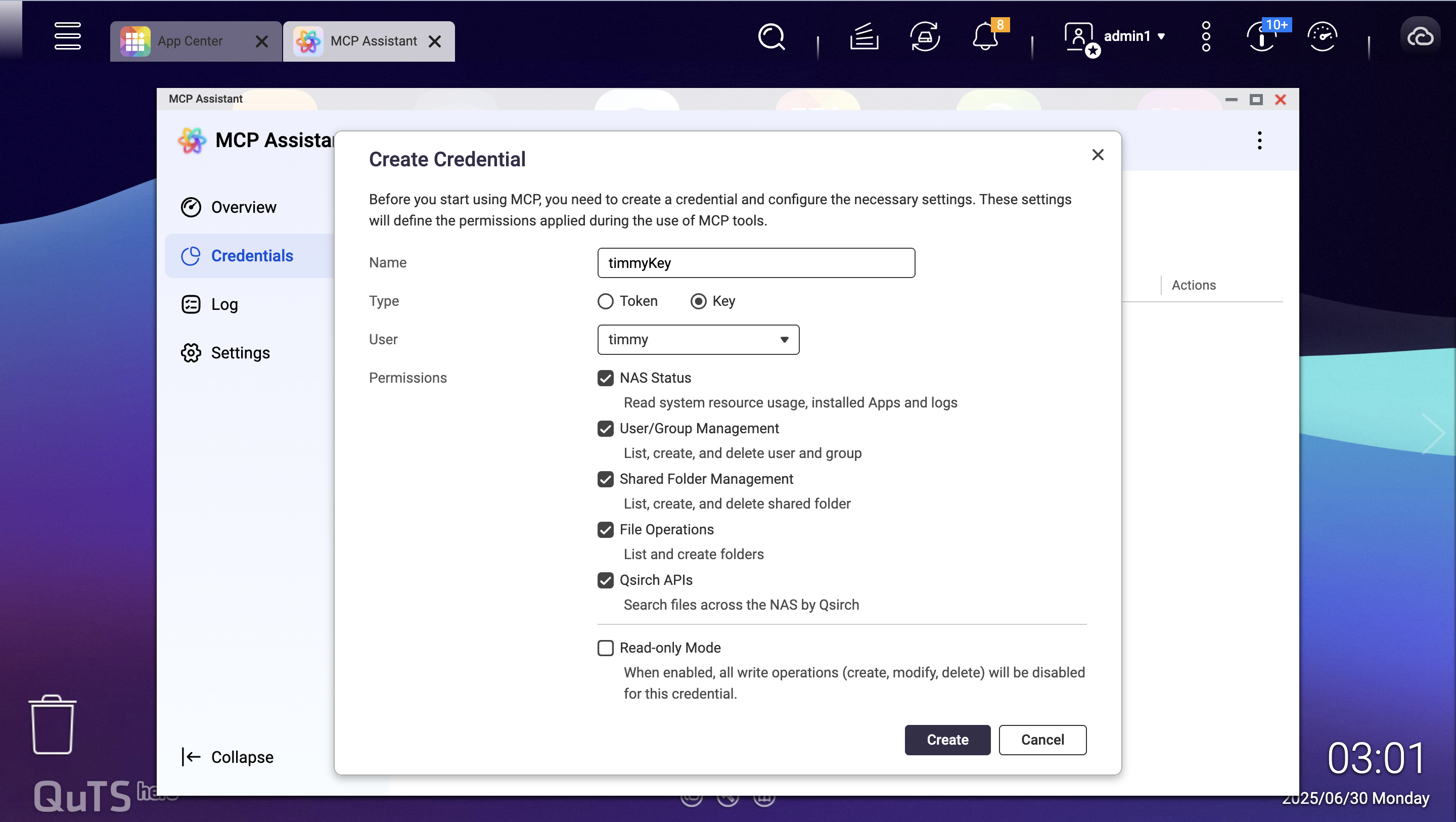
- En el Asistente MCP, vaya a la pestaña Credenciales.
- Haga clic en Crear para generar una nueva clave.
- Ingrese un nombre descriptivo para la clave, seleccione el tipo de clave y elija la cuenta de usuario para asociar con esta clave.ConsejoPor defecto, el Modo de solo lectura está habilitado. Para otorgar más privilegios a un usuario de confianza, puede desmarcar esta opción.
- Especifique a qué herramientas MCP puede acceder el usuario.
- Haga clic en Crear para completar la creación de la clave.
- Después de crear la clave, haga clic en la flecha de descarga bajo Acciones.
- El cuadro de diálogo Descargar clave y Servidor MCP aparecerá, lo que le permitirá descargar la clave de autenticación y los archivos del Servidor MCP a su computadora.
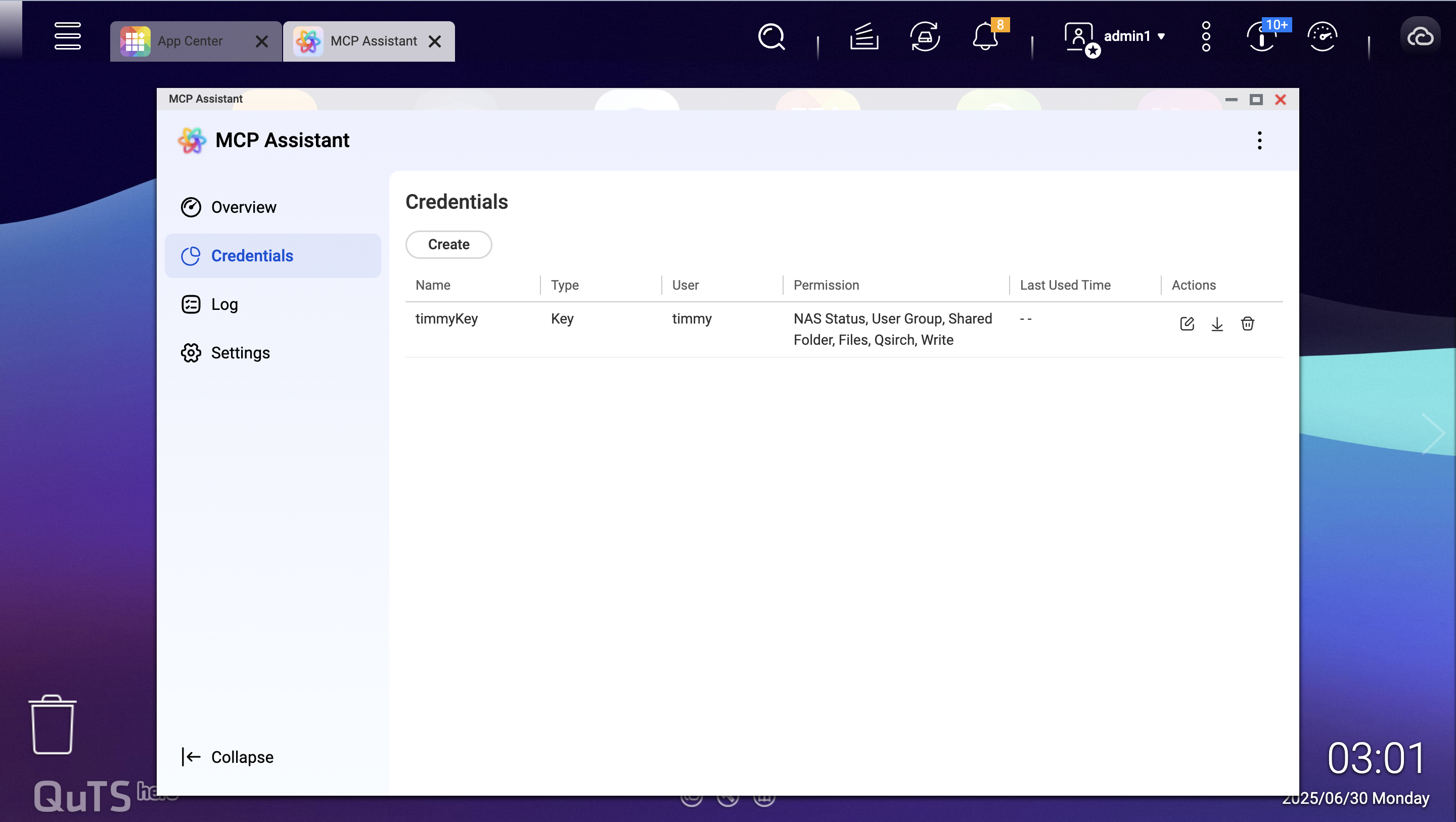
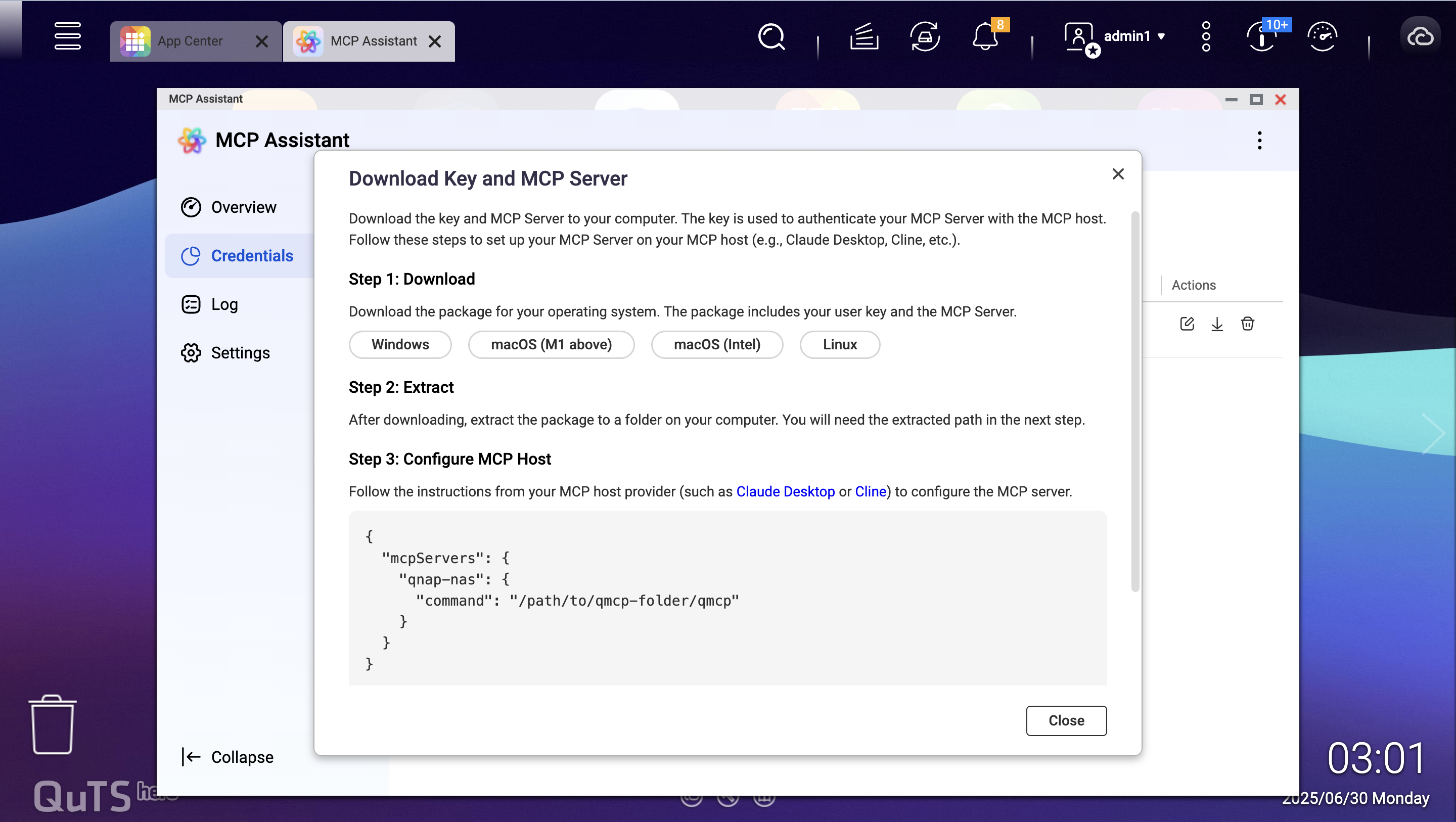
- El cuadro de diálogo Descargar clave y Servidor MCP aparecerá, lo que le permitirá descargar la clave de autenticación y los archivos del Servidor MCP a su computadora.
- Seleccione su sistema operativo:
- Windows – Para computadoras basadas en Windows
- macOS (M1 y superior) – Para Macs con Apple Silicon
- macOS (Intel) – Para Macs basados en Intel
- Linux – Claude Desktop no está disponible para Linux; use otros hosts MCP.
- Haga clic en el botón que coincida con su sistema operativo para descargar el paquete, que incluye tanto su clave de usuario como los archivos del Servidor MCP.
- Extraiga el paquete ZIP del Servidor MCP.
- Localice el archivo descargado:
- El nombre del archivo variará (por ejemplo, qmcp-darwin-arm64-250630_1502.zip).
- Revise su carpeta de Descargas o la ubicación que seleccionó.
- Extraer el archivo ZIP:
- Windows: Haga clic derecho en el archivo ZIP y seleccione Extraer todo o use su herramienta de extracción preferida.
- macOS: Haga doble clic en el archivo ZIP para extraerlo automáticamente o use una herramienta como The Unarchiver.
- Verificar la extracción:
- Debería ver una carpeta que contiene el ejecutable del servidor MCP y los archivos de configuración.
- Anote la ruta de la carpeta; la necesitará para la configuración de Claude Desktop.ImportanteRealice un seguimiento de la ubicación de la carpeta extraída para los pasos de configuración posteriores.
- Localice el archivo descargado:
- Descargar Claude Desktop.
- Visite el sitio web oficial de Anthropic en claude.ai.
- Navegue a la sección de descarga de Claude Desktop.
- Descargue el instalador apropiado para su sistema operativo:
- Windows: Descargue el instalador .exe.
- macOS: Descargue el instalador .dmg.
- Instalar Claude Desktop.
- Windows:
- Ejecute el instalador .exe descargado.
- Siga las indicaciones del asistente de instalación y acepte el acuerdo de Licencia.
- Elija la ubicación de instalación y complete el proceso.
- macOS:
- Abra el archivo .dmg descargado.
- Arrastre Claude Desktop a la carpeta de Aplicaciones.
- Si se le solicita, vaya a Preferencias del Sistema > Seguridad y Privacidad y permita que la aplicación se ejecute.
- Windows:
- Abra Claude Desktop.
- Inicie Claude Desktop desde el acceso directo en su escritorio.
- Si es la primera vez que inicia Claude:
- Inicie sesión con su cuenta de Anthropic.
- Complete cualquier procedimiento de configuración inicial.
- Acepte Términos de servicio si se le solicita.
Edite la configuración de Claude Desktop.
- Localice el archivo de configuración:
- Use la interfaz de usuario de Claude Desktop: Menú (arriba a la izquierda) > Configuración > Desarrollador > Editar Config.
- También puede encontrar el archivo de configuración aquí:
- Windows: %APPDATA%\Claude\claude_desktop_config.json
- macOS: ~/Library/Application Support/Claude/claude_desktop_config.json
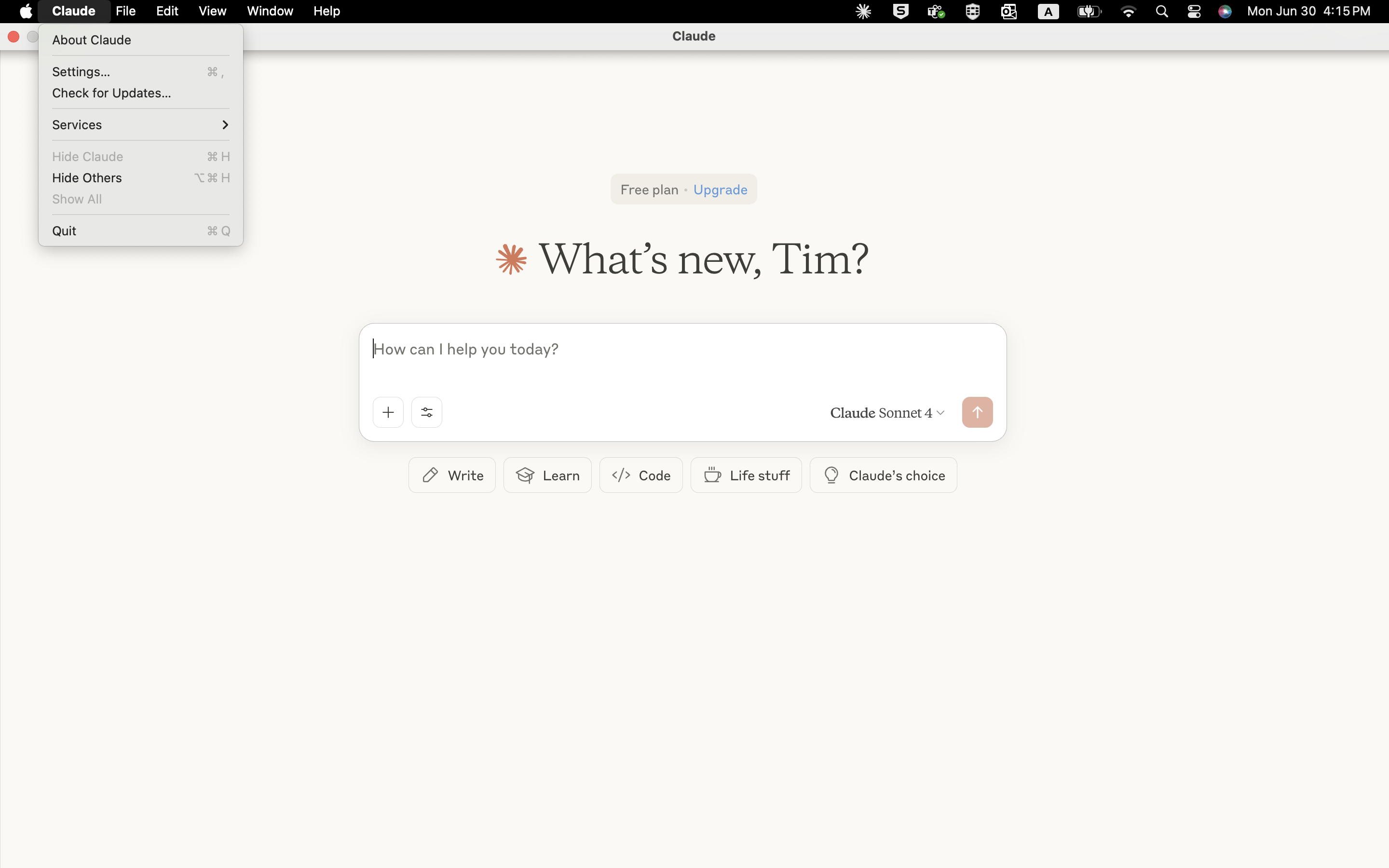
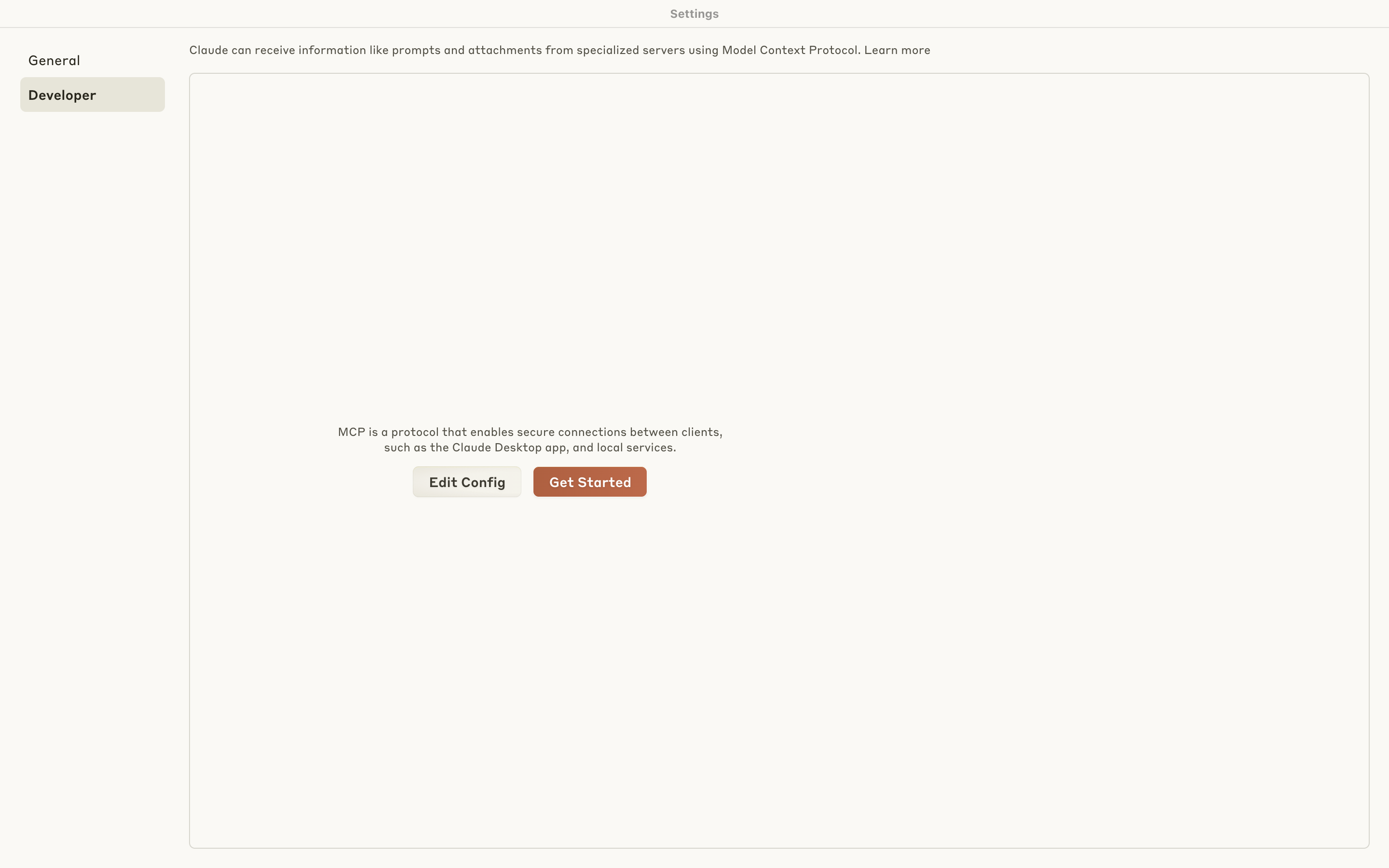
Edite el archivo:
- Ábralo en un editor de texto (por ejemplo, Notepad++, VS Code, TextEdit).
Agregue la configuración del servidor MCP como se muestra en el diálogo del asistente MCP. Por ejemplo:
{ "mcpServers": { "qnap-nas": { "command": "/path/to/qmcp-folder/qmcp" } } }Reemplace
/path/to/qmcp-folder/qmcpcon la ruta real a su ejecutable del servidor MCP extraído.- En Windows, use dobles barras invertidas (\\) en lugar de barras simples (\). Por ejemplo:
C:\\Users\\YourName\\Downloads\\qmcp-folder\\qmcp.exe.
Guarde el archivo de configuración.
- Localice el archivo de configuración:
Permita la ejecución del servidor MCP.
- Usuarios de macOS:
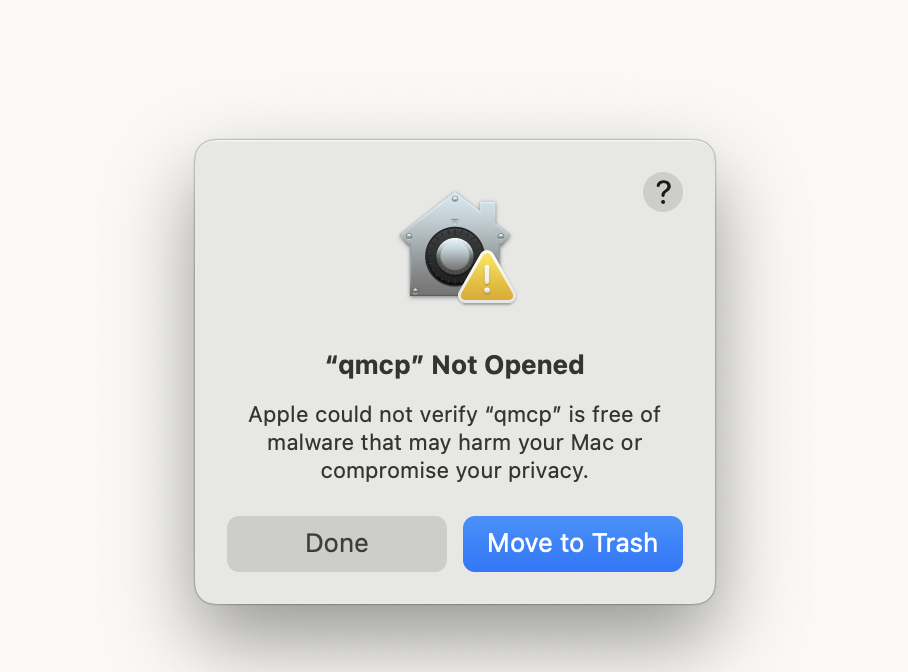
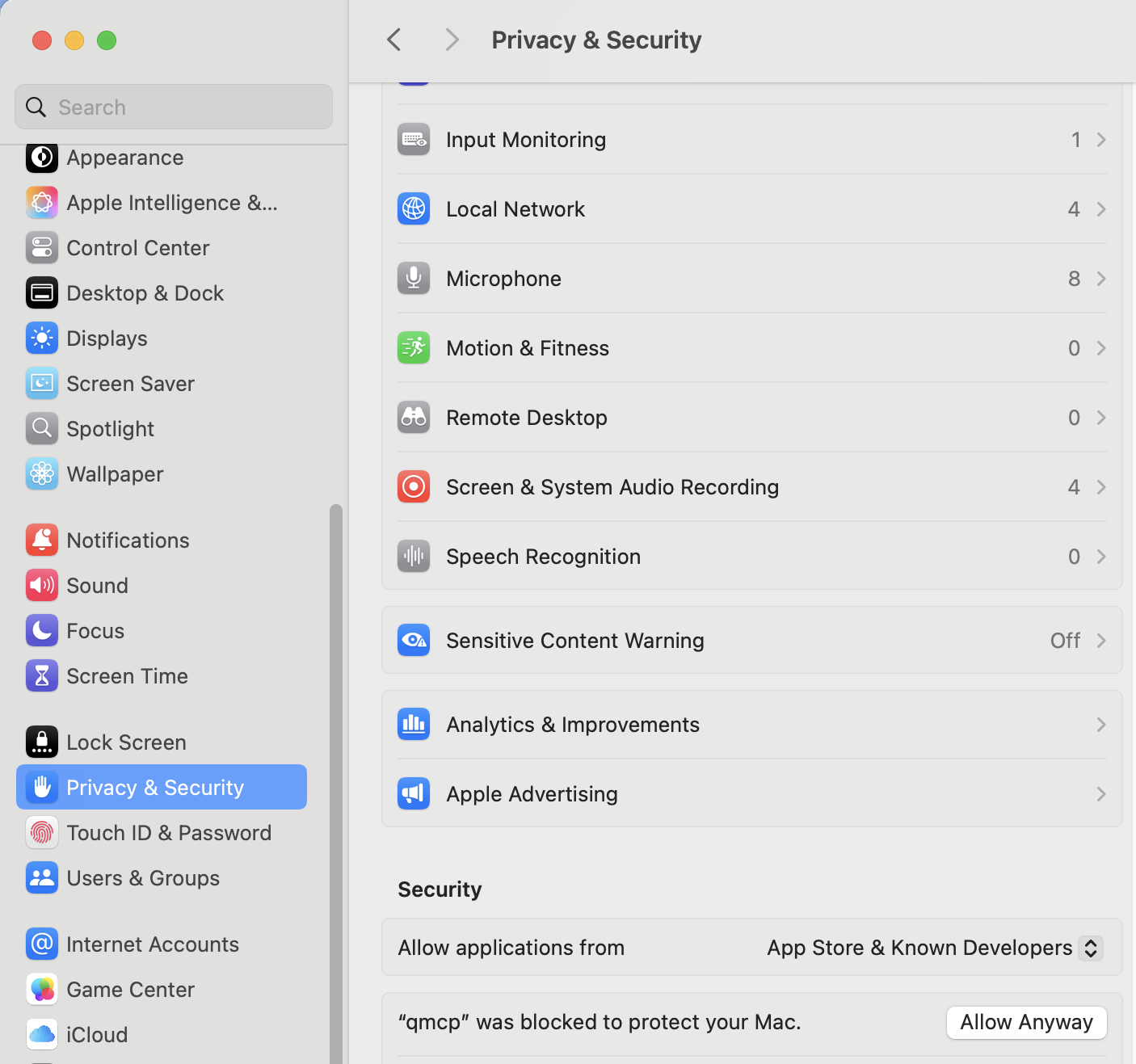
- Puede ver una advertencia de seguridad al ejecutar el ejecutable del servidor MCP. Haga clic en Hecho para cerrar la advertencia.
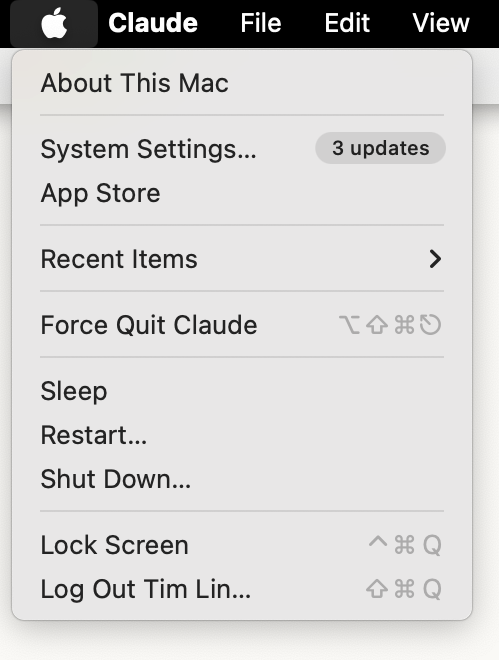
- Vaya a Apple Menú > Configuración del sistema > Privacidad y seguridad > Seguridad.
- Haga clic en Permitir de todos modos junto al ejecutable qmcp bloqueado.
- Solo permita ejecutables de fuentes confiables para evitar riesgos.
- Usuarios de Windows:
- Asegúrese de que el antivirus o el software Firewall no bloquee el ejecutable del servidor MCP.
- Agregue excepciones si es necesario.
- Usuarios de macOS:
- Vuelva a abrir Claude Desktop y pruebe la configuración.
- Para cargar su configuración anterior, cierre completamente Claude Desktop y vuelva a abrirlo.
- macOS: Forzar la salida de la aplicación o cerrar la aplicación en el Monitor de Actividad.
- Windows: abre el Administrador de tareas, localiza la aplicación y selecciona Finalizar tarea.
Si esto no funciona, reinicia tu computadora.
- Prueba con indicaciones como:
- ¿Puedes acceder a mi NAS de QNAP?
- Muéstrame el estado de mi NAS Almacenamiento.
- Lista los archivos en mis carpetas compartidas.
- Verifica que Claude responda con interacciones exitosas relacionadas con tu NAS.
- Si aparecen errores, revisa la interfaz de usuario para obtener detalles.
- Para cargar su configuración anterior, cierre completamente Claude Desktop y vuelva a abrirlo.
Consejos para la resolución de problemas
A continuación, se presentan consejos para solucionar rápidamente problemas comunes.
- Problemas de conexión: Asegúrate de que la ruta del servidor MCP en el archivo de configuración sea correcta.
- Errores de permisos: Asegúrate de que el ejecutable del servidor MCP tenga los permisos adecuados.
- Problemas de autenticación: Asegúrate de que la clave de autenticación de MCP Assistant esté en la ubicación correcta.
- Firewall bloqueo: Asegúrate de que tu Firewall permita la comunicación con el servidor MCP.
Conclusión
Has configurado con éxito QNAP MCP Assistant con Claude Desktop. Ahora puedes aprovechar las capacidades de IA de Claude para interactuar con tu NAS de QNAP a través de comandos en lenguaje natural, incluyendo la gestión de archivos y la monitorización del sistema.
Para obtener más ayuda, pregunte a otros usuarios y a los expertos de QNAP en la comunidad. Ir a la comunidad de QNAP


