


-
¿Qué es NetBak PC Agent?
-
Requisitos del sistema
-
Antes de iniciar
-
Haga una copia de seguridad de su PC o servidor Windows
-
Cree una unidad de arranque USB
-
Restaure su PC o servidor Windows con una unidad de arranque USB
-
Restaure los archivos en su PC o servidor Windows con Copia de seguridad del explorador HDP
-
Lecturas y recursos adicionales
Esta guía es aplicable para NetBak PC Agent 1.1.0 y versiones posteriores.
¿Qué es NetBak PC Agent?
NetBak PC Agent es una aplicación flexible y potente para servidores y PC Windows que permite realizar una copia de seguridad de los datos y el sistema de su PC/servidor Windows en su NAS de QNAP. Las copias de seguridad se pueden realizar de forma manual o automática de acuerdo con una programación. También puede restaurar su PC/servidor Windows con NetBak PC Agent creando una unidad de arranque USB.
Para hacer copia de seguridad de los datos y el sistema de su PC/servidor Windows en su NAS, NetBak PC Agent conectará con Hyper Data Protector (HDP) en su NAS. HDP es una aplicación de copia de seguridad y restauración de alta velocidad para PC/servidores Windows y máquinas virtuales. Puede administrar los datos de su copia de seguridad, la programación de la copia de seguridad y mucho más en HDP. Para obtener más información sobre HDP, consulte Hyper Data Protector.
Puede restaurar archivos y carpetas individuales de la copia de seguridad de NetBak PC Agent utilizando Copia de seguridad del explorador HDP. Para obtener más información sobre Copia de seguridad del explorador HDP, consulte ¿Cómo se restauran archivos en mi PC o servidor Windows con Copia de seguridad del explorador HDP?
Requisitos del sistema
- Sistema operativo del NAS:
- QTS 4.5.4 o una versión posterior
- QuTS hero h4.5.4 o una versión posterior
- Hyper Data Protector 2.0 o posterior está instalado y se está ejecutando en su NAS de QNAP.
- Sistema operativo del PC Windows: Windows 10 u 11
- Sistema operativo del servidor Windows: Windows Server 2016, 2019 o 2022
Antes de iniciar
Asegúrese de que cumple los siguientes requisitos antes de hacer copia de seguridad o restaurar su PC o servidor Windows:
- Usted es un administrador del NAS.
- Durante la copia de seguridad o restauración de su PC/servidor, asegúrese de que:
- Su PC/servidor tiene una conexión de red estable con su NAS.
- HDP se está ejecutando en su NAS.
- NetBak PC Agent está instalado en su PC/servidor Windows.
Para instalar NetBak PC Agent, descargue la utilidad NetBak PC Agent, ejecute el archivo ejecutable y siga los pasos de instalación. - Se necesita una unidad USB con al menos 1 GB de capacidad para crear una unidad de arranque USB para restaurar su PC/servidor Windows.
Haga una copia de seguridad de su PC o servidor Windows
El hecho de hacer copia de seguridad de su PC/servidor Windows consiste en crear un trabajo de copia de seguridad en NetBak PC Agent y luego ejecutar el trabajo de copia de seguridad:
- Abra NetBak PC Agent en su PC o servidor Windows.
- Inicie sesión utilizando su cuenta del NAS.
Tras iniciar sesión, NetBak PC Agent creará automáticamente un inventario en HDP para su PC/ servidor. Un inventario de HDP almacena la configuración y la información de conexión de su PC/servidor y le permite administrar fácilmente sus copias de seguridad.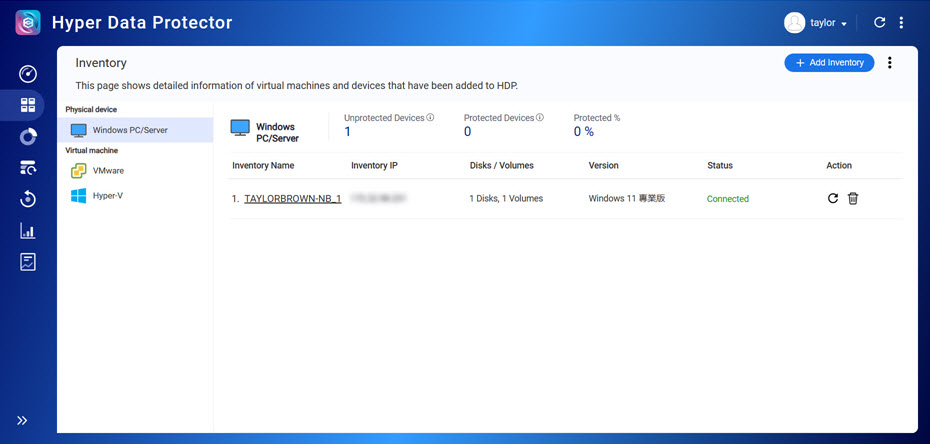
Aparecerá la ventana Crear trabajo de copia de seguridad.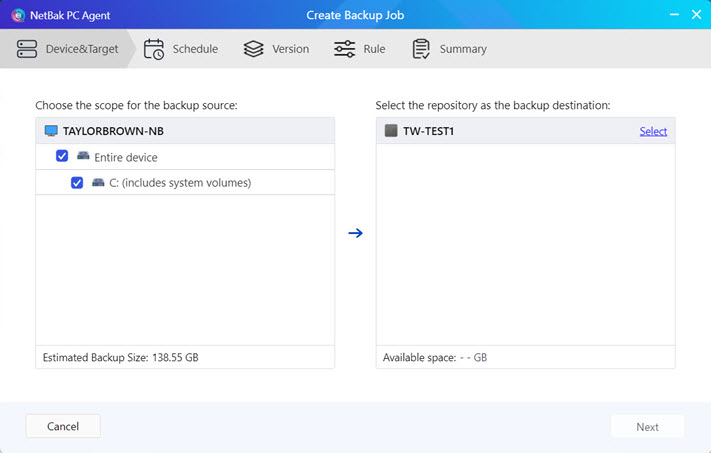
- Cree un repositorio en su NAS.
Un repositorio es una carpeta compartida de su NAS en la que se almacenan los datos de la copia de seguridad.- Haga clic en Seleccionar junto a su dispositivo NAS.

- Siga los demás pasos para crear un repositorio.
- Haga clic en Siguiente.
- Haga clic en Seleccionar junto a su dispositivo NAS.
- Especifique cuándo desea que se ejecute el trabajo de copia de seguridad. Puede ejecutar el trabajo de copia de seguridad en cualquier momento, basándose automáticamente en una programación o basándose automáticamente en un evento desencadenante.

- Haga clic en Siguiente y siga los pasos restantes para crear el trabajo de copia de seguridad.
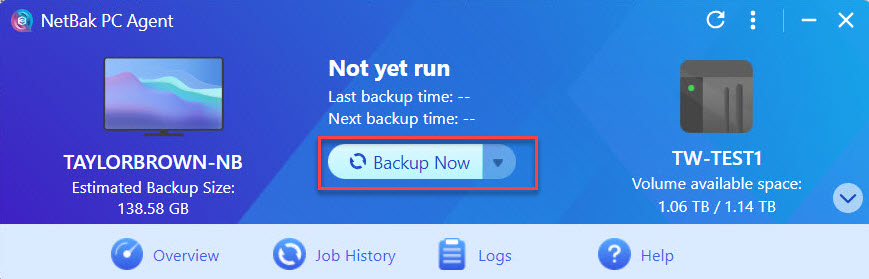
- Tras crear el trabajo de copia de seguridad, ejecute el trabajo de copia de seguridad haciendo clic en Hacer copia de seguridad ahora.AdvertenciaMientras se esté haciendo copia de seguridad de su PC/servidor:
- Su PC/servidor debe mantener una conexión de red estable con su NAS.
- No apague ni reinicie ni ponga en espera su PC/servidor.
- No apague ni reinicie ni ponga en espera su NAS.
Cree una unidad de arranque USB
Para restaurar el PC/servidor, debe crear una unidad de arranque USB en NetBak PC Agent. Solo es necesario crear una unidad de arranque USB una vez y luego puede usarse para restaurar el PC/servidor con cualquier versión copiada de su PC/servidor. Los datos de la copia de seguridad no se almacenan en la propia unidad de arranque USB sino que se descargan de HDP en su NAS durante el proceso de restauración.
- Inserte el USB en el PC/servidor.
- Abra NetBak PC Agent en su PC o servidor Windows.
- Inicie sesión usando su cuenta de NAS.
- Haga clic en la
 (flecha hacia abajo) de la esquina inferior derecha y haga clic en Crear unidad de arranque USB.
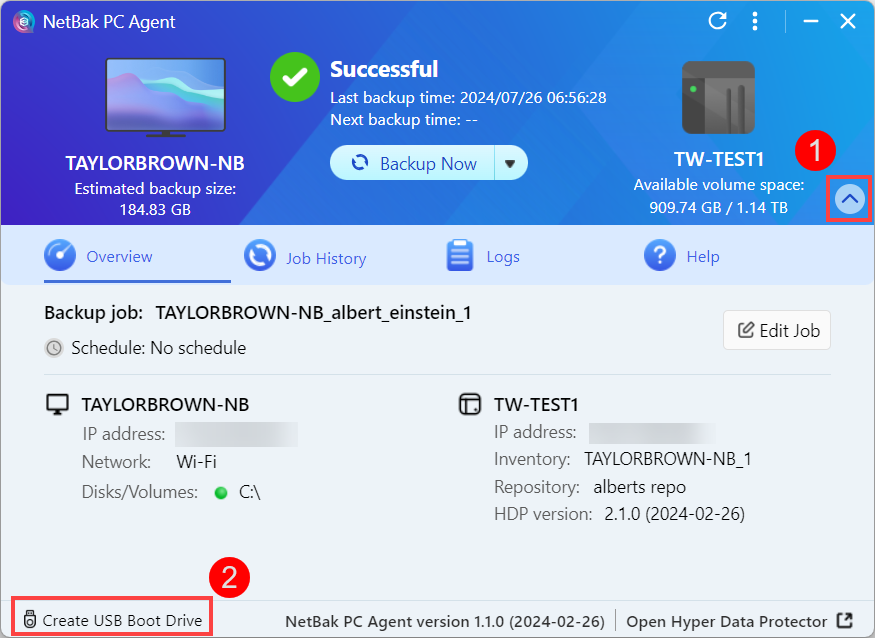 Se abrirá la ventana NetBak PC Agent Recovery Media Creator.
 - Bajo Unidad USB, seleccione su unidad USB y luego haga clic en Siguiente.AdvertenciaLa unidad USB se formateará y se borrarán todos los datos. Antes de continuar, asegúrese de haber hecho copia de seguridad de cualquier dato importante que hubiera en la unidad USB.
- Siga los pasos restantes de NetBak PC Agent Recovery Media Creator para crear una unidad de arranque USB.
Para obtener información detallada, consulte "Cree una unidad de arranque USB" en ¿Cómo hago una copia de seguridad y restauro mi PC o servidor Windows con NetBak PC Agent?
Restaure su PC o servidor Windows con una unidad de arranque USB
Tras crear una unidad de arranque USB, puede usar la unidad para restaurar su PC/servidor Windows:
- Apague el PC o servidor.
- Inserte la unidad de arranque USB en el PC/servidor.
- Encienda el PC o servidor.
- Acceda a la pantalla del BIOS. El método para acceder a la pantalla del BIOS puede variar según el fabricante de su PC/servidor.SugerenciaPuede acceder a la pantalla del BIOS en la mayoría de dispositivos pulsando la tecla F2 antes de que termine de arrancar Windows.
- Después de acceder a la pantalla del BIOS, configure el orden de arranque de su PC/servidor para que la unidad de arranque USB tenga la máxima prioridad de arranque. El método para configurar el orden de arranque puede variar según el fabricante de su PC/servidor.
- Salga de la pantalla del BIOS y continúe con el arranque del PC o servidor.
- Su PC/servidor debe mantener una conexión de red estable con su NAS.
- No apague ni reinicie ni ponga en espera su PC/servidor.
- No apague ni reinicie ni ponga en espera su NAS.
Si el proceso de restauración se interrumpe o no puede completarse, puede repetir los pasos anteriores para volver a intentarlo.
Restaure los archivos en su PC o servidor Windows con Copia de seguridad del explorador HDP
Puede usar Copia de seguridad del explorador HDP para restaurar copias de seguridad de archivos y carpetas en su PC/servidor Windows:
- Abra NetBak PC Agent en su PC o servidor Windows.
- Inicie sesión usando su cuenta de NAS.
- Seleccione Copia de seguridad del explorador en la lista desplegable.
 Aparecerá la ventana de Copia de seguridad del explorador HDP.
 - En el Copia de seguridad del explorador HDP, seleccione su versión de copia de seguridad, elija los archivos y carpetas, y luego haga clic en Descargar para descargar los archivos/carpetas en su PC/servidor. Si es necesario, luego puede reemplazar los archivos/carpetas originales con los archivos/carpetas descargados.
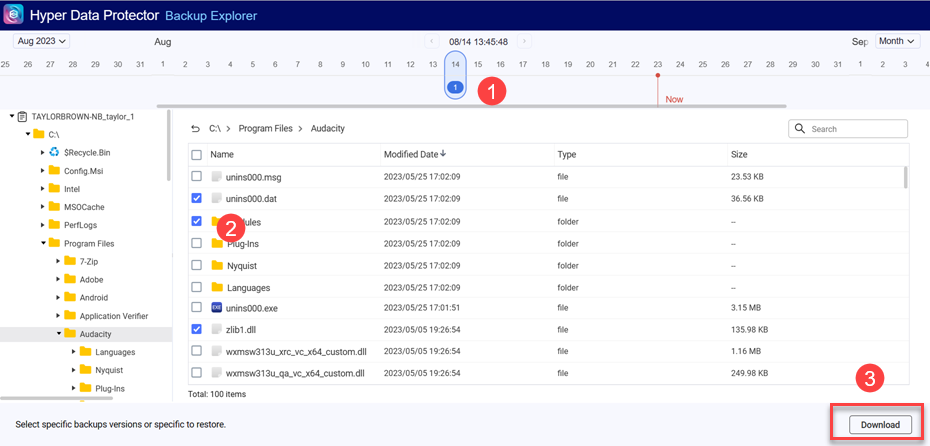 Para más información, consulte la sección "Restaurar un archivo o carpeta con Copia de seguridad del explorador HDP" en ¿Cómo se restauran archivos en mi PC o servidor Windows con Copia de seguridad del explorador HDP?
Lecturas y recursos adicionales
- NetBak PC Agent: página de inicio oficial de QNAP para NetBak PC Agent
- Hyper Data Protector (HDP): página de inicio oficial de QNAP para Hyper Data Protector (HDP)
- Utilidad NetBak PC Agent: página de descarga de NetBak PC Agent
- Base de conocimiento: base de datos de preguntas frecuentes, tutoriales y ayudas web en la que se pueden realizar búsquedas.
- QNAP College: tutoriales instructivos en vídeo
- Guía del usuario de QTS: ayuda web para la última versión de QTS
- Guía del usuario de QuTS hero: ayuda web para la última versión de QuTS hero
Para obtener más ayuda, pregunte a otros usuarios y a los expertos de QNAP en la comunidad. Ir a la comunidad de QNAP


