


¿Cómo hago una copia de seguridad de mi PC o servidor Windows con HDP PC Agent?
Productos Aplicables
HDP para PC/VM, HDP PC Agent
A partir de la versión 2.3.1, el producto anteriormente conocido como HDP ha sido renombrado a HDP para PC/VM.
A partir de la versión 1.3.0, el producto anteriormente conocido como HDP PC Agent ha sido renombrado a HDP PC Agent.
Presentación de HDP PC Agent
HDP PC Agent es una aplicación flexible y potente para PC y servidores Windows que puede respaldar su PC/servidor Windows en su NAS de QNAP. El sistema operativo y los datos de su PC/servidor Windows se respaldan en su NAS a través de HDP para PC/VM. Las copias de seguridad se pueden realizar manualmente cuando sea necesario o automáticamente según un horario personalizado.
Para restaurar su PC/servidor a una versión de respaldo anterior, puede usar HDP Recovery Media Creator para crear medios de recuperación arrancables (USB o ISO). Para obtener detalles sobre los procedimientos de restauración, consulte Cómo restaurar su PC con Windows con HDP Recovery Media Creator.
Alternativamente, puede restaurar archivos y carpetas individuales a través de internet con HDP Copia de seguridad del explorador. Para obtener detalles, consulte ¿Cómo restauro archivos en mi PC o servidor con Windows con HDP Backup Explorer?
Requisitos
Para respaldar su PC/servidor Windows, asegúrese de lo siguiente:
- Su cuenta de usuario del NAS de QNAP es una cuenta administrador.
- HDP para PC/VM 2.0 o posterior está instalado en su NAS de QNAP.
- HDP PC Agent está instalado en su PC/servidor Windows.
Instalar HDP PC Agent
1. Vaya a página de descarga de Utilidades QNAP.
2. Descargue el archivo instalador de HDP PC Agent.
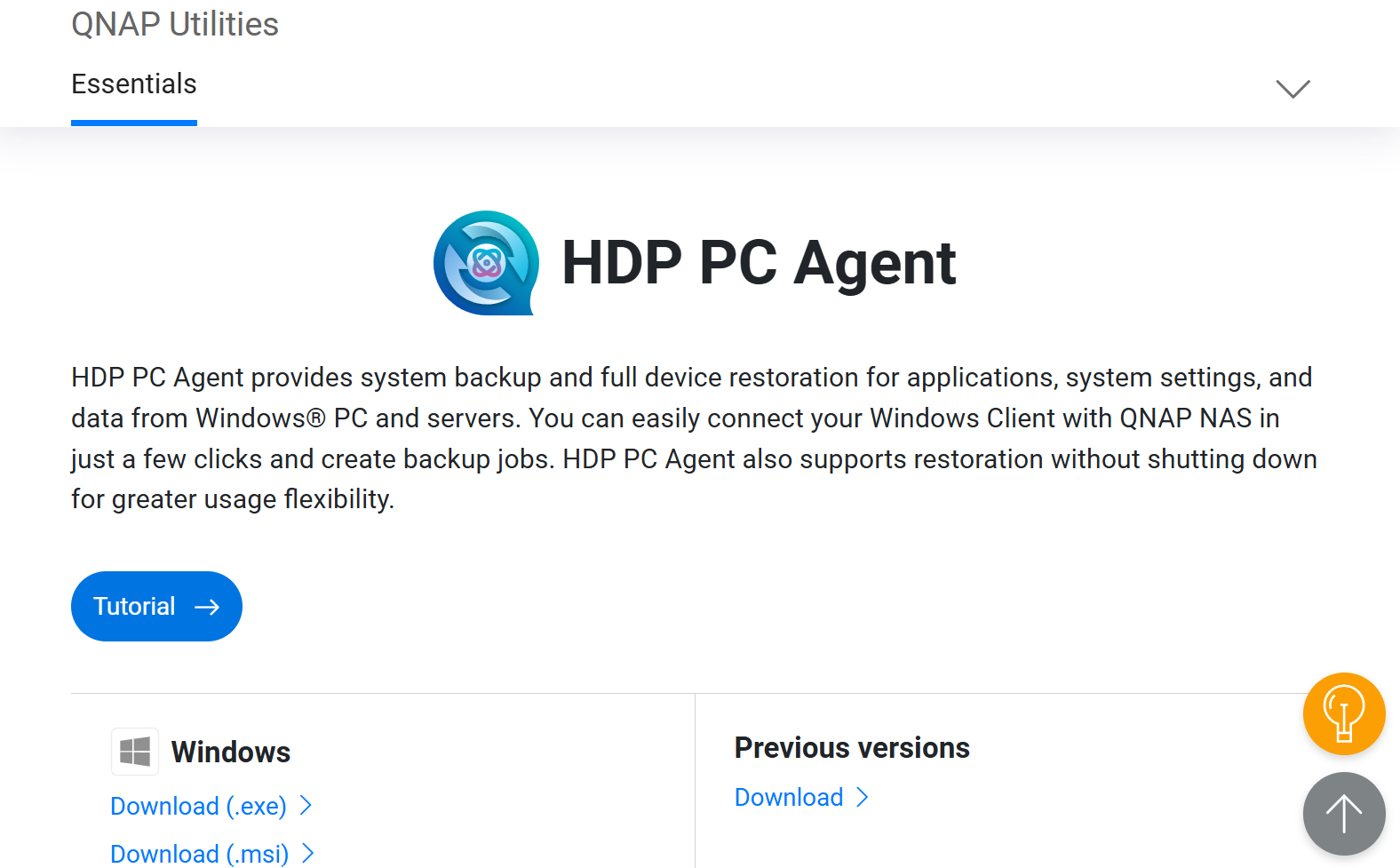
3. Ejecute el archivo instalador.
4. Seleccione un idioma y haga clic en OK.
5. Lea el Acuerdo de Licencia y luego haga clic en I Agree.
6. Haga clic en Finalizar cuando la instalación esté completa.
7. Haga clic en Start.
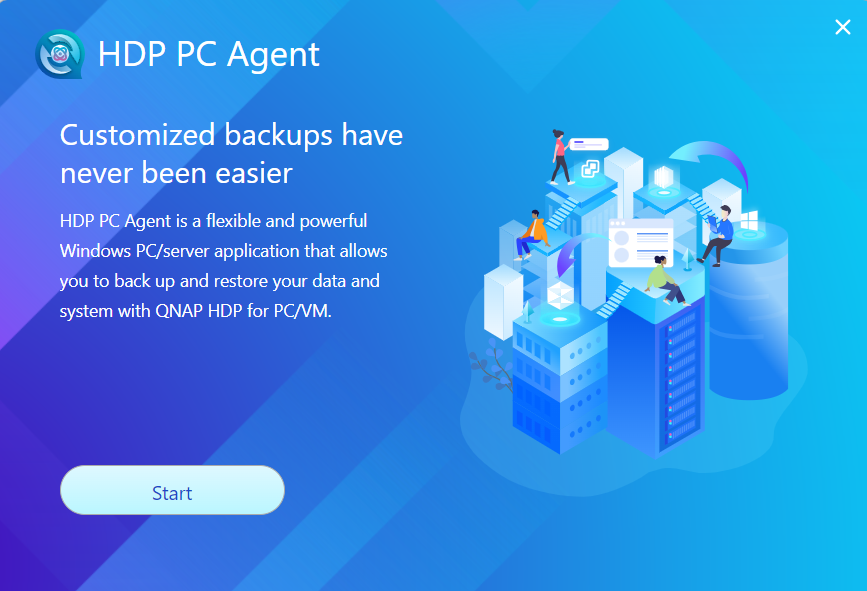
HDP PC Agent está ahora listo para usarse en su computadora. Consulte la siguiente sección para la configuración inicial.
Respaldar su PC o Servidor Windows
- Abra HDP PC Agent en su PC o servidor Windows.
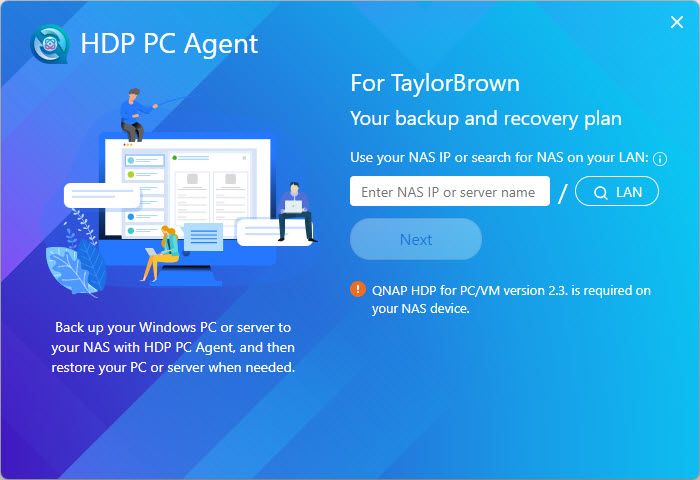
- Inicie sesión en su NAS de QNAP.
- Ingrese la dirección IP de su NAS o el nombre del servidor NAS. Alternativamente, si su NAS está conectado a la red local de su computadora, puede encontrar su NAS haciendo clic en el botón de búsqueda LAN .
- Ingrese su nombre de usuario y contraseña del NAS.
Después de iniciar sesión en el NAS, HDP PC Agent crea automáticamente un inventario HDP para este PC/servidor: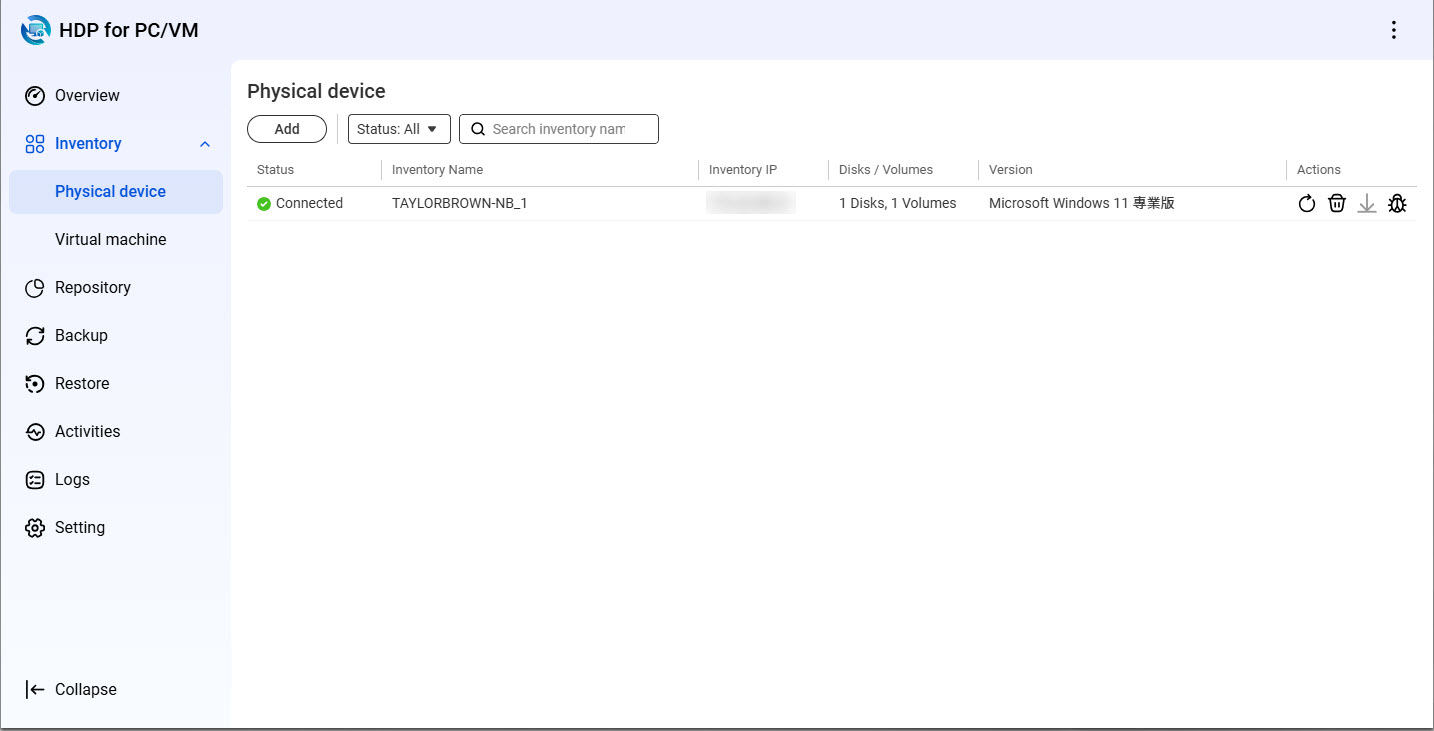
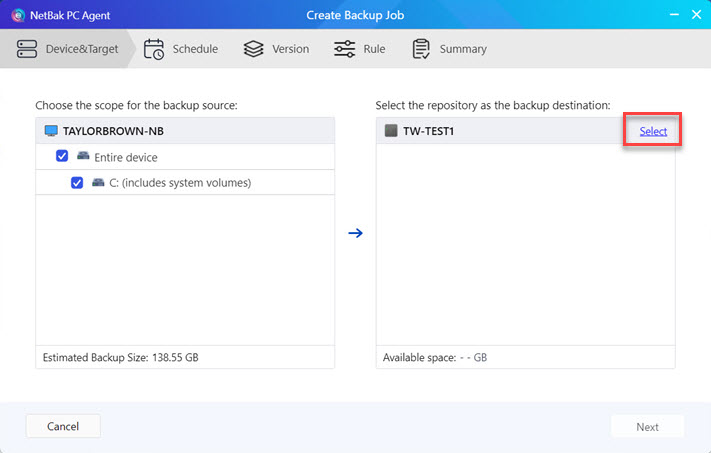
- Cree un repositorio en su NAS. Un repositorio es una ubicación en su NAS donde se almacenarán los datos respaldados de su PC/servidor.
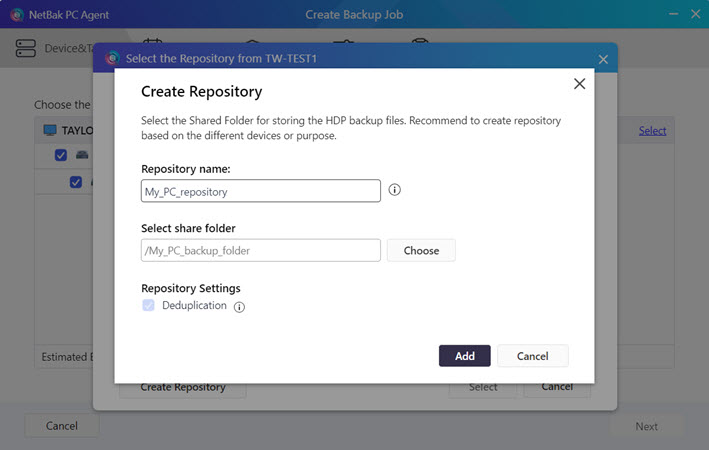
- Ingrese un nombre para el repositorio.
- Seleccione una carpeta compartida para el repositorio.
- Cree un horario para el trabajo de respaldo. Las copias de seguridad se pueden realizar manualmente, automáticamente de forma diaria o mensual, o después de que se activen ciertos eventos del sistema.
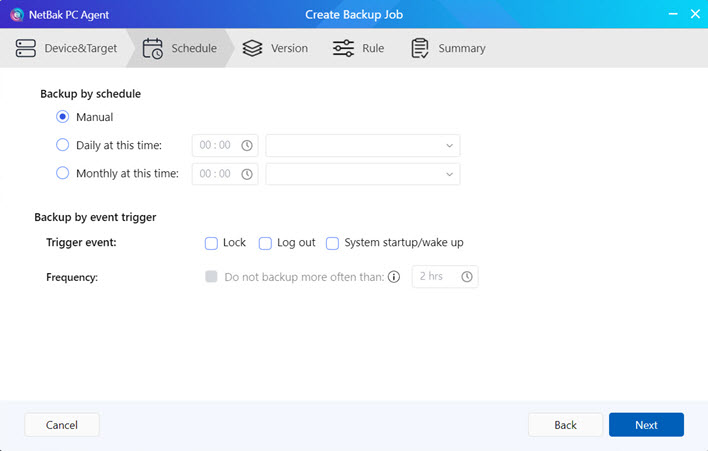 ConsejoEspecificar un horario con copias de seguridad recurrentes garantizará que su sistema esté protegido contra la pérdida de datos resultante de fallos inesperados del sistema.
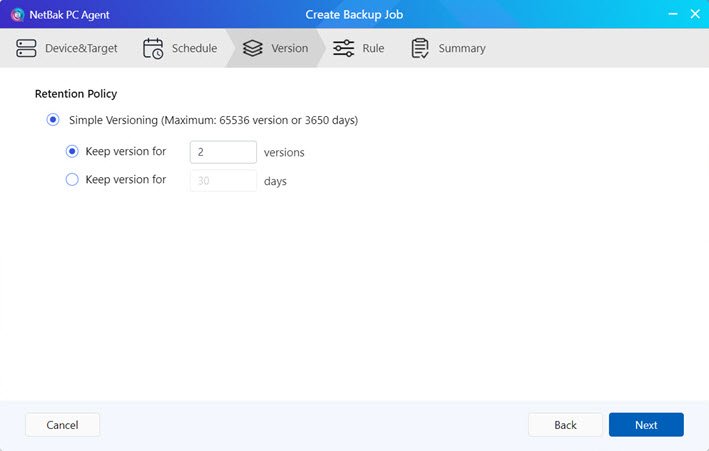
 - Especifique cuántas versiones de respaldo se mantendrán en el repositorio. Al restaurar su PC/servidor, seleccionará una de las versiones de respaldo para usar en la restauración.
- Especifique otras opciones varias para aplicar.
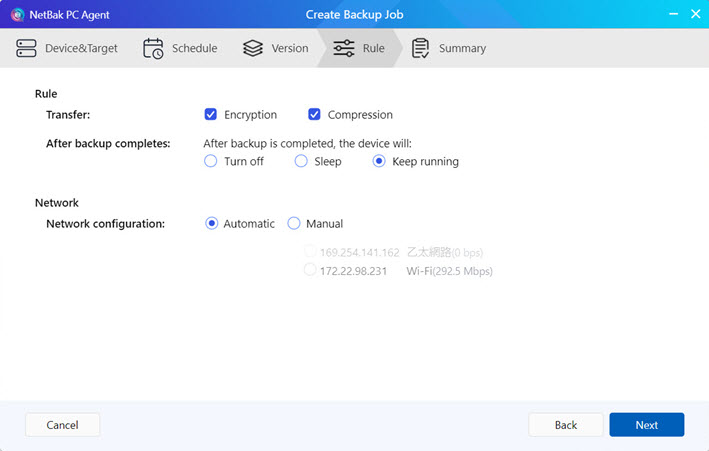
- Revise la configuración de su trabajo de respaldo antes de finalizar.
- Complete la creación del trabajo de respaldo.
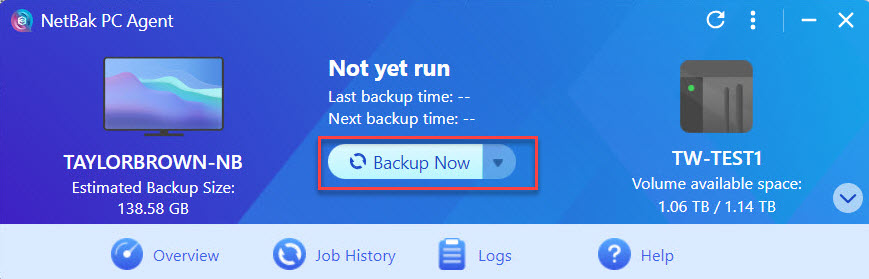
- Después de crear el trabajo de respaldo, realice una copia de seguridad inmediata.AdvertenciaNo apague, ponga en reposo ni cierre sesión en su dispositivo mientras el trabajo de copia de seguridad está en curso.
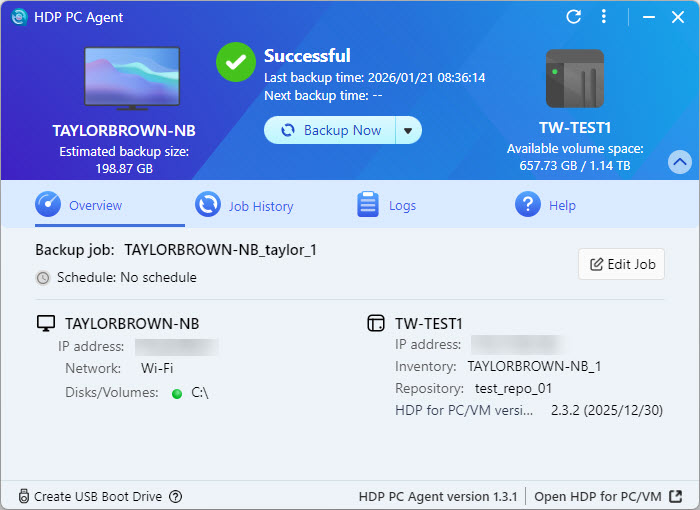
- Después de que el trabajo de copia de seguridad haya finalizado, se crea una versión de respaldo.
Lectura adicional
Cómo restaurar su PC con Windows con HDP Recovery Media Creator
¿Cómo restauro archivos en mi PC o servidor con Windows con HDP Copia de seguridad del explorador?
Uso de HDP para PC/VM para respaldar hipervisores en un NAS QNAP
Cómo respaldar e importar repositorios HDP a un NAS QNAP remoto
Para obtener más ayuda, pregunte a otros usuarios y a los expertos de QNAP en la comunidad. Ir a la comunidad de QNAP


