


¿Por qué no aparecen mis imágenes/vídeos en QuMagie?
Productos aplicables
QuMagie
Análisis
Si no puede ver un archivo de imagen o vídeo en QuMagie, puede deberse a una o más de las siguientes razones:
El formato del archivo de imagen/vídeo no es compatible
Si su archivo tiene un formato o códec que no es compatible con QuMagie, entonces esa imagen/vídeo no aparecerá en QuMagie o no se mostrará correctamente. Para obtener una lista de formatos de archivo compatibles, consulte ¿Qué formatos de archivo y códecs son compatibles con Photo Station y QuMagie?
El formato del archivo de imagen/vídeo requiere un Licencia
Ciertos formatos de archivo multimedia requieren un Visor multimedia CAYIN Licencia. Si no tiene activado el Licencia requerido, entonces la imagen/vídeo no aparecerá en QuMagie o se mostrará con una miniatura genérica por defecto. Para obtener detalles sobre cómo comprar y activar Licencia, consulte "Licencia" en el Guía del usuario de QTS o Guía del usuario de QuTS hero.
La imagen/vídeo no está en una carpeta de fuente de contenido
QuMagie solo muestra imágenes/vídeos de carpetas de fuente de contenido. Para asegurarse de que QuMagie muestre su imagen/vídeo, puede mover su archivo de imagen/vídeo a una carpeta de fuente de contenido existente, o añadir la carpeta principal de la imagen/vídeo a la lista de carpetas de fuente de contenido de QuMagie. Para añadir carpetas a la lista de carpetas de fuente de contenido de QuMagie:
- Abrir Multimedia Console.
- Ir a Administración de contenido.
- Seleccione la pestaña QuMagie .
- En Fuentes de contenido, haga clic en Editar.
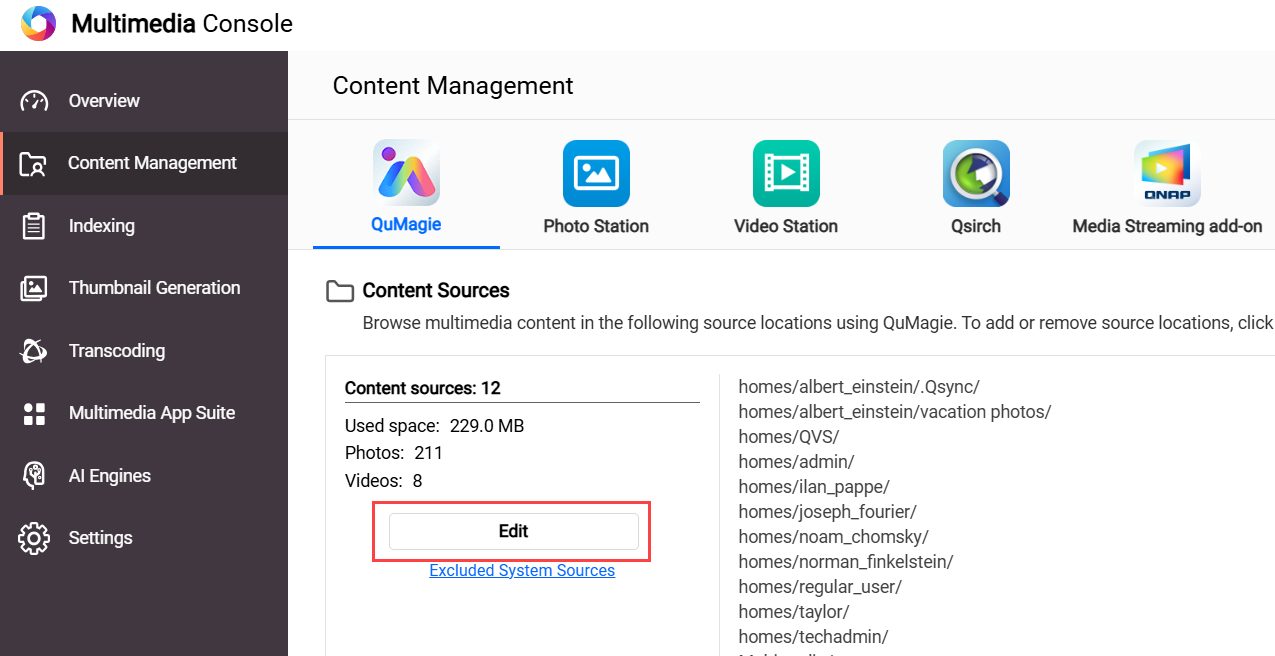 Se abre la ventana Editar fuentes .
 - En el panel Seleccionar carpetas, seleccione una o más carpetas.
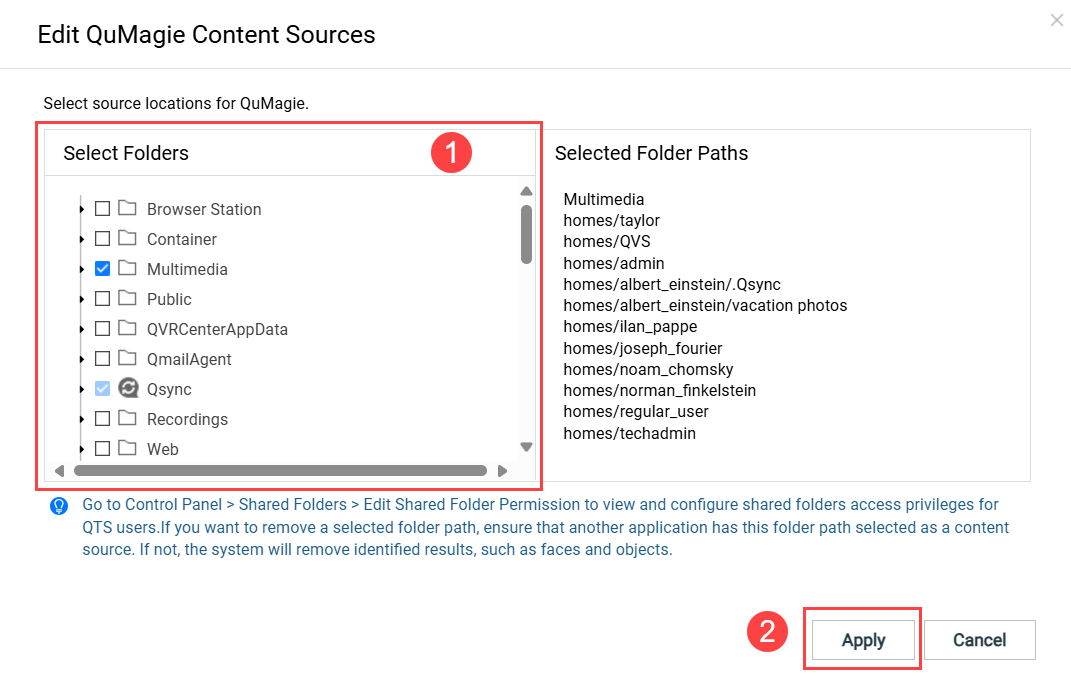
- Haga clic en Aplicar.
Multimedia Console añade el Fuentes de contenido.
No tiene permisos de lectura para la imagen/video
Si no tiene permisos suficientes para la imagen/video, entonces la imagen/video no aparecerá en QuMagie. Para asegurarse de que tiene permisos suficientes, haga lo siguiente:
- Asegúrese de tener permisos suficientes para la carpeta fuente de contenido.
- Abrir Panel de control.
- Ir a Privilegio > Carpetas compartidas > Carpeta compartida (pestaña).
- Ubique la carpeta compartida que contiene su imagen/video y haga clic en
 .
.
Se abre la ventana Editar permiso de carpeta compartida. - Habilite permisos de "Solo lectura" o "Lectura/Escritura" para los usuarios apropiados.
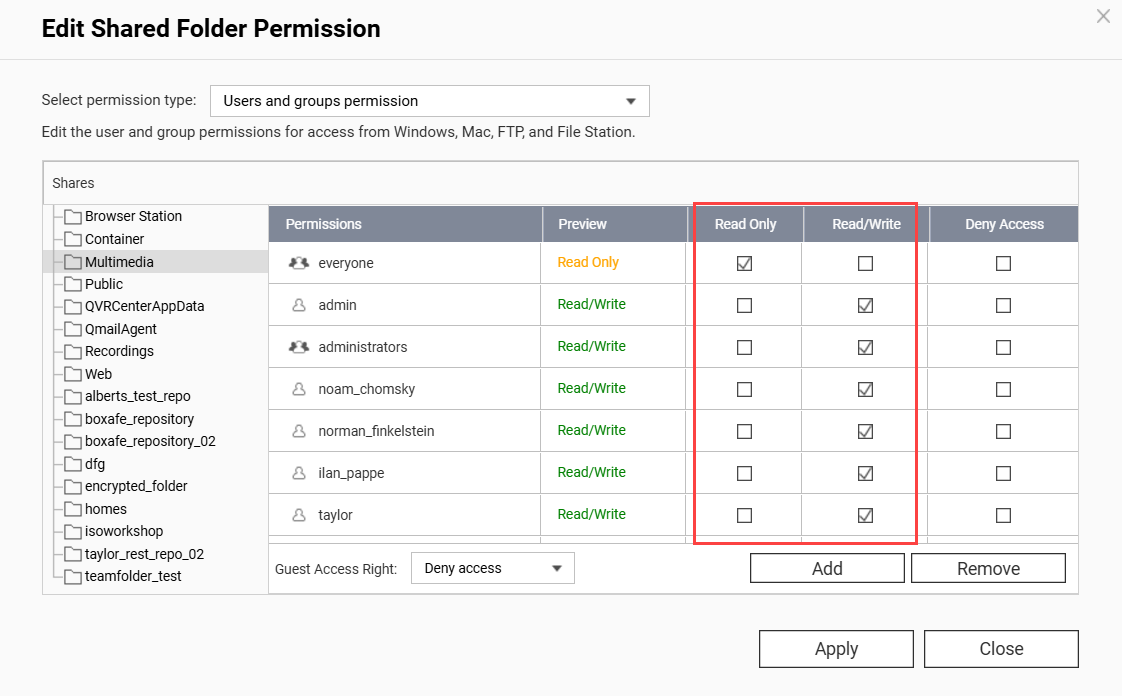
- Haga clic en Aplicar.
- Asegúrese de tener permisos suficientes en la imagen/video individual.
- Abra File Station.
- Ubique su imagen/video.
- Haga clic derecho en la imagen/video para abrir el menú contextual y haga clic en Propiedades.
La ventana de Propiedades se abre. - Seleccione la pestaña Permisos.
- Habilite el permiso de "Lectura" para los grupos apropiados.
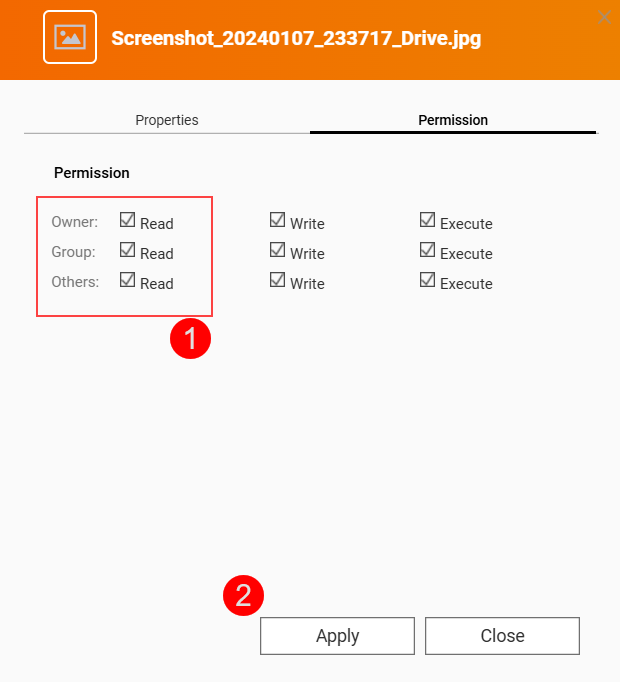
- Haga clic en Aplicar.
QuMagie ahora tiene permisos suficientes para mostrar su imagen/carpeta.
Su archivo de imagen/video está por encima del tamaño máximo admitido
QuMagie puede no mostrar su imagen/video correctamente si se aplica cualquiera de los siguientes:
- El ancho x altura de la imagen/video es mayor de 500,000,000 píxeles.
- Su dispositivo NAS tiene 2058 MB de RAM total o menos y el ancho x alto de la imagen/video es mayor que 240,000,000 píxeles.
- Su dispositivo NAS tiene 1024 MB de RAM total o menos y el ancho x alto de la imagen/video es mayor que 51,000,000 píxeles.
- El tamaño del archivo de la imagen/video es mayor que 1/8 de la RAM total de su dispositivo NAS.
- Para archivos TAS, si el archivo es mayor de 60 MB.
La configuración de QuMagie está ocultando imágenes/videos sin miniaturas
Para permitir que QuMagie muestre imágenes/videos incluso cuando esas imágenes/videos no tienen miniaturas, haga lo siguiente:
- Haga clic en el icono de su perfil en la parte superior derecha.
- Haga clic en Configuración.
La ventana de Configuración aparece. - Vaya a Misceláneo (pestaña) > Mostrar.
- Desactive Solo mostrar archivos multimedia con miniaturas generadas.
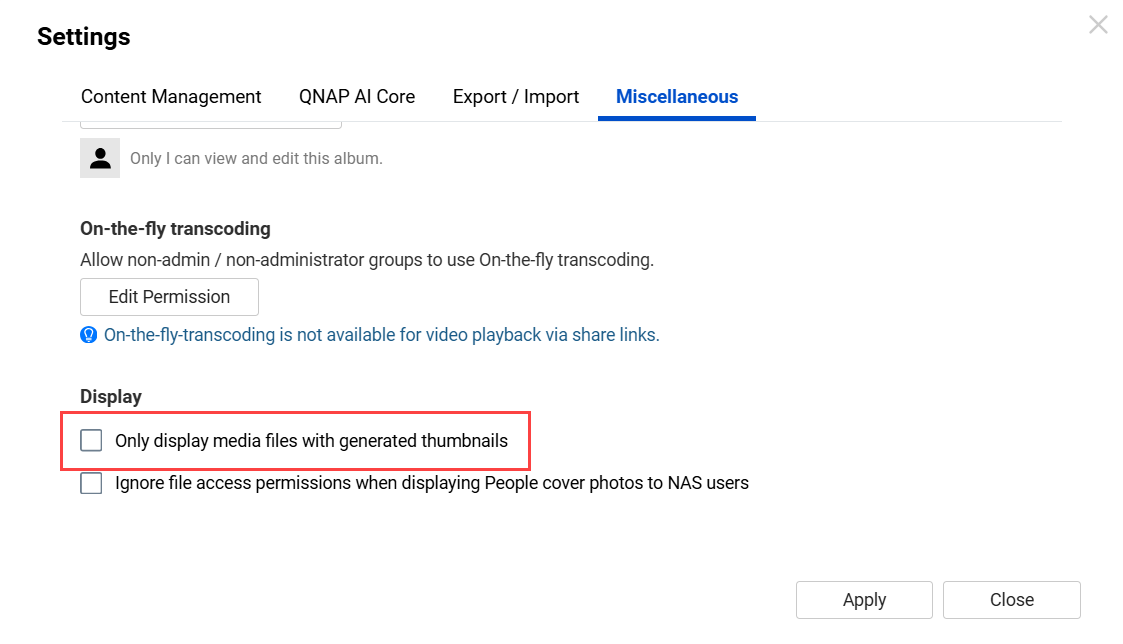
- Haga clic en Aplicar.
QuMagie ahora muestra imágenes/videos que no tienen miniaturas.
El archivo de imagen/video aún no está indexado
Para que muchas aplicaciones multimedia, como QuMagie, muestren imágenes/videos, los archivos de imagen/video deben ser indexados por su sistema. La indexación es un proceso de análisis y almacenamiento de archivos multimedia para que puedan ser utilizados de manera más eficiente por las aplicaciones multimedia. Para asegurarse de que sus imágenes/videos han sido indexados, haga lo siguiente:
- Abra Multimedia Console.
- Vaya a Indexación.
- En Configuración, ubique el campo Índice.
Si su sistema todavía está indexando archivos, el campo Índice mostrará "Indexando...":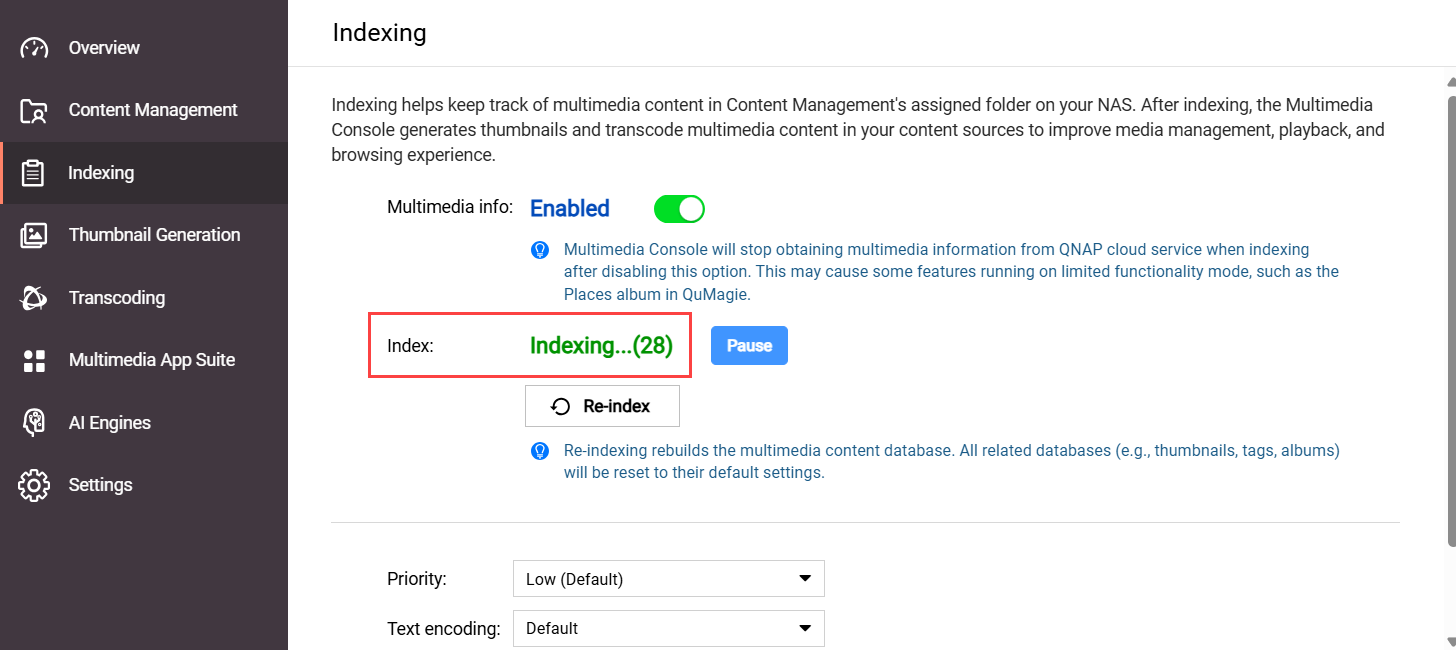 Si su sistema ha terminado de indexar archivos, el campo Índice mostrará "Completado":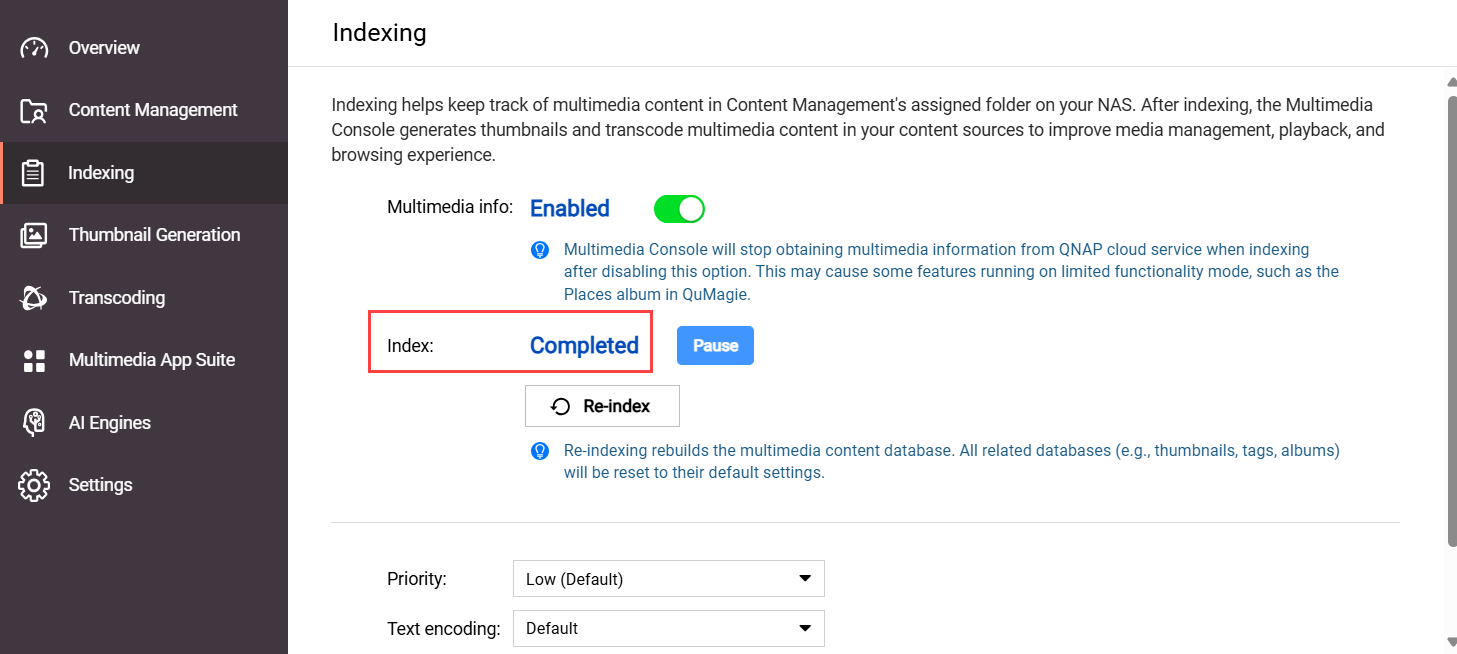
- Si su sistema todavía está indexando archivos, espere hasta que termine la indexación y luego verifique su imagen/video en QuMagie nuevamente.
Si el estado de indexación es Completado, pero tu imagen/video sigue faltando en QuMagie o no se muestra correctamente, consulta la sección "El índice de archivos multimedia del sistema se ha dañado" en este FAQ.
El índice de archivos del sistema se ha dañado
QuMagie puede no ser capaz de mostrar imágenes/videos, o mostrarlos correctamente, si el índice de medios del sistema (también llamado a veces "Multimedia Console índice/base de datos") se ha dañado. Por varias razones, el índice de medios del sistema puede dañarse. No hay forma de confirmar si el índice de archivos del sistema está dañado o no, pero puedes volver a indexar el índice de archivos del sistema y ver si eso resuelve tu problema:
- Abre Multimedia Console.
- Ve a Indexación.
- En Configuración, haz clic en Re-indexar.
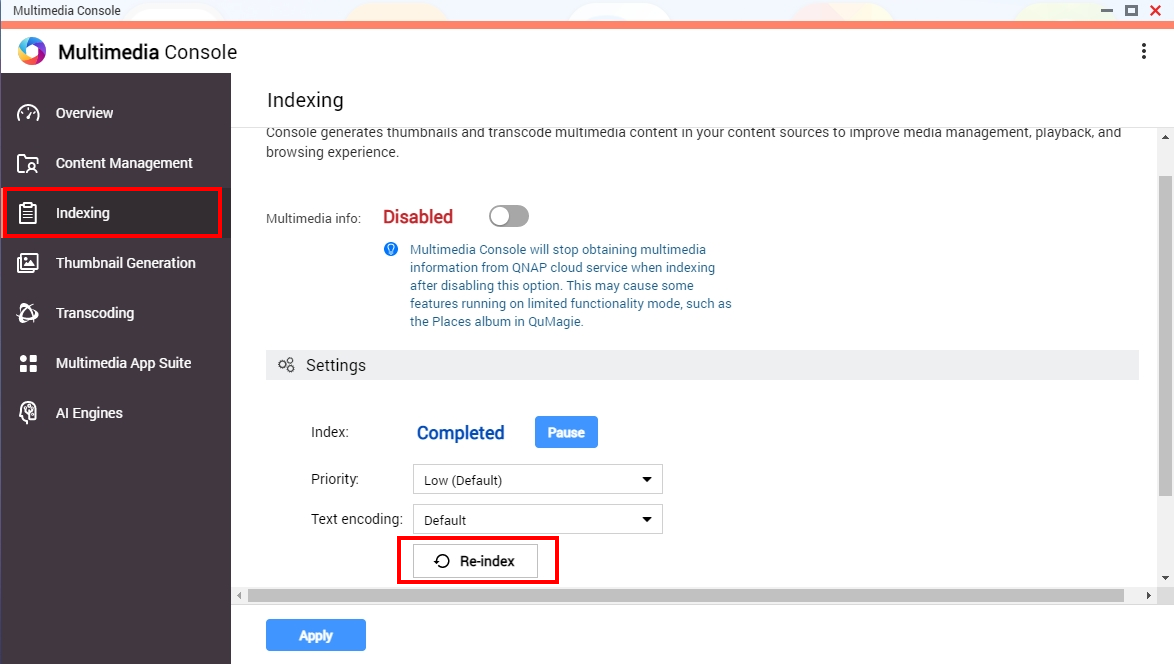 Tu sistema volverá a indexar todos los archivos multimedia en tus carpetas de origen de contenido (no solo las carpetas de origen de contenido de QuMagie). Esto puede llevar algún tiempo. Una vez que la indexación esté completa, puedes verificar tu imagen/video en QuMagie nuevamente.
Después de resolver cualquiera de los problemas anteriores, es posible que aún necesites esperar un tiempo antes de ver tu imagen/video mostrado correctamente en QuMagie porque tu sistema primero debe generar una miniatura para tu imagen/video. Para verificar el estado de esta generación de miniaturas, ve a Multimedia Console > Generación de miniaturas > Estado. El estado debería ser Completado: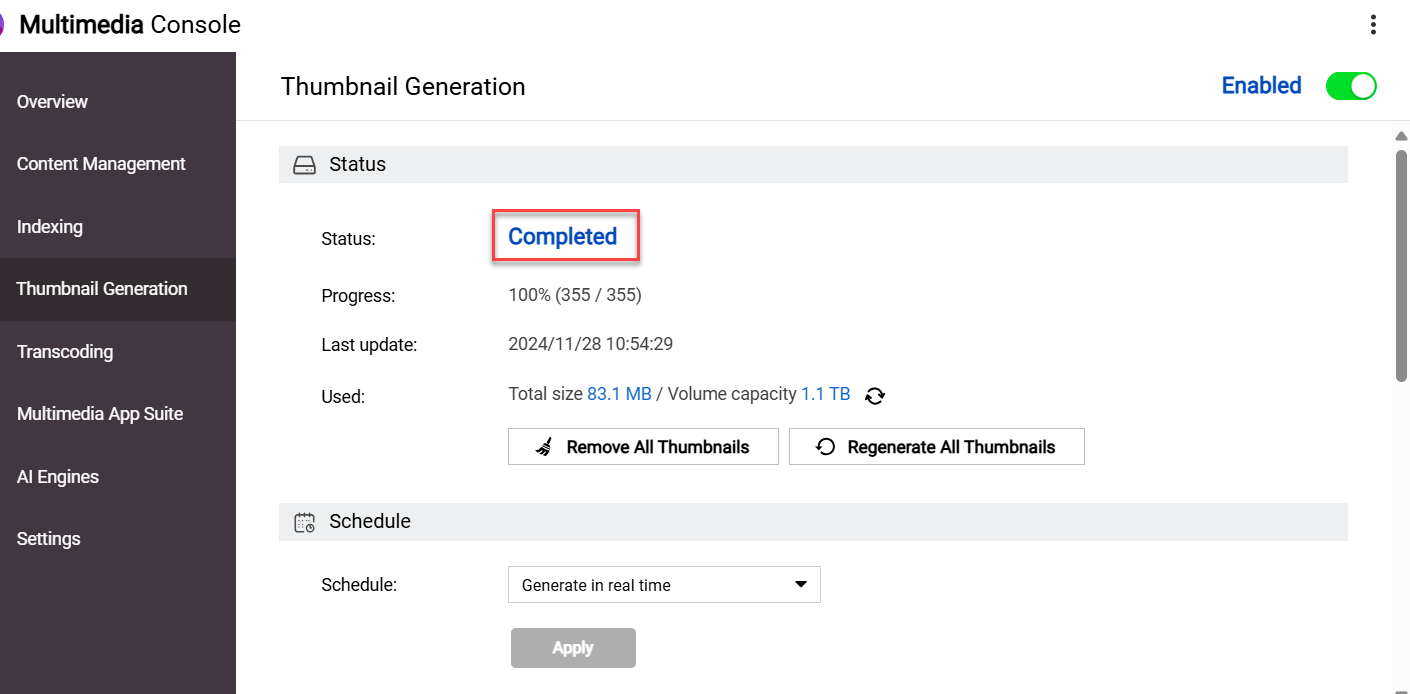
Si tus imágenes/videos aparecen en QuMagie pero no se muestran correctamente, consulta ¿Por qué algunas imágenes no se muestran correctamente en QuMagie?
Si tus imágenes/videos aún no se muestran correctamente en QuMagie, puedes contactar Soporte de QNAP para obtener más ayuda.
Lectura adicional
Para obtener más ayuda, pregunte a otros usuarios y a los expertos de QNAP en la comunidad. Ir a la comunidad de QNAP


