


此頁面為機器翻譯版本,請參閱機器翻譯免責聲明。
切換為English
在哪裡啟用或停用多媒體服務?
最後修訂日期:
2026-09-22
適用產品
QTS,QuTS hero
概覽
當您在 App Center 中安裝 Multimedia Console 時,多媒體服務(例如 QuMagie、Video Station、Music Station、Media Streaming add-on 和 CAYIN Media Viewer)會自動啟用。沒有獨立的 UI 控制可以一次開啟或關閉所有服務。相反,每個服務可以單獨啟用或停用。可以通過卸載 Multimedia Console 來完全停用它們。
解決方案
選項 1:啟用或停用單個服務
- 開啟Multimedia Console。
- 前往Multimedia App Suite。
- 找到您想檢查的服務,然後點選服務名稱下方的狀態。
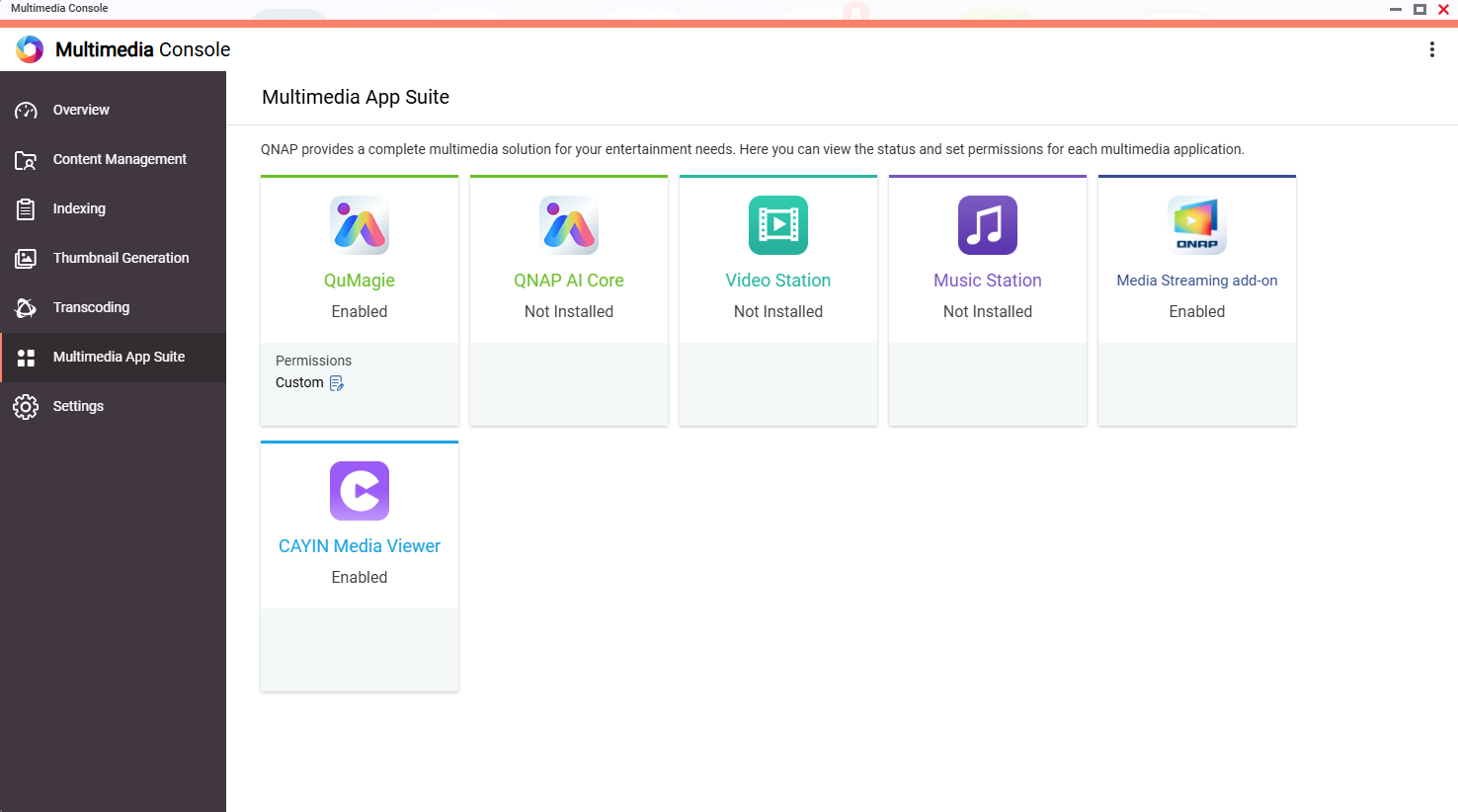
- 服務會在新視窗中開啟,您可以在 App Center 中啟用或停用它。
選項 2:一次停用所有多媒體服務
如果您想停用所有多媒體服務,可以從 App Center 中移除 Multimedia Console。這將停用或移除所有依賴於 Multimedia Console 的多媒體服務。
- 開啟App Center。
- 找到Multimedia Console。
- 點擊Remove。
需要進一步協助,歡迎前往官方社群發文,與其他用戶及 QNAP 專家交流。 前往 QNAP 官方社群


