


Gdzie można włączyć lub wyłączyć Usługi multimedialne?
Produkty, do których ma to zastosowanie
QTS, QuTS hero
Przegląd
Usługi multimedialne (takie jak QuMagie, Video Station, Music Station, Media Streaming add-on i CAYIN Media Viewer) są automatycznie włączane po zainstalowaniu Multimedia Console w App Center. Nie ma samodzielnego interfejsu użytkownika do jednoczesnego włączania lub wyłączania wszystkich usług. Zamiast tego każdą usługę można włączyć lub wyłączyć indywidualnie. Można je całkowicie wyłączyć, odinstalowując Multimedia Console.
Rozwiązanie
Opcja 1: Włącz lub wyłącz indywidualną usługę
- Otwórz Multimedia Console.
- Przejdź do Multimedia App Suite.
- Znajdź usługę, którą chcesz sprawdzić, i kliknij jej status poniżej nazwy usługi.
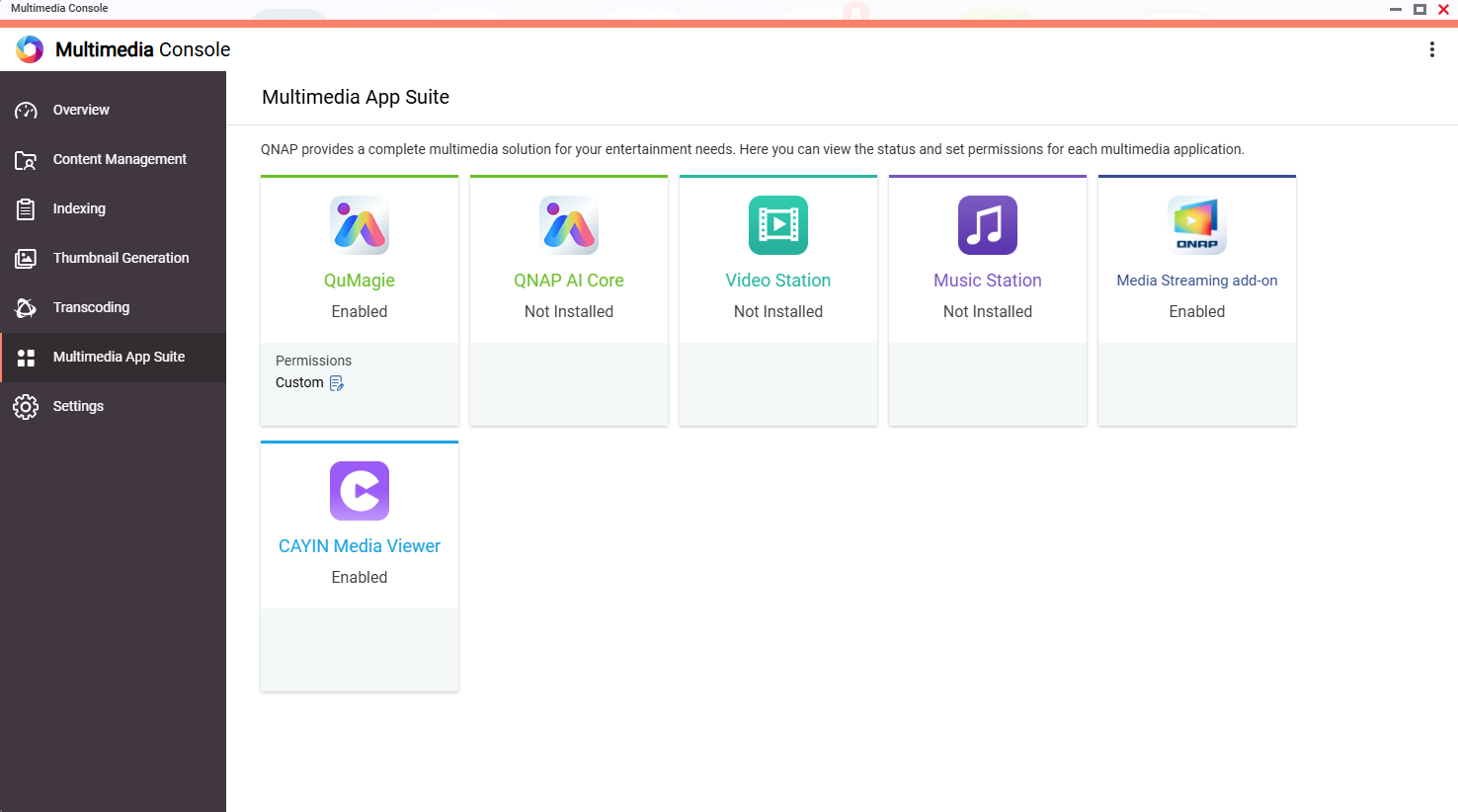
- Usługa otwiera się w nowym oknie, gdzie można ją włączyć lub wyłączyć w App Center.
Opcja 2: Wyłącz wszystkie usługi multimedialne jednocześnie
Jeśli chcesz wyłączyć wszystkie usługi multimedialne, możesz usunąć Multimedia Console z App Center. To wyłącza lub usuwa wszystkie usługi multimedialne zależne od Multimedia Console.
- Otwórz App Center.
- Znajdź Multimedia Console.
- Kliknij Usuń.
Aby uzyskać dalszą pomoc, zapytaj innych użytkowników i ekspertów QNAP na forum społeczności. Przejdź do społeczności QNAP


