


Onde ativar ou desativar os Serviços Multimédia?
Produtos Aplicáveis
QTS, QuTS hero
Visão Geral
Os serviços multimédia (como QuMagie, Video Station, Music Station, complemento de Streaming de Media e CAYIN Media Viewer) são ativados automaticamente quando instala Multimedia Console no App Center. Não existe um controlo de interface de utilizador independente para ativar ou desativar todos os serviços de uma vez. Em vez disso, cada serviço pode ser ativado ou desativado individualmente. Podem ser desativados completamente ao desinstalar Multimedia Console.
Solução
Opção 1: Ativar ou desativar um serviço individual
- Abrir Multimedia Console.
- Aceder a Multimedia App Suite.
- Encontre um serviço que deseja verificar e clique no seu estado abaixo do nome do serviço.
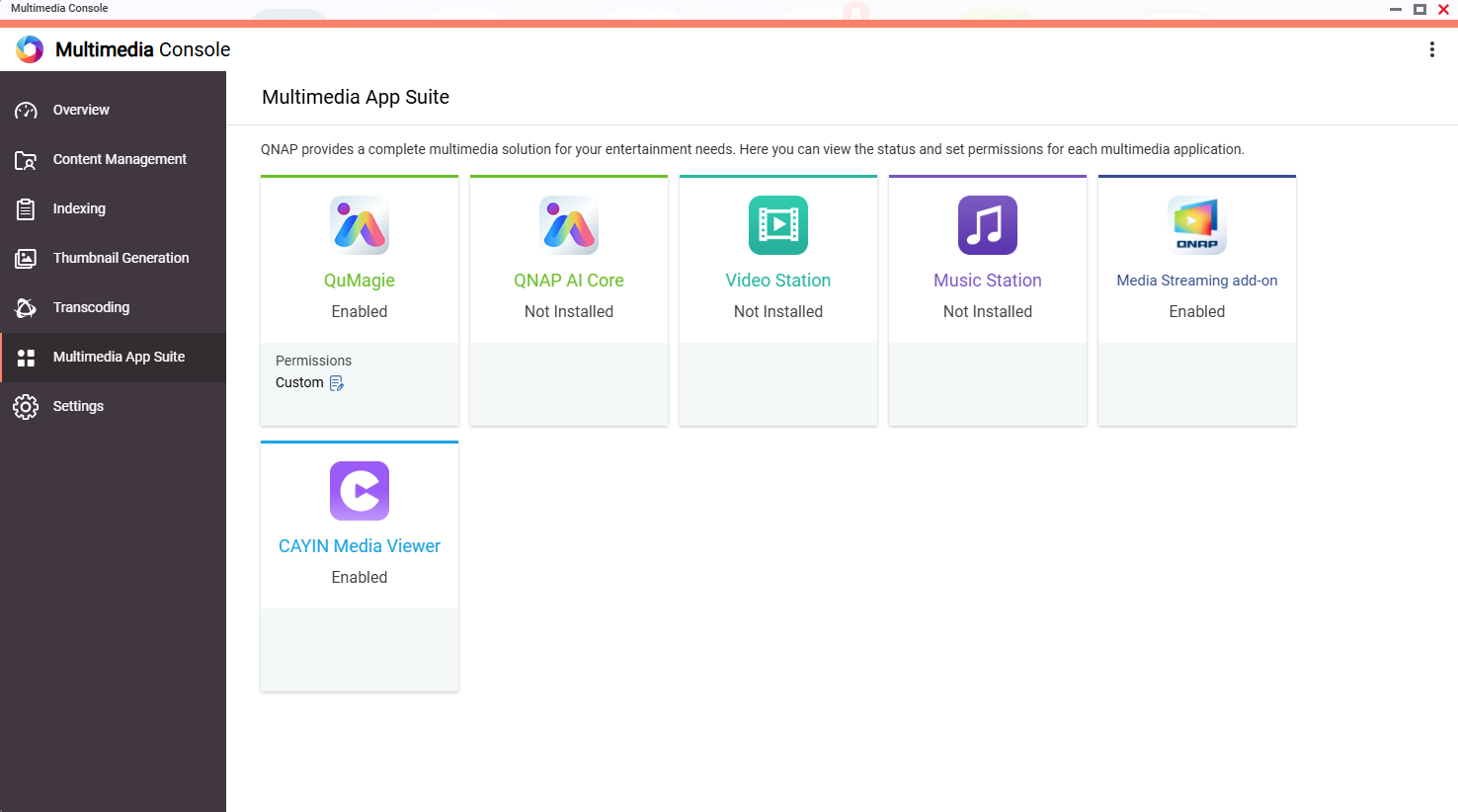
- O serviço abre numa nova janela, onde pode ativá-lo ou desativá-lo no App Center.
Opção 2: Desativar todos os serviços multimédia de uma vez
Se desejar desativar todos os serviços multimédia, pode remover Multimedia Console do App Center. Isto desativa ou remove todos os serviços multimédia que dependem de Multimedia Console.
- Abrir App Center.
- Encontre Multimedia Console.
- Clique em Remover.
Para obter mais ajuda, pergunte a outros usuários e aos especialistas da QNAP na comunidade. Ir para a Comunidade QNAP


