


Przewodnik Szybki start po usługach QVPN Service i QVPN Client (QVPN)
-
Co to są usługi QVPN Service i QVPN Client (QVPN)?
-
Wymagania systemowe
-
Wymagania usługi QVPN Service (serwer NAS)
-
Wymagania usługi QVPN (urządzenie klienckie)
-
Zgodność z protokołem VPN
-
-
Przed rozpoczęciem
-
Protokoły VPN
-
Konfigurowanie ustawień usługi QVPN Service i zarządzanie nimi
-
Konfigurowanie ustawień serwera QVPN
-
Tworzenie profilu połączenia usługi QVPN Client
-
-
Konfigurowanie ustawień usługi QVPN Client i zarządzanie nimi
-
Tworzenie profilu QVPN w usłudze QVPN Client
-
Wyświetlanie dzienników połączeń VPN
-
-
Używanie serwera VPN jako domyślnej bramy serwera NAS
-
Konfigurowanie ustawień serwera QuWAN QBelt VPN
-
Dodatkowe informacje i zasoby
Niniejszy przewodnik dotyczy systemów QTS 5.0.0, QuTS hero h5.0.0, QuTScloud c5.0.0 oraz ich nowszych wersji.
Co to są usługi QVPN Service i QVPN Client (QVPN)?
Usługa QVPN Service umożliwia skonfigurowanie wirtualnej sieci prywatnej (VPN) na serwerze QNAP NAS, zapewniając bezpieczny zdalny dostęp do zasobów sieciowych. Obsługuje ona wiele protokołów, takich jak QBelt, PPTP, L2TP/IPSec, OpenVPN i WireGuard.
Usługa QVPN Client (dla systemów Windows i macOS) lub QVPN (dla systemów Android i iOS) to aplikacja towarzysząca, która umożliwia urządzeniom zdalnym łączenie się z serwerami VPN zarządzanymi przez usługę QVPN Service. Usługa QVPN Service pełni funkcję serwera, zarządzając połączeniami VPN i zapewniając bezpieczny dostęp do serwera QNAP NAS przez Internet. Usługa QVPN Client służy jako aplikacja po stronie klienta udostępniająca przyjazny dla użytkownika interfejs do konfigurowania ustawień VPN i nawiązywania połączeń VPN.
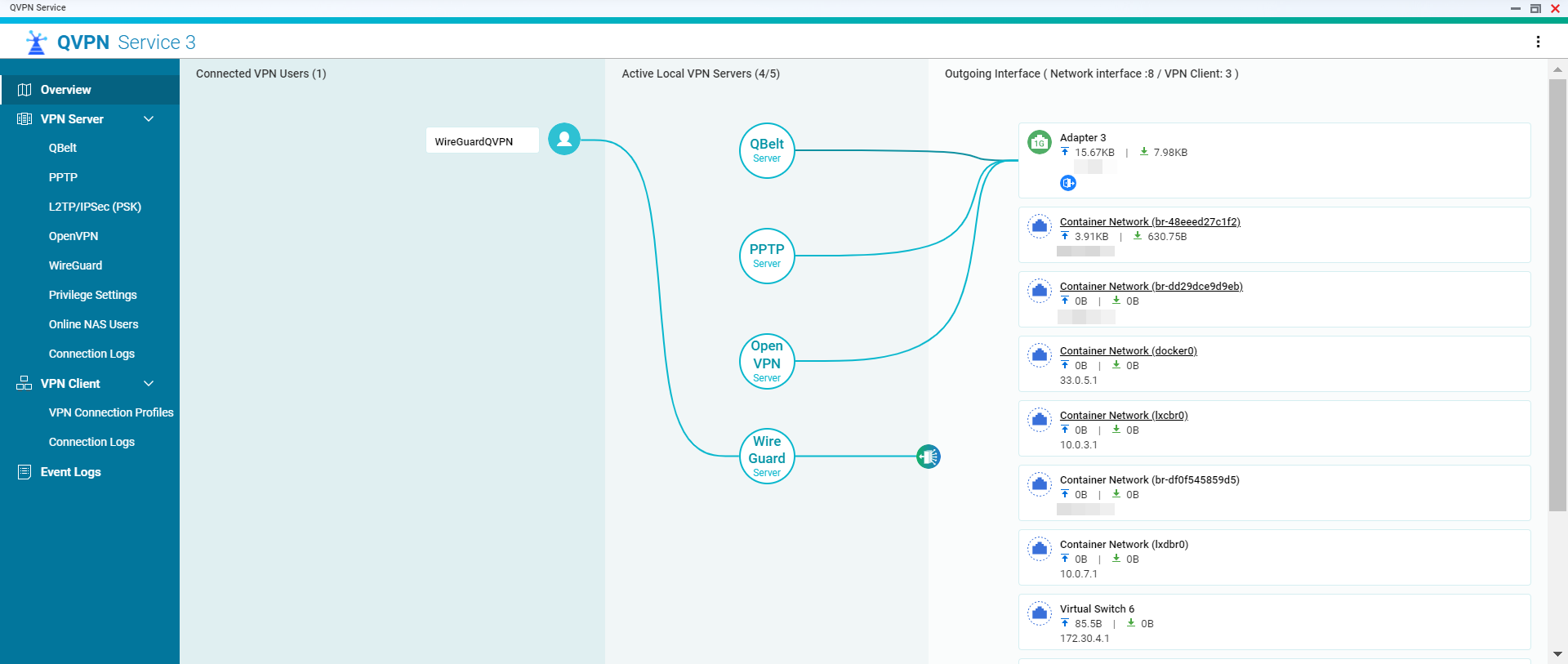
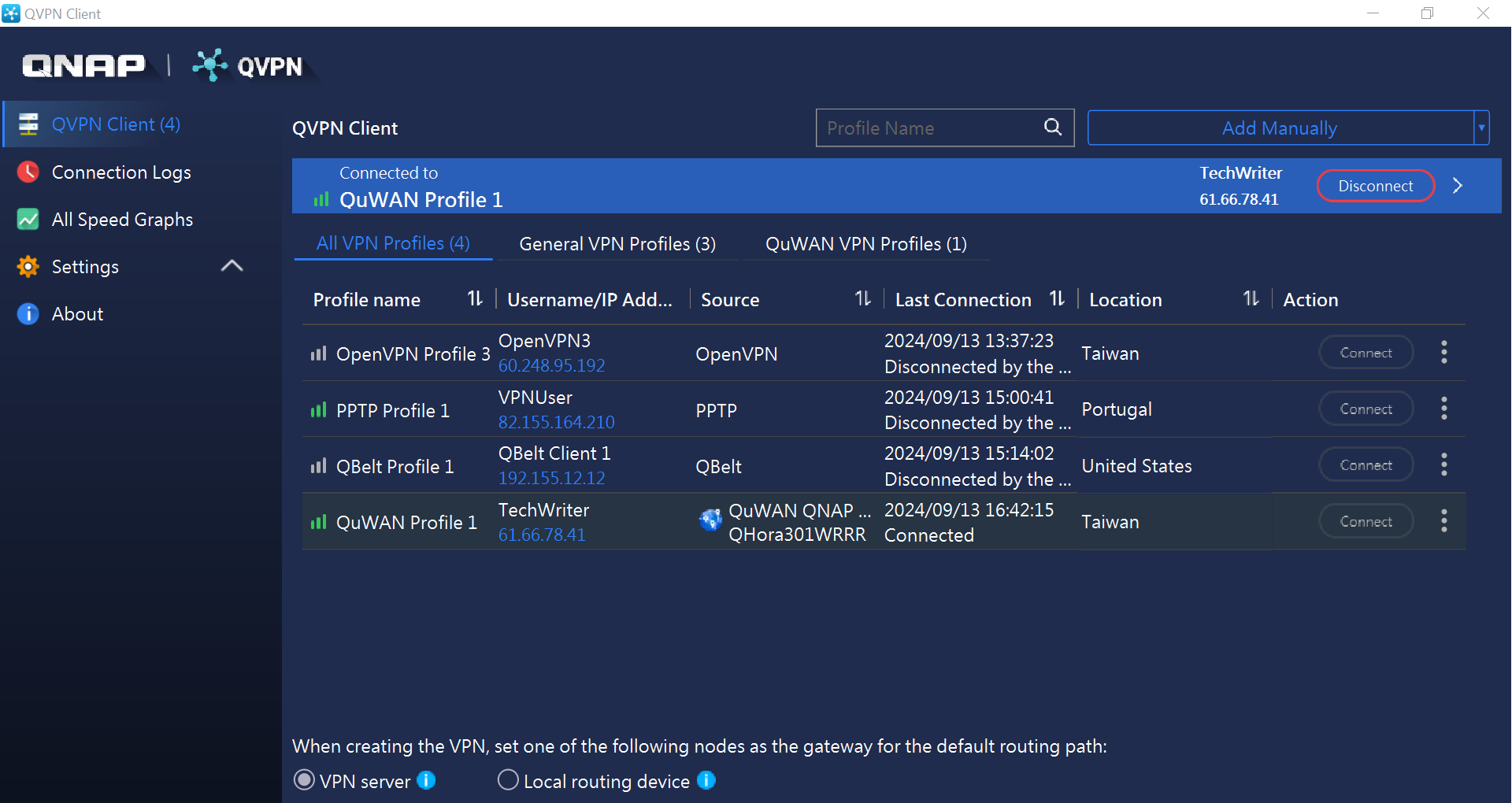
Wymagania systemowe
Aby zapewnić zgodność i optymalną wydajność, przed zainstalowaniem lub skonfigurowaniem usługi QVPN Service lub QVPN Client sprawdź, czy Twoje urządzenia spełniają poniższe wymagania systemowe.
Wymagania usługi QVPN Service (serwer NAS)
| Platforma | Obsługiwane wersje |
|---|---|
| QNAP NAS | QTS, QuTS hero lub QuTScloud Informacje o obsługiwanych protokołach VPN można znaleźć w temacie Informacje o usłudze QVPN Service w samouczku usługi QVPN. |
Wymagania usługi QVPN (urządzenie klienckie)
| System operacyjny | Minimalna obsługiwana wersja |
|---|---|
| Windows | Windows 8.1 lub nowsza wersja |
| macOS | macOS 10.15 lub nowsza wersja |
| Android | Android 8.0 lub nowsza wersja |
| iOS | iOS 15.0 lub nowsza wersja |
Zgodność z protokołem VPN
| Platforma | Obsługiwane protokoły |
|---|---|
| Android i iOS |
|
| macOS |
|
| Windows |
|
Przed rozpoczęciem
W usłudze QVPN Service na serwerze NAS:
- Zaloguj się jako administrator serwera NAS.
- Upewnij się, że na serwerze QNAP NAS jest uruchomione najnowsze oprogramowanie firmware.
- Zainstaluj najnowszą wersję usługi QVPN Service na serwerze QNAP NAS.
W usłudze QVPN Client (QVPN) na urządzeniu klienckim:
- Zainstaluj najnowszą wersję usługi QVPN Client lub QVPN na urządzeniu klienckim. Aby ją pobrać, przejdź do strony QNAP Utilities.
- Skonfiguruj router w celu przekierowywania portów wymaganych dla wybranego protokołu VPN.
Protokoły VPN
| Protokół | Opis | Najważniejsze różnice |
|---|---|---|
| QBelt | Zastrzeżony protokół VPN firmy QNAP opracowany w celu zapewniania szybkich, bezpiecznych i stabilnych połączeń. | Zoptymalizowany pod kątem urządzeń QNAP ze zwiększonym bezpieczeństwem i mniejszymi opóźnieniami. |
| PPTP | Szeroko obsługiwany protokół VPN, który jest szybki, ale ma słabsze zabezpieczenia. | Łatwa konfiguracja ale mniej bezpieczny w porównaniu z nowoczesnymi protokołami. |
| L2TP/IPSec | Łączy protokół L2TP do tunelowania i IPSec do szyfrowania, zapewniając lepsze zabezpieczenia. | Silniejsze szyfrowanie niż w protokole PPTP, ale wolniejszy z powodu obciążenia. |
| OpenVPN | Wysoce bezpieczny i konfigurowalny protokół open source, który działa na większości platform. | Zapewnia silne szyfrowanie oraz elastyczność, ale może wymagać dodatkowej konfiguracji. |
| WireGuard | Lekki, nowoczesny protokół oferujący większą szybkość i wydajne zabezpieczenia. | Łatwiejsza konfiguracja i szybszy niż OpenVPN, z mniejszym obciążeniem. |
Konfigurowanie ustawień usługi QVPN Service i zarządzanie nimi
W tej sekcji przedstawiono najważniejsze ustawienia serwera, które można skonfigurować w usłudze QVPN Service.
Konfigurowanie ustawień serwera QVPN
- Zaloguj się na serwerze QNAP NAS i otwórz usługę QVPN Service.
- Przejdź do pozycji Serwer VPN i wybierz preferowany protokół (np. QBelt, PPTP, L2TP/IPSec, OpenVPN, WireGuard).
- Włącz serwer VPN.
- Postępuj zgodnie z wyświetlanymi na ekranie instrukcjami w oknie konfiguracji, aby skonfigurować pule adresów IP, porty serwera, metody szyfrowania i inne ustawienia serwera VPN.
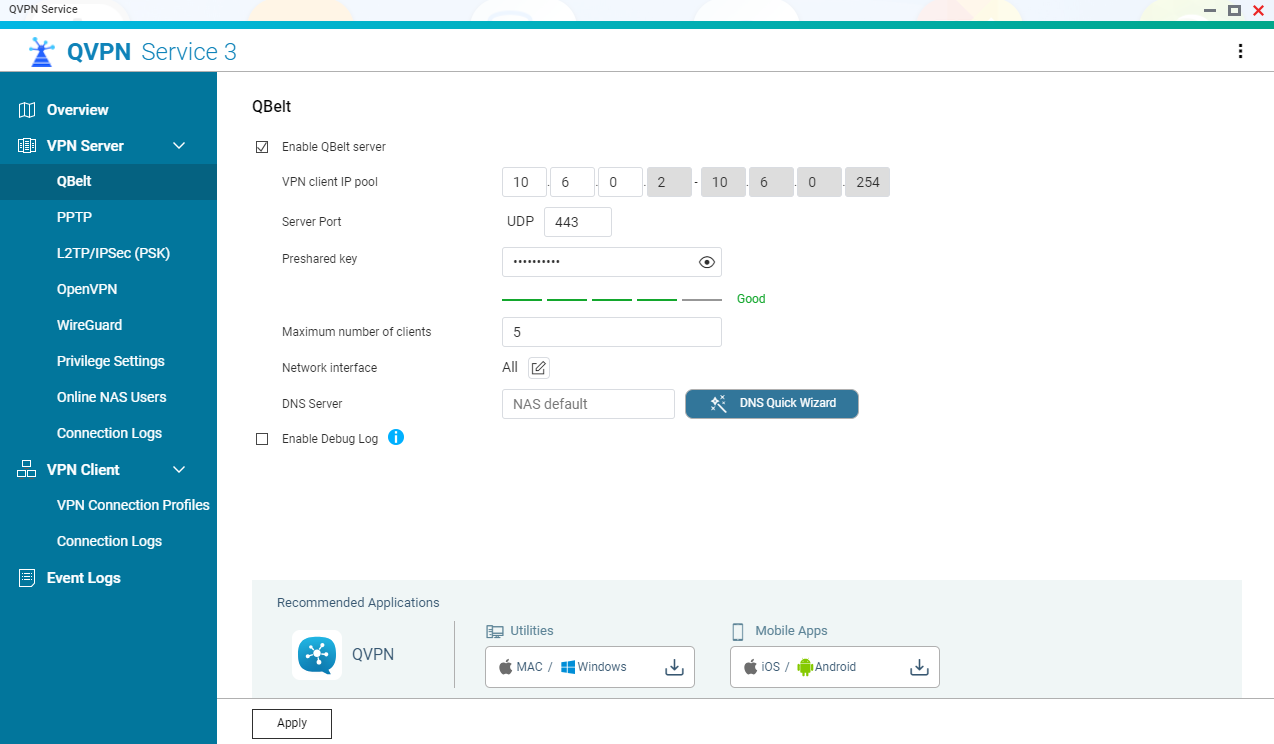
- Wybierz kolejno Serwer VPN > Ustawienia uprawnień, aby dodać użytkowników, którzy mogą uzyskiwać dostęp do serwera VPN i przypisać uprawnienia.
Aby skonfigurować serwer VPN i dodać nowych użytkowników VPN, zobacz Ustawienia serwera VPN i Ustawienia uprawnień w samouczku usługi QVPN.
Tworzenie profilu połączenia usługi QVPN Client
- Zaloguj się na serwerze QNAP NAS i otwórz usługę QVPN Service.
- Przejdź do sekcji Klient VPN > Profile połączeń VPN, a następnie kliknij przycisk Dodaj.
- Wybierz preferowany protokół i skonfiguruj ustawienia połączenia.
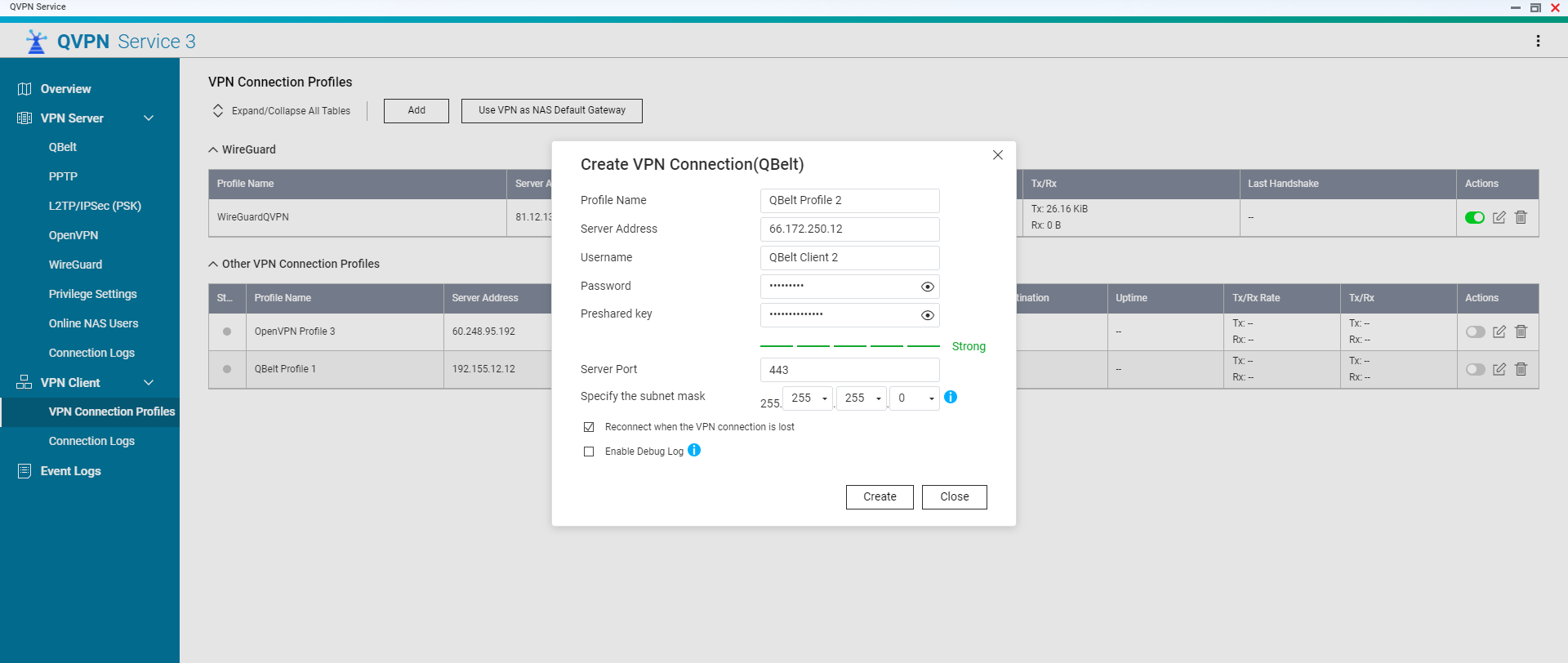
- Kliknij przycisk Utwórz, aby ukończyć konfigurację profilu.
Aby skonfigurować profil połączenia VPN, zobacz Profile połączeń VPN w samouczku usługi QVPN.
Konfigurowanie ustawień usługi QVPN Client i zarządzanie nimi
Ta sekcja zawiera krótki przegląd ustawień, które można skonfigurować w usłudze QVPN Client w celu nawiązania bezpiecznego połączenia z serwerem QVPN.
Tworzenie profilu QVPN w usłudze QVPN Client
- W celu zapewnienia zgodności z regionalnymi przepisami dotyczącymi usług internetowych i zapewnienia najlepszej możliwej jakości połączenia użytkownicy korzystający z usługi po raz pierwszy muszą wybrać swój preferowany region: Globalny lub Chiny. Dokonaj wyboru podczas procesu konfiguracji początkowej.
- Otwórz usługę QVPN Client na urządzeniu klienckim.
- Wybierz metodę dodawania profilu VPN.
- Skonfiguruj ustawienia profilu VPN.
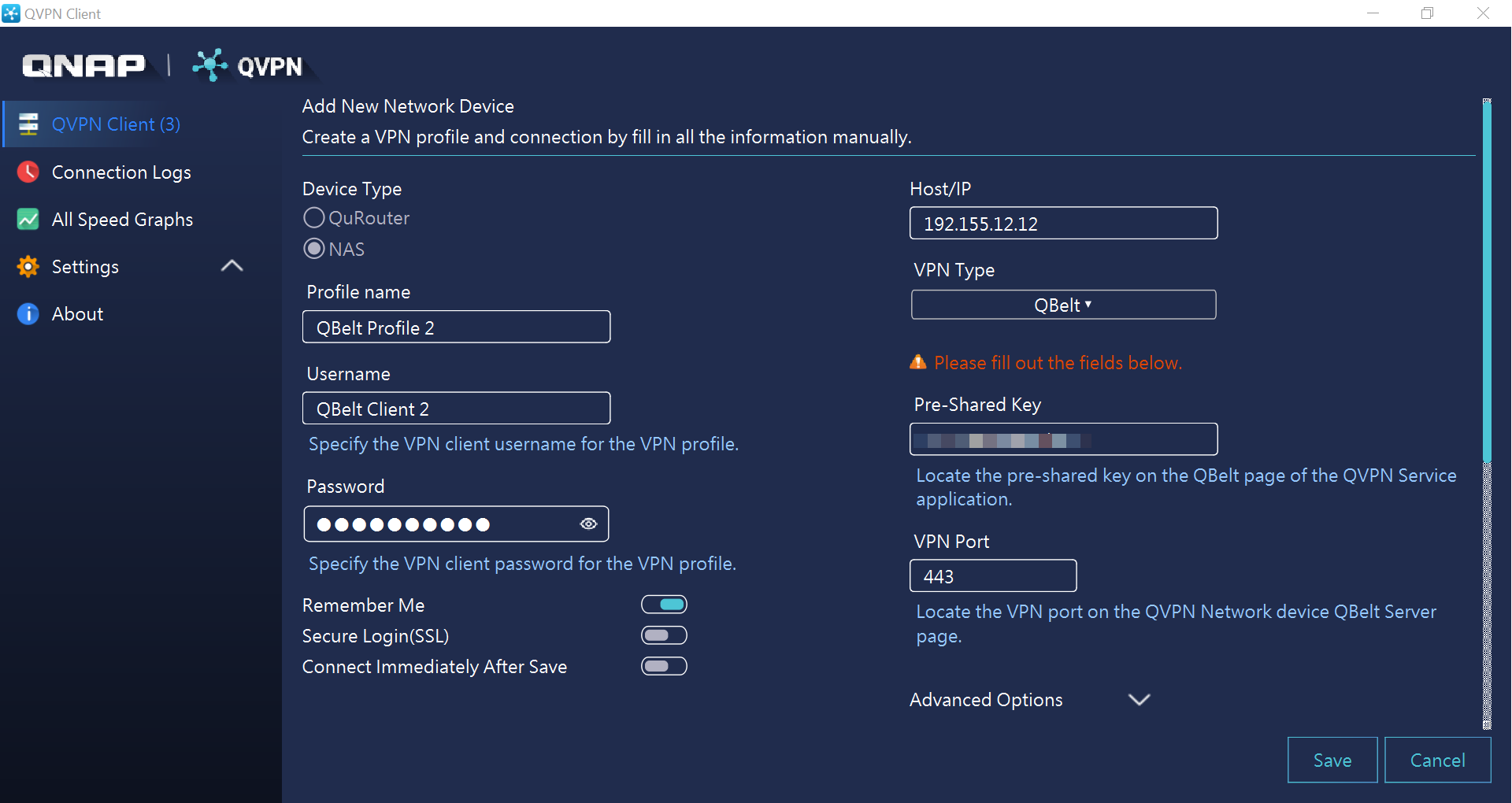 Aby skonfigurować profil VPN w usłudze QVPN Client, zobacz Łączenie z serwerem VPN w samouczku usługi QVPN.
 - Kliknij przycisk Połącz.
Wyświetlanie dzienników połączeń VPN
Szczegółowe rekordy dziennika usługi QVPN Client można wyświetlić na stronie Dzienniki połączeń. Te rekordy przechwytują zdarzenia, takie jak zmiany stanu VPN, modyfikacje konfiguracji i operacje systemu plików.
- Otwórz usługę QVPN Client na urządzeniu klienckim.
- Kliknij pozycję Dzienniki połączeń.
- Przefiltruj rekordy dziennika, wybierając odpowiednie parametry dziennika, takie jak nazwa profilu, typ dziennika i interwał.
Używanie serwera VPN jako domyślnej bramy serwera NAS
W usłudze QVPN Server można skonfigurować serwer VPN jako domyślną bramę serwera NAS, aby zapewnić, że cały przychodzący i wychodzący ruch sieciowy jest kierowany przez bezpieczny tunel VPN. Taka konfiguracja zwiększa prywatność danych i chroni serwer NAS przed zagrożeniami zewnętrznymi dzięki szyfrowaniu ruchu przez Internet.
- Zaloguj się na serwerze QNAP NAS i otwórz usługę QVPN Service.
- Wybierz kolejno Klient VPN > Profile połączeń VPN.
- Kliknij pozycję Używaj sieci VPN jako bramy domyślnej serwera NAS.
- Włącz bramę VPN.
- Skonfiguruj ustawienia bramy.
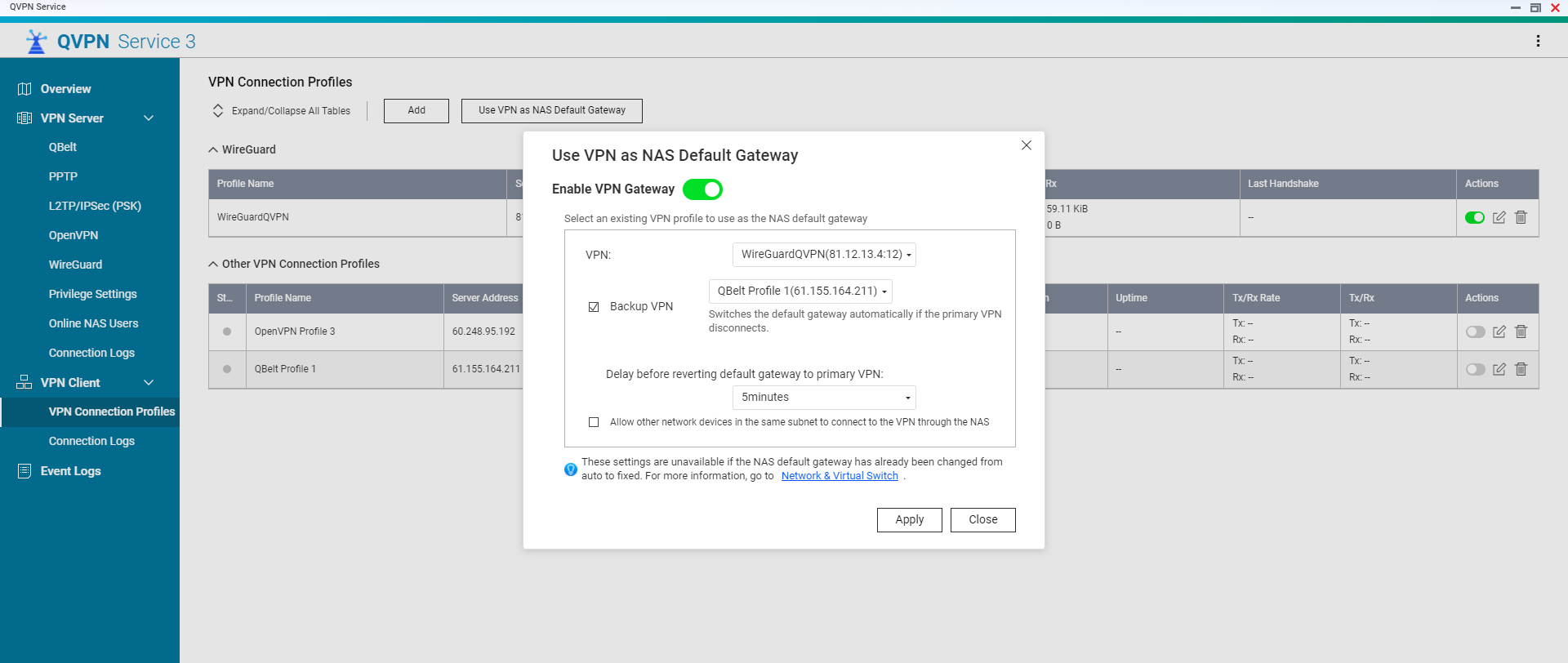 Szczegółowe informacje można znaleźć w sekcji Używanie sieci VPN jako bramy domyślnej w samouczku usługi QVPN.
 - Kliknij przycisk Zastosuj.
Konfigurowanie ustawień serwera QuWAN QBelt VPN
Aby nawiązać połączenie VPN z serwerem QBelt VPN platformy QuWAN Orchestrator przy użyciu usługi QVPN Client, należy najpierw skonfigurować odpowiednie ustawienia na platformie QuWAN Orchestrator.
- Przed skonfigurowaniem ustawień klienta VPN w usłudze QVPN Client upewnij się, że zarejestrowano identyfikator organizacji na platformie QuWAN Orchestrator do użycia w przyszłości.
- Dodanie użytkownika VPN powoduje automatyczne wysłanie poświadczeń serwera QuWAN QBelt VPN na zarejestrowany adres e-mail.
- Zaloguj się do platformy QuWAN Orchestrator.
- Wybierz kolejno Ustawienia serwera VPN > Serwer QuWAN QBelt VPN.
- Skonfiguruj i włącz serwer QuWAN QBelt VPN.
Szczegółowe informacje można znaleźć w sekcji Konfigurowanie ustawień serwera QuWAN QBelt VPN w podręczniku użytkownika platformy QuWAN Orchestrator. - Wybierz kolejno Ustawienia serwera VPN > Ustawienia uprawnień > Użytkownicy.
- Dodaj użytkownika VPN.
Szczegółowe informacje można znaleźć w sekcji Dodawanie użytkownika VPN w podręczniku użytkownika platformy QuWAN Orchestrator.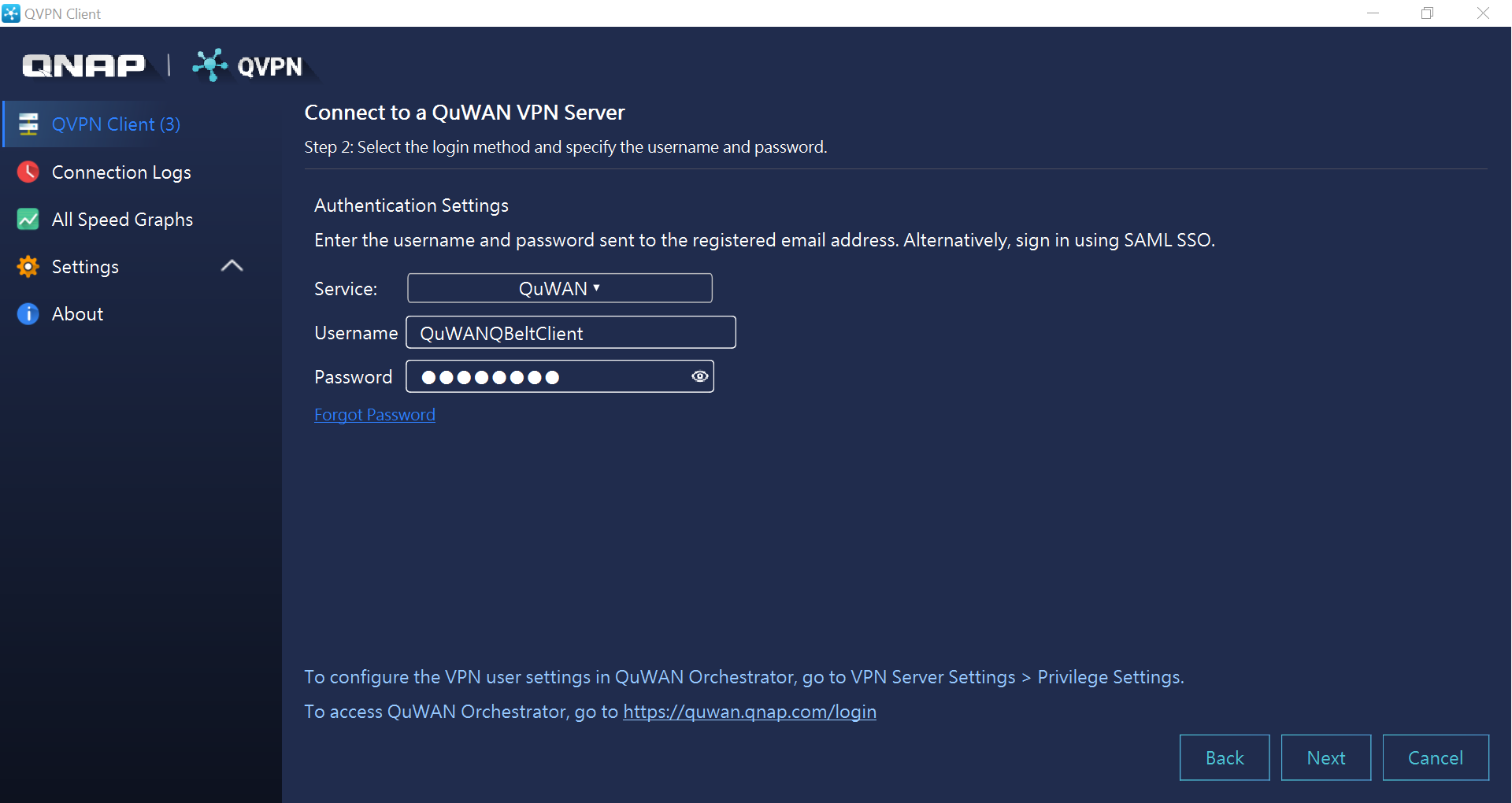
- Otwórz usługę QVPN Client na urządzeniu klienckim.
- Skonfiguruj ustawienia klienta QuWAN QBelt VPN.
Szczegółowe informacje można znaleźć w temacie „Konfigurowanie ustawień klienta QuWAN QBelt VPN” w samouczku usługi QVPN.
Dodatkowe informacje i zasoby
- QVPN Service — oficjalna strona QNAP usługi QVPN Service
- QVPN Client — oficjalna strona QNAP usługi QVPN Client
- Konfigurowanie i używanie usługi QVPN Service i QVPN Client — szczegółowy samouczek QNAP do konfigurowania usług QVPN Service i QVPN Client
- Baza wiedzy: baza danych często zadawanych pytań, samouczków i internetowych zasobów pomocy z możliwością przeszukiwania
- QNAP College: samouczki wideo z instrukcjami
Aby uzyskać dalszą pomoc, zapytaj innych użytkowników i ekspertów QNAP na forum społeczności. Przejdź do społeczności QNAP


