


如何從 Google 取得授權來使用 Boxafe for Google Workspace?
最後修訂日期:
2025-11-28
目的
本文件將引導您完成 Google Workspace 所需的設定,然後將其加入至 Boxafe 以啟動備份。
概覽
Boxafe for Google Workspace 運用 Google OAuth 2.0 進行授權,讓使用者委派授權給其服務帳號,來確保安全性。
使用 Boxafe for Google Workspace 前,您必須建立用於 Google Workspace Boxafe 的服務金鑰,讓 Boxafe 以 Drive SDK API 存取 Google 雲端硬碟。本文將引導您完成讓使用者以 Drive SDK API 存取 Google Workspace 服務 API,以及為 Boxafe for Google Workspace 授權產生服務金鑰的程序。
設定 Drive SDK API
- 使用想要以 Boxafe 備份的網域 admin 憑證,來登入至 Google 管理控制台。
- 前往[Apps(應用程式)]>[Google Workspace]>[Drive and Docs(硬碟與文件)]>[Features and Applications(功能與應用程式)]。
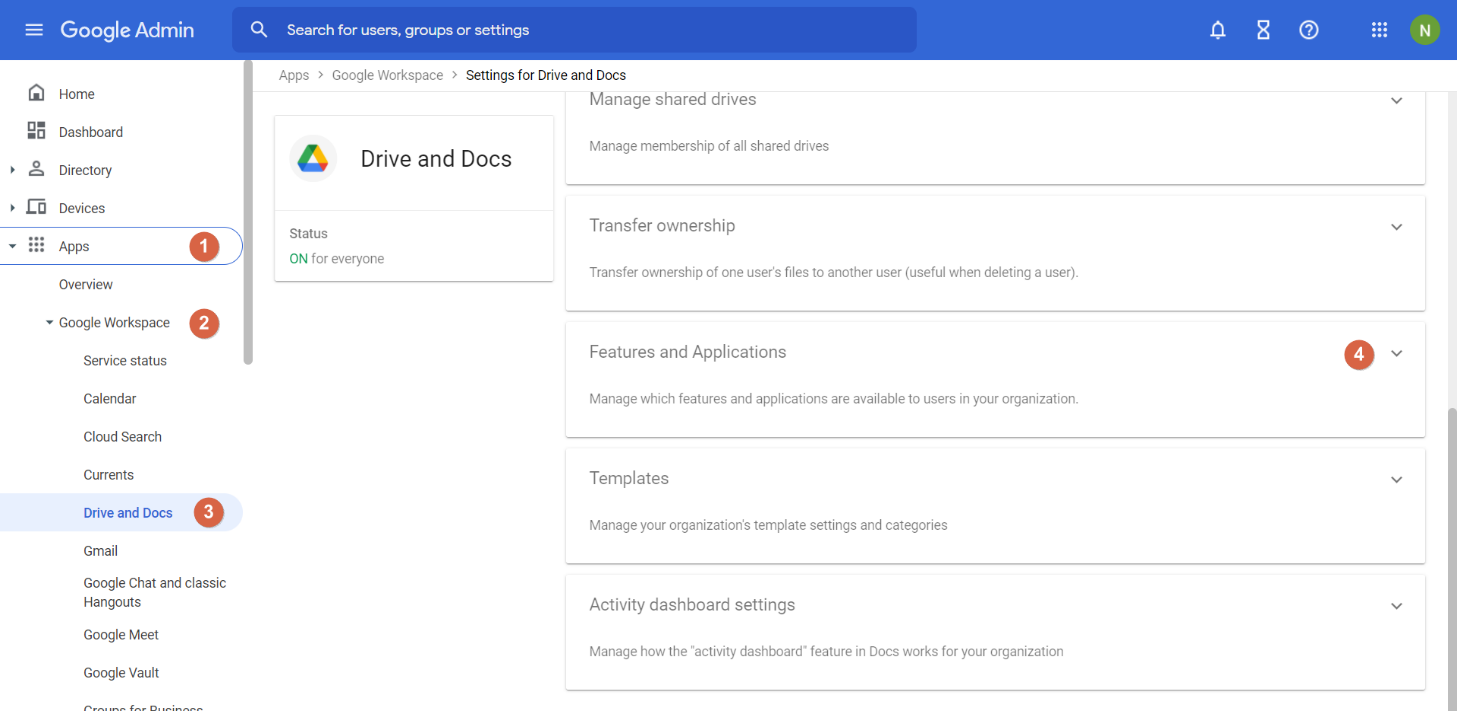
- 按一下[Drive SDK]。
- 勾選[Allow users to access Google Drive with the Drive SDK API(允許使用者透過 Drive SDK API 存取 Google 雲端硬碟)]。
- 按一下[儲存(SAVE)]。

在 Google Workspace 建立 Boxafe 服務金鑰
- 透過網域超級管理員憑證,登入 https://console.cloud.google.com/apis/dashboard。
- 按一下專案下拉式選取器。
[Select a project(選取專案)]視窗隨即開啟。 - 按一下[New Project(新增專案)]。

[New Project(新增專案)]頁面隨即開啟。 - 輸入專案名稱、組織和位置。
- 按一下[Create(建立)]。
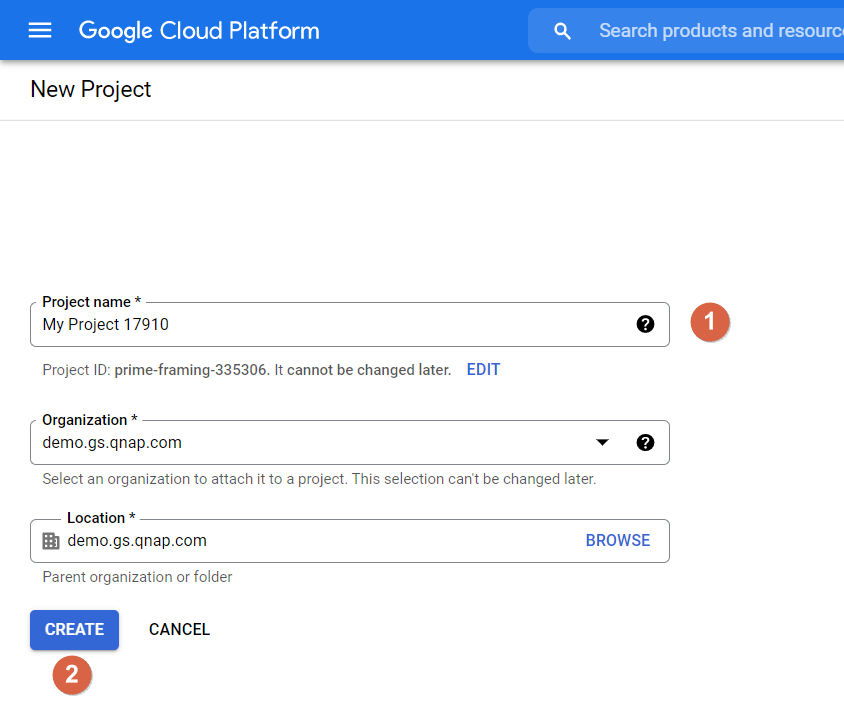
註:我們在本教學說明中使用「BoxafeBackupSolution」作為專案名稱。
您的專案隨即建立,並將收到帶前往儀表板的通知。
重要提示:如果您沒有自動前往儀表板,請確保已選取新專案,然後前往 > APIs & Services(API 與服務)> Dashboard(儀表板)。
- 按一下[+ ENABLE APIS AND SERVICES(+ 啟用 API 與服務)]。

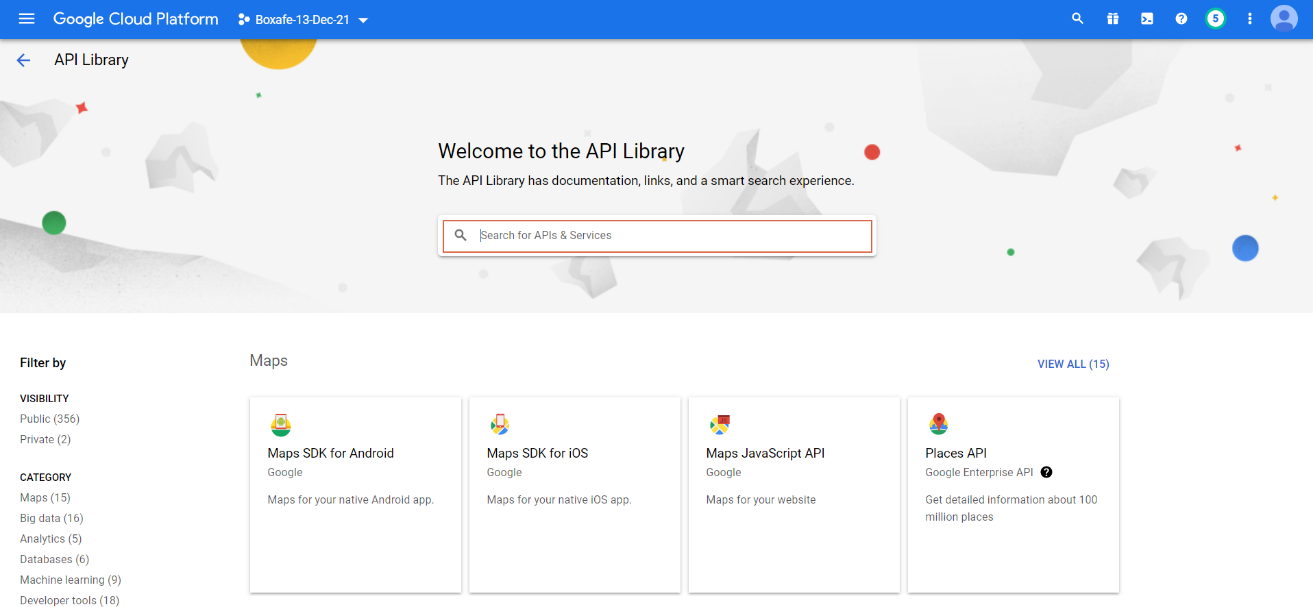
[Welcome to the API Library(歡迎使用 API 資料庫)]頁面隨即開啟 - 搜尋並啟用以下 API:
- Admin SDK API
- Google People API
- Gmail API
- Google Calendar API
- Google Drive API
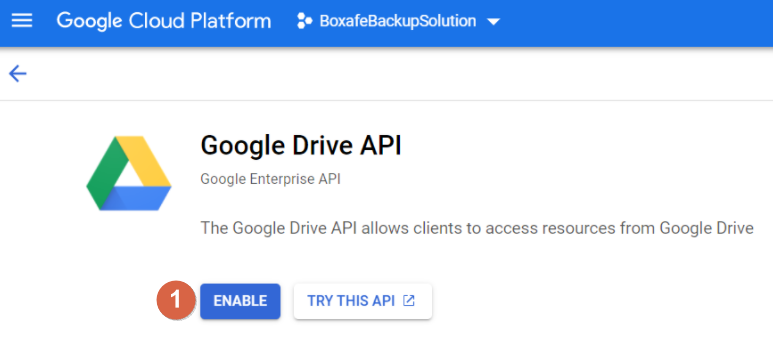
- 前往 >[IAM & Admin(IAM & 管理員)]>[Service Accounts(服務帳號)]。

- 按一下[+CREATE SERVICE ACCOUNT(+建立服務帳號)]。

- 輸入服務帳號名稱(在此範例為:「BoxafeBackupSolution」)。
- 按一下[CREATE AND CONTINUE(建立並繼續)]。
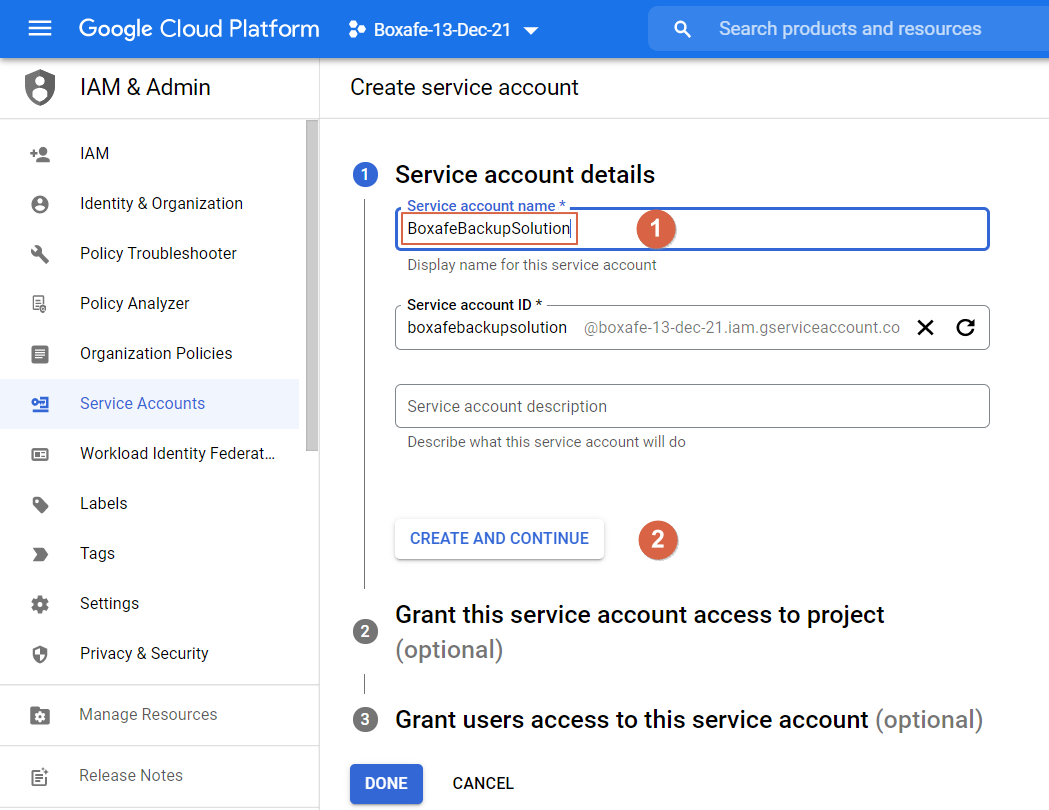
- 按一下[Select a Role(選取角色)],然後選擇[Basic(基本)]>[Owner(擁有者)]。
- 按一下[CONTINUE(繼續)]。
- 按一下[DONE(完成)]。

啟用全網域委派
- 前往 >[IAM & Admin(IAM & 管理員)]>[Service Accounts(服務帳號)]。
- 找到您建立的服務帳號,然後按一下
 >[Manage details(管理詳細資訊)]。

- 前往[KEYS(金鑰)]分頁。
- 按一下[ADD KEY(新增金鑰)]>[Create new key(建立新金鑰)]。
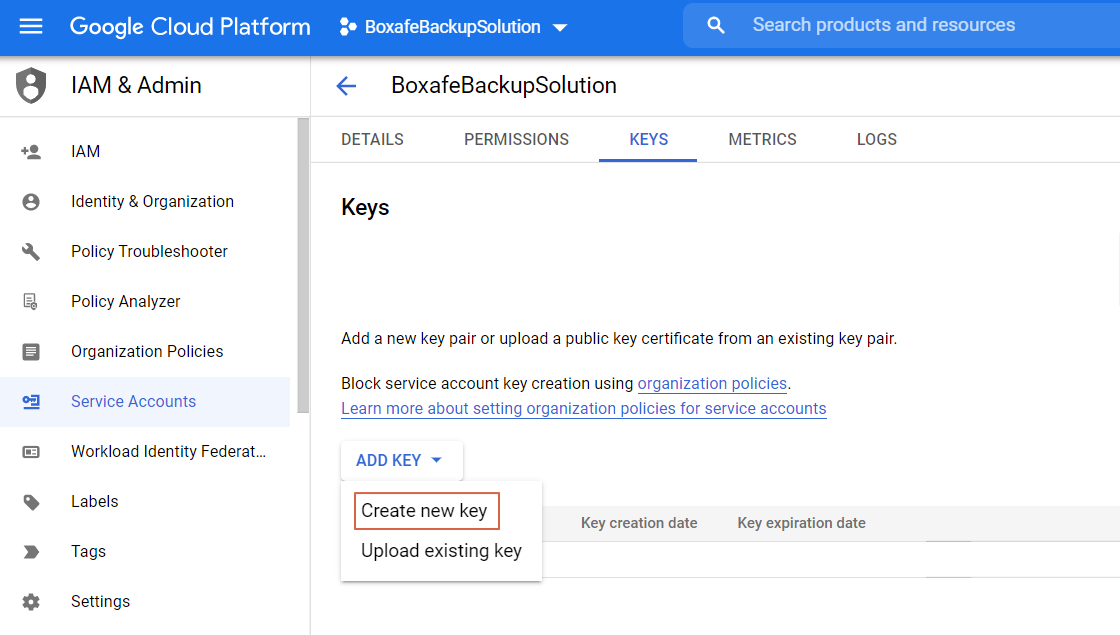
[Create private key(建立私密金鑰)]視窗隨即開啟。 - 選擇 JSON 作為金鑰類型。
- 按一下[CREATE(建立)]。

您的網頁瀏覽器將嘗試開啟/儲存 JSON 檔。將其儲存到您的電腦。 - 按一下[CLOSE(關閉)]。

- 前往 >[IAM & Admin(IAM & 管理員)]>[Service Accounts(服務帳號)]。
- 按一下
 可複製服務帳號的 OAuth2 用戶端 ID。

- 前往 https://admin.google.com/。
- 按一下[Security(安全性)]。
- 前往[Access and data control(存取和資料控制項)] > [API controls(API 控制項)]。

- 按一下[MANAGE DOMAIN WIDE DELEGATION(管理全網域委派)]。

- 按一下[Add new(新增)]。
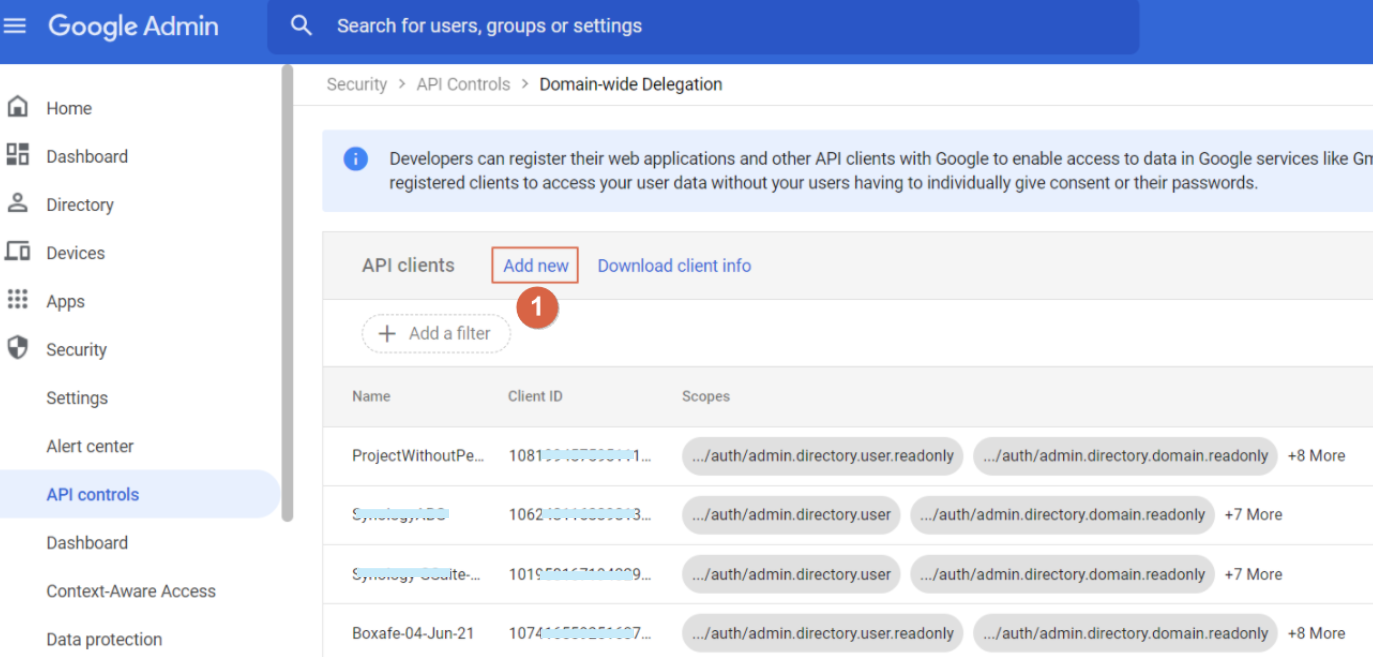
[Add a new client ID(新增用戶端 ID)]視窗隨即顯示。

- 設定用戶端 ID。
- 用戶端 ID: 貼上 OAuth2 用戶端 ID
- OAuth 範圍(逗號分隔):複製並貼上以下範圍。
https://www.googleapis.com/auth/admin.directory.user.readonly,
https://www.googleapis.com/auth/admin.directory.domain.readonly,
https://www.googleapis.com/auth/calendar,
https://www.googleapis.com/auth/calendar.events,
https://www.googleapis.com/auth/drive,
https://mail.google.com/, https://www.google.com/m8/feeds,
https://www.googleapis.com/auth/userinfo.email,
https://www.googleapis.com/auth/userinfo.profile,
https://www.googleapis.com/auth/plus.me
- 按一下[AUTHORIZE(授權)]。
在 Boxafe 新增 Google Workspace
- 開啟[Boxafe]。
- 前往[網域]。
- 按一下[新增網域]>[Google Workspace]。

[新增網域]視窗隨即開啟。
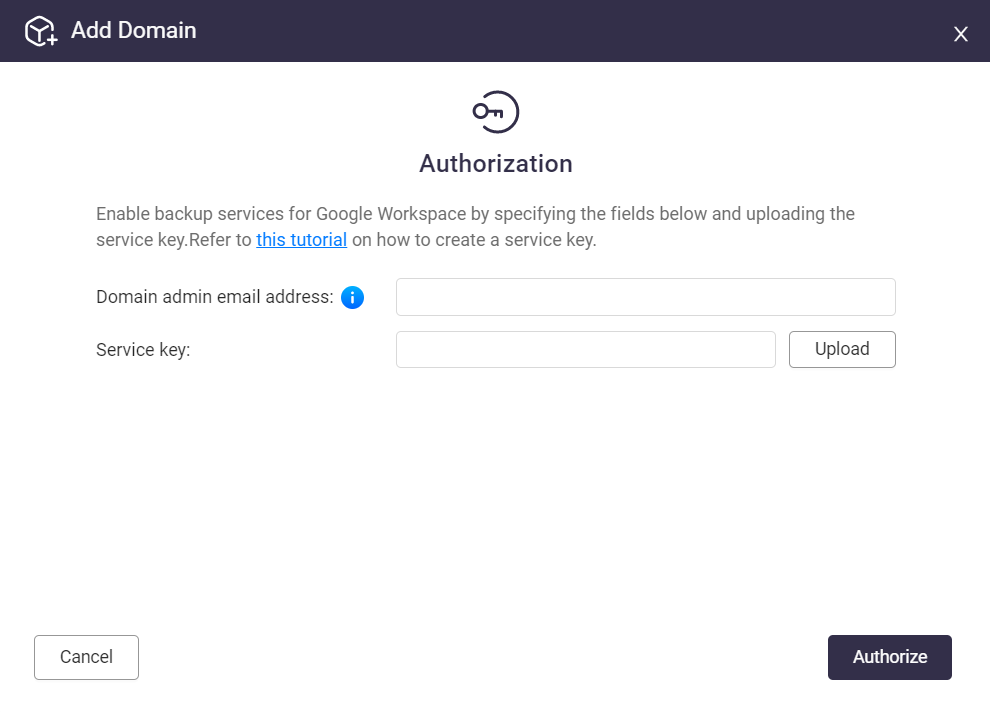
- 設定網域:
- 網域管理員電子郵件地址:輸入 Google Workspace 管理員電子郵件地址。
- 服務金鑰:上傳已下載到電腦的私密金鑰 JSON 檔案。
- 按一下[授權]。
- 選擇要備份的網域服務。
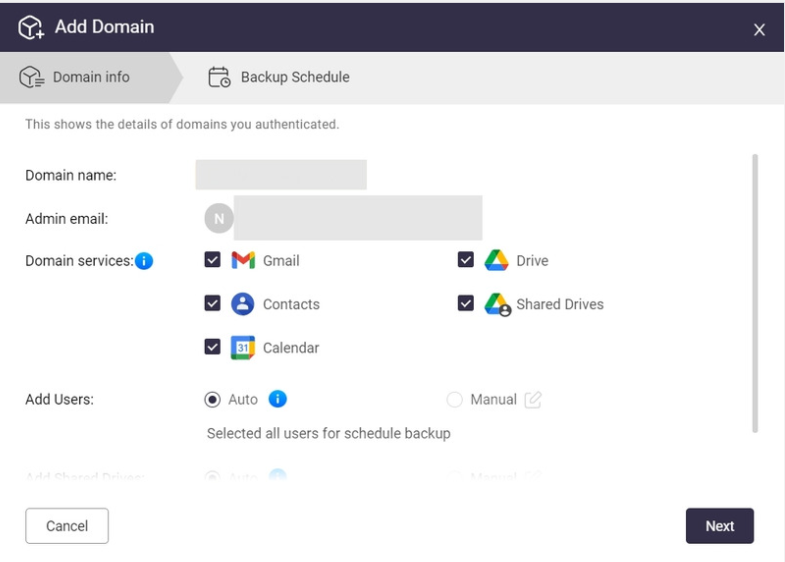
- 設置新增使用者:
- 為 Boxafe 選擇[自動],一旦使用者加入了 Google Workspace 便可自動加入。
- 選擇[手動],同時必須按一下[新增使用者]按鈕。
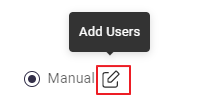
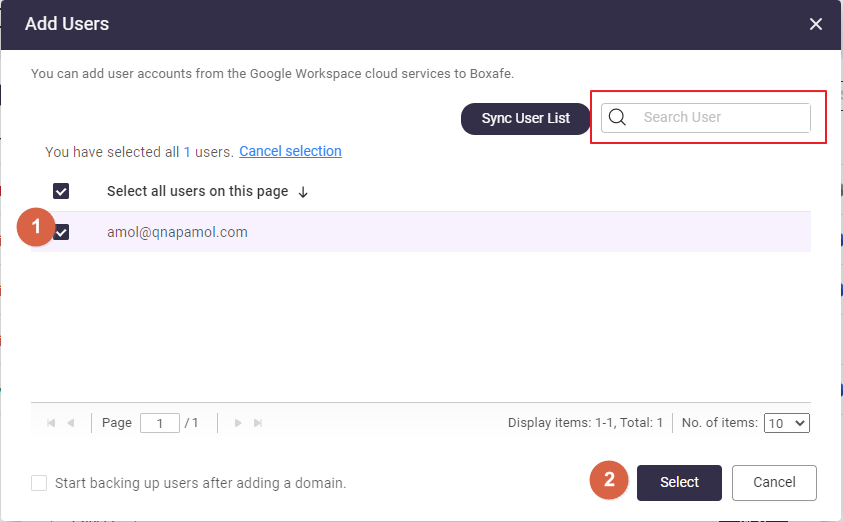
[新增使用者]視窗隨即顯示。- 按一下[同步使用者清單]可在 Google Workspace 擷取使用者。
- 透過其電子郵件地址旁邊的核取方塊來新增或刪除特定使用者。
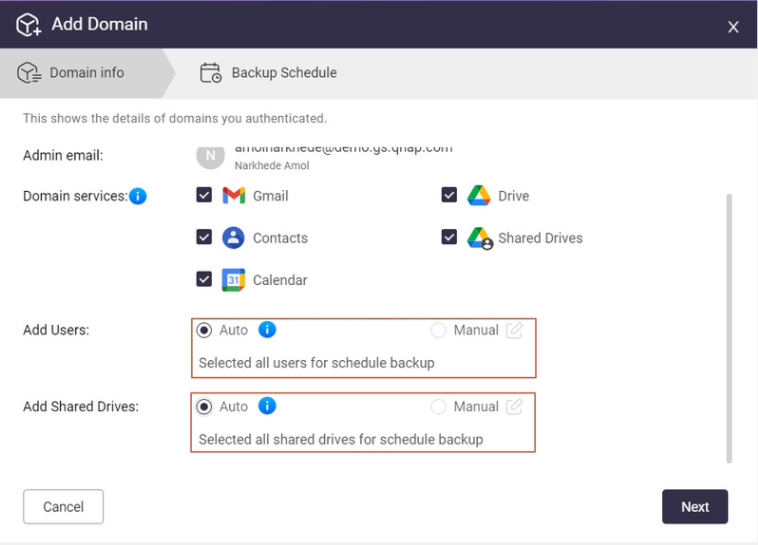
- 設定新增共用雲端硬碟:
- 為 Boxafe 選擇[自動]可自動將共用雲端硬碟加入至 Boxafe。
- 選擇[手動],則您必須手動加入新的共用雲端硬碟,然後才能由 Boxafe 使用。
- 按一下[下一步]。
- 為所有應用程式或個別應用程式定義備份排程原則:
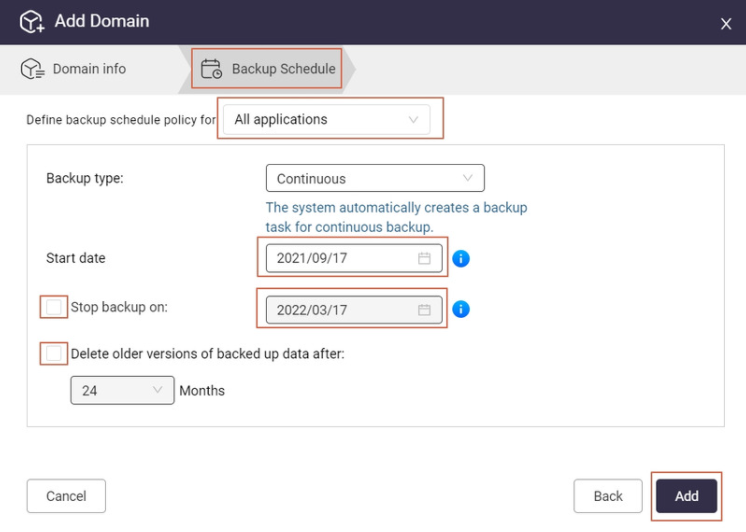
- 所有應用程式:選擇用於備份 Gmail、聯絡人、日曆、硬碟和共用雲端硬碟的設定。
- 個別應用程式:為特定應用程式選擇設定。
- 備份類型:選擇「連續」、「手動」或「排程」。
註:「手動」和「排程」不適用於 Gmail 備份設定。 - 開始日期:輸入工作開始的日期。
- 選擇性步驟:啟用「停止備份日期:」並選擇指定日期。
- 選擇性步驟:啟用「在指定期間之後刪除舊版備份資料:」並選擇每月頻率。
- 按一下[新增]。
Google Workspace 網域隨即加入至 Boxafe,並根據您的設定處理備份任務。
需要進一步協助,歡迎前往官方社群發文,與其他用戶及 QNAP 專家交流。 前往 QNAP 官方社群


