


此頁面為機器翻譯版本,請參閱機器翻譯免責聲明。
切換為English
如何使用 QuMagie Mobile 檢視我的 NAS 照片/影片?
最後修訂日期:
2024-08-08
適用產品
QuMagie Mobile 2.0.0 或更高版本
QuMagie 和 QuMagie Mobile 介紹
QuMagie 是一款多媒體管理應用程式,適用於您的 QNAP NAS,使用 AI 幫助您管理照片和影片。QuMagie Mobile 適用於 Android 和 iOS 設備,允許您在移動設備和 QNAP 設備上查看、上傳、下載和管理您的照片和影片。欲了解更多關於 QuMagie Mobile 的資訊,請參閱 QuMagie Mobile 2.x 使用者指南 。
在 QuMagie Mobile 中檢視照片和影片
要在 QuMagie Mobile 中檢視 QNAP NAS 上的照片和影片:
- 如果尚未安裝,請在您的 NAS 上安裝 QuMagie。
- 使用系統管理員帳戶登錄您的 NAS。
- 打開 App Center 。
- 在搜索欄中輸入 "QuMagie"。
QuMagie 應用程式圖標會出現在搜索結果中。 - 在 QuMagie 應用程式圖標下,點擊 安裝。

- 如果您的 NAS 有兩個或更多儲存空間池,系統會確認要在哪個儲存空間池上安裝 QuMagie。
QuMagie 已安裝在您的 NAS 上。
- 將您的媒體文件夾添加到 QuMagie 的內容來源列表中。
- 在您的 NAS 上打開 Multimedia Console 。
- 前往 內容管理 並點擊 QuMagie 圖標。
- 在 內容來源 下,點擊 編輯。
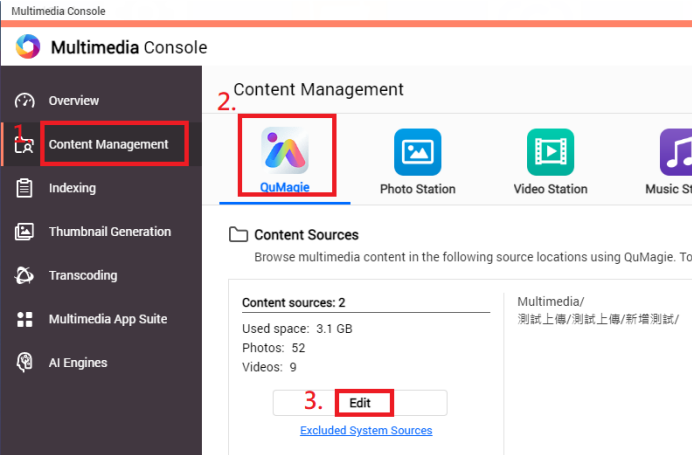 編輯 QuMagie內容來源 視窗出現。
 - 在 選擇文件夾 下,選擇包含您的照片和影片的文件夾。

- 點擊 應用。
您的媒體內容文件夾已添加到 QuMagie 的內容來源列表中。
- 在您的 Android/iOS 設備上打開 QuMagie Mobile。
- 前往 照片 或 影片 標籤以查看您的媒體文件。


進一步閱讀
需要進一步協助,歡迎前往官方社群發文,與其他用戶及 QNAP 專家交流。 前往 QNAP 官方社群


