


QuMagie MobileでNASの写真/ビデオを表示するにはどうすればよいですか?
最終更新日:
2024-08-08
適用製品
QuMagie Mobile 2.0.0以降
QuMagieとQuMagie Mobileの紹介
QuMagie は、AIを使用して写真やビデオを管理するQNAP NAS用のマルチメディア管理アプリケーションです。AndroidおよびiOSデバイス用のQuMagie Mobileを使用すると、モバイルデバイスとQNAPデバイスの両方で写真やビデオを表示、アップロード、ダウンロード、および管理できます。QuMagie Mobileの詳細については、 QuMagie Mobile 2.xユーザーガイド を参照してください。
QuMagie Mobileで写真やビデオを表示する
QuMagie MobileでQNAP NAS上の写真やビデオを表示するには:
- NASにQuMagieをインストールします(まだインストールされていない場合)。
- 管理者アカウントでNASにログインします。
- App Center を開きます。
- 検索バーに「QuMagie」と入力します。
検索結果にQuMagieアプリアイコンが表示されます。 - QuMagieアプリアイコンの下で、インストールをクリックします。

- NASに2つ以上のストレージプールがある場合、システムはQuMagieをインストールするストレージプールを確認します。
QuMagieがNASにインストールされます。
- メディアフォルダーをQuMagieのコンテンツソースリストに追加します。
- NASで Multimedia Console を開きます。
- コンテンツ管理に移動し、QuMagieアイコンをクリックします。
- コンテンツソースの下で、編集をクリックします。
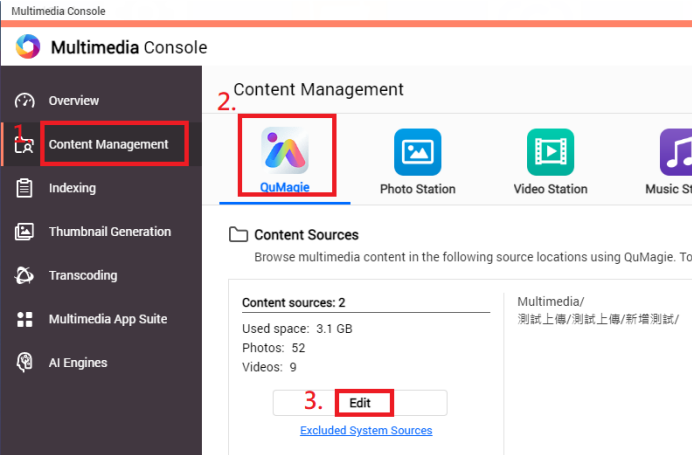 QuMagieコンテンツソースの編集ウィンドウが表示されます。
 - フォルダーを選択の下で、写真やビデオが含まれているフォルダーを選択します。

- 適用をクリックします。
メディアコンテンツフォルダーがQuMagieのコンテンツソースリストに追加されます。
- Android/iOSデバイスでQuMagie Mobileを開きます。
- 写真またはビデオタブに移動してメディアファイルを確認します。


さらに読む
QuMagieでファイルをエクスポートおよびインポートする方法
さらにサポートが必要な場合は、コミュニティで他のユーザーや QNAP の専門家にご質問ください。 QNAP コミュニティへ


