


HDP for SaaS Quick Start Guide
-
HDP for SaaS คืออะไร?
-
ข้อกำหนดของระบบ
-
ก่อนที่คุณจะเริ่ม
-
จัดการผู้ใช้ HDP for SaaS
-
สร้าง HDP สำหรับผู้ใช้ SaaS
-
กำหนดบทบาทผู้ใช้ HDP สำหรับ SaaS
-
-
กำหนดค่าโดเมนใน HDP สำหรับ SaaS
-
เพิ่มโดเมนไปยัง HDP สำหรับ SaaS
-
เพิ่มโดเมนย่อยไปยัง HDP สำหรับ SaaS
-
จัดการผู้ใช้โดเมน
-
-
กำหนดค่า HDP for SaaS ใบอนุญาต
-
ซื้อและเปิดใช้งาน HDP สำหรับ SaaS ใบอนุญาต
-
กำหนด HDP สำหรับ SaaS ใบอนุญาต ให้กับผู้ใช้โดเมน
-
กำหนด HDP สำหรับ SaaS ใบอนุญาต ให้กับบริการโดเมน
-
-
สำรองข้อมูลโดเมน
-
จัดการข้อมูลโดเมนที่สำรองไว้
-
จัดการงาน HDP for SaaS
-
อ่านเพิ่มเติมและแหล่งข้อมูล
เริ่มตั้งแต่เวอร์ชัน 2.4 ผลิตภัณฑ์ที่เคยรู้จักในชื่อ Boxafe ได้เปลี่ยนชื่อเป็น HDP for SaaS
HDP for SaaS คืออะไร?
HDP for SaaS เป็นโซลูชันการสำรองข้อมูลบน NAS สำหรับบริการคลาวด์ เช่น Google Workspace และ Microsoft 365 คุณสามารถใช้ HDP for SaaS เพื่อสำรองข้อมูลคลาวด์จากบริการคลาวด์ที่รองรับได้ทั้งแบบแมนนวลหรืออัตโนมัติตามกำหนดเวลา HDP for SaaS ยังรองรับการสำรองข้อมูลหลายเวอร์ชัน คุณสามารถดูและค้นหาข้อมูลคลาวด์ที่สำรองไว้ใน HDP for SaaS และหากจำเป็นสามารถกู้คืนข้อมูลไปยังบริการคลาวด์ได้ หากคุณมีทีมผู้ดูแลระบบ/IT ขนาดใหญ่ในองค์กร คุณสามารถมอบหมายงาน HDP for SaaS เช่น การสำรองข้อมูลคลาวด์ที่เกิดซ้ำให้กับสมาชิกทีมคนอื่นๆ โดยใช้ผู้ใช้และบทบาทผู้ใช้ HDP for SaaS ที่กำหนดเอง HDP for SaaS เหมาะสำหรับองค์กรขนาดกลางถึงขนาดใหญ่ที่ต้องการบันทึกหรือปกป้องข้อมูลคลาวด์ของผู้ใช้จำนวนมาก
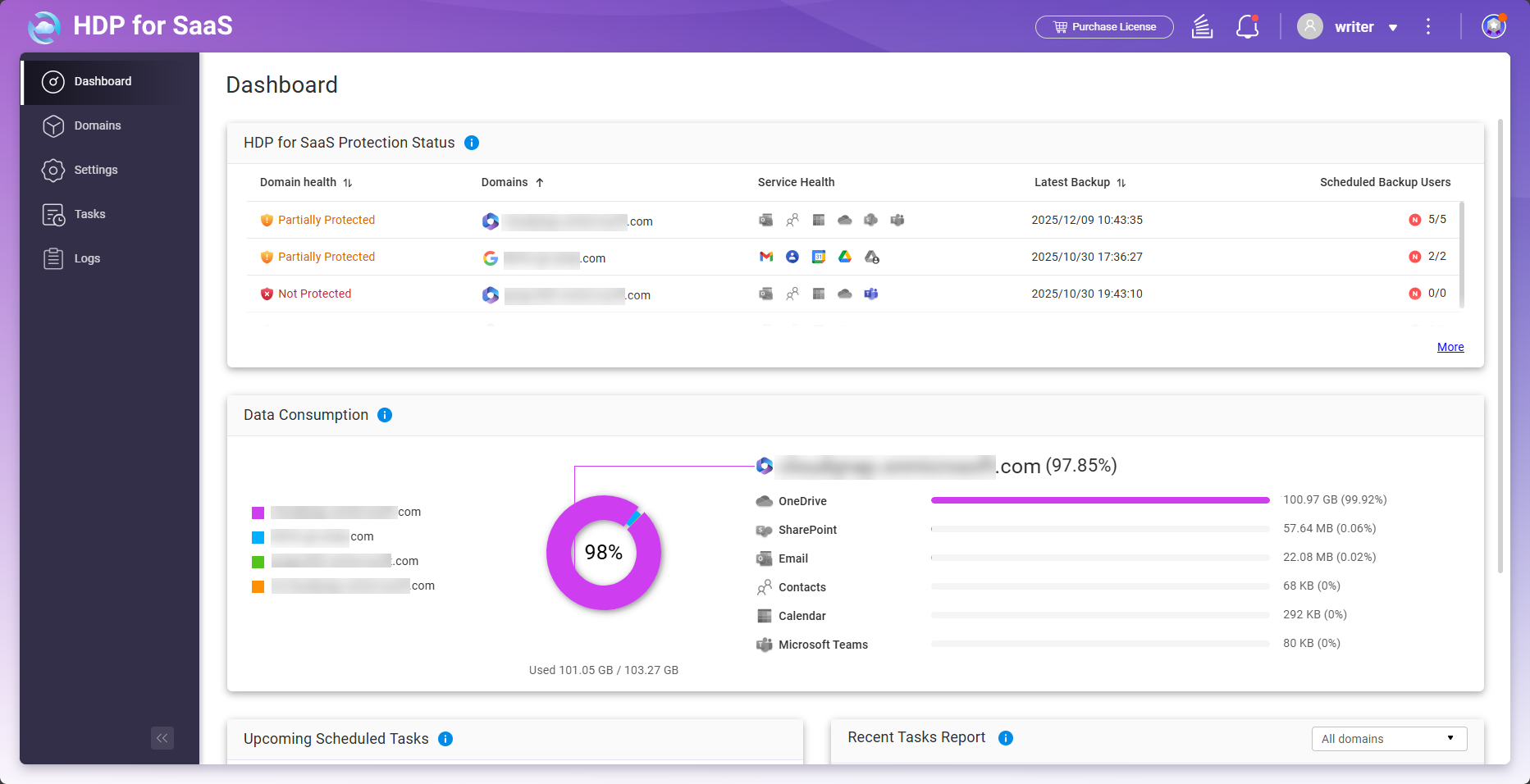
บริการคลาวด์ที่รองรับโดย HDP for SaaS
| คลาวด์ ผู้ให้บริการ | บริการที่รองรับ |
|---|---|
| Google Workspace |
|
| Microsoft 365 |
|
ข้อกำหนดของระบบ
ระบบปฏิบัติการ NAS ที่รองรับ:
- QTS 5.0.0 หรือใหม่กว่า
- QuTS hero h5.0.0 หรือใหม่กว่า
ก่อนที่คุณจะเริ่ม
ก่อนที่คุณจะเริ่มใช้ HDP for SaaS ให้ทำตามขั้นตอนต่อไปนี้:
- เข้าสู่ระบบ NAS ของคุณในฐานะ ผู้ดูแลระบบ
- ติดตั้ง HDP for SaaS
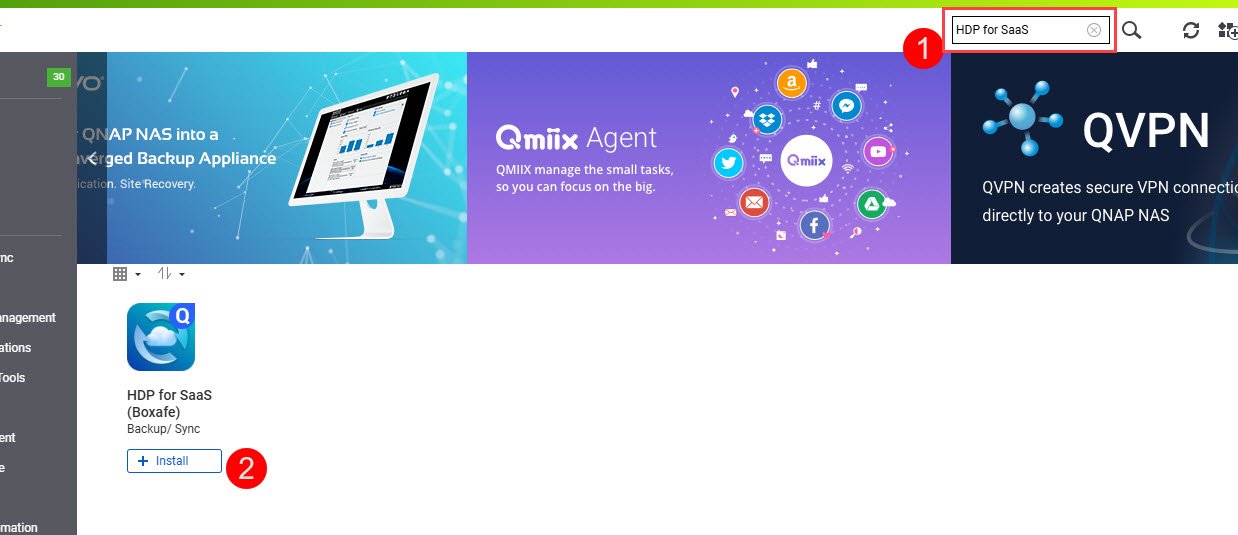
- เปิด App Center
- คลิก
 เพื่อเปิดแถบค้นหา
 - ป้อน "Boxafe".
- ใต้ไอคอนแอป HDP for SaaS คลิก ติดตั้ง.
- เลือกพูล ที่เก็บข้อมูล เพื่อติดตั้ง HDP for SaaS และคลิก ตกลง
- รับการอนุญาตสำหรับ HDP for SaaS จากโดเมนของคุณ:
- ตัวเลือก: ซื้อและเปิดใช้งาน HDP for SaaS ใบอนุญาต ระดับพรีเมียม
สำหรับรายละเอียด ดูที่ กำหนดค่าใบอนุญาต HDP for SaaS ส่วน - เปิด HDP for SaaS
HDP for SaaS จะเปิดในแท็บเบราว์เซอร์ใหม่ หากคุณเปิด HDP for SaaS ผ่าน URL คุณจะต้องเข้าสู่ระบบ HDP for SaaS ด้วยบัญชีผู้ใช้ NAS ของคุณ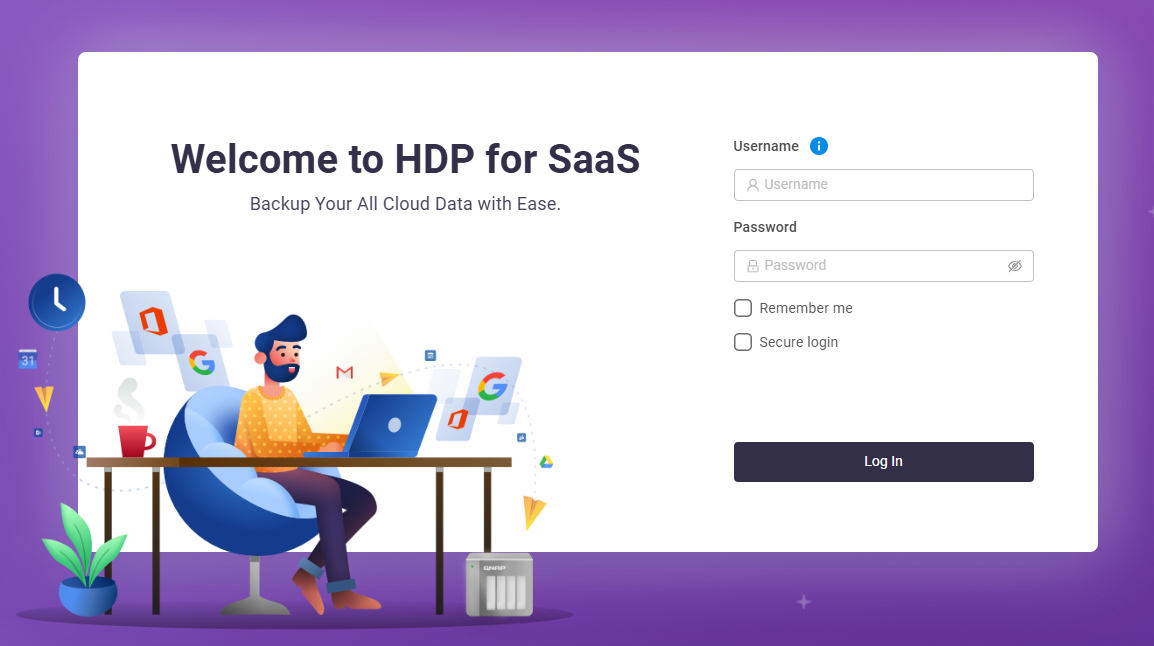 หน้าต่าง ที่เก็บข้อมูล การกำหนดค่าเส้นทาง จะเปิดขึ้น
 - สำหรับ ที่เก็บข้อมูล ตัวเลือกเส้นทาง เลือกตัวเลือกหนึ่ง
สำหรับรายละเอียดเกี่ยวกับการกำหนดค่าเส้นทาง ที่เก็บข้อมูล ดูที่ ฉันจะตั้งค่าหรือเปลี่ยนเส้นทางการจัดเก็บใน HDP for SaaS 2.0 และเวอร์ชันใหม่กว่าได้อย่างไร?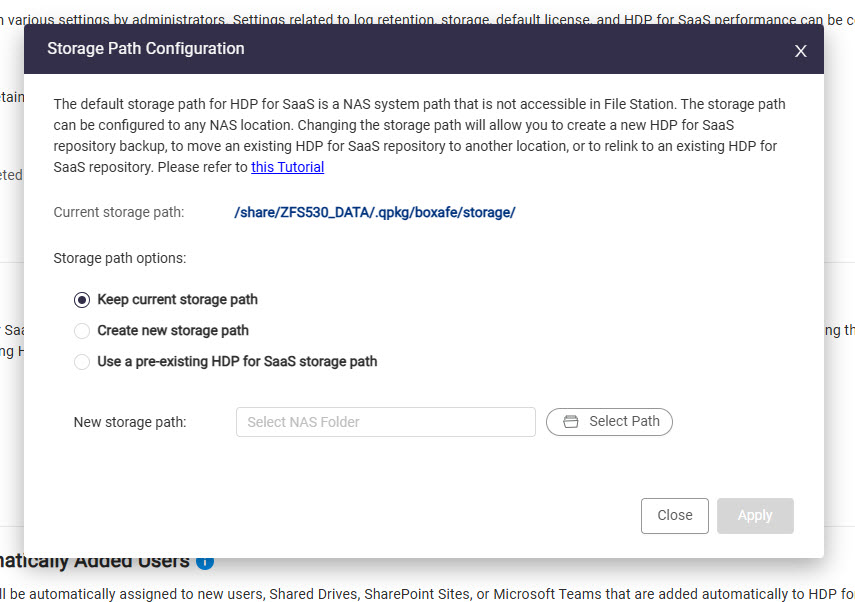
- คลิก ใช้
- เพื่อสำรองข้อมูลจากโดเมน ให้ทำตามขั้นตอนต่อไปนี้:
- ตัวเลือก: สร้างผู้ใช้ HDP for SaaS
- ตัวเลือก: กำหนดค่า HDP for SaaS บทบาท
- เพิ่มหนึ่งหรือหลายโดเมน
- กำหนด HDP for SaaS ใบอนุญาต ให้กับผู้ใช้โดเมน
- กำหนด HDP for SaaS ใบอนุญาต ให้กับบริการโดเมน
- สำรองข้อมูลโดเมน
จัดการผู้ใช้ HDP for SaaS
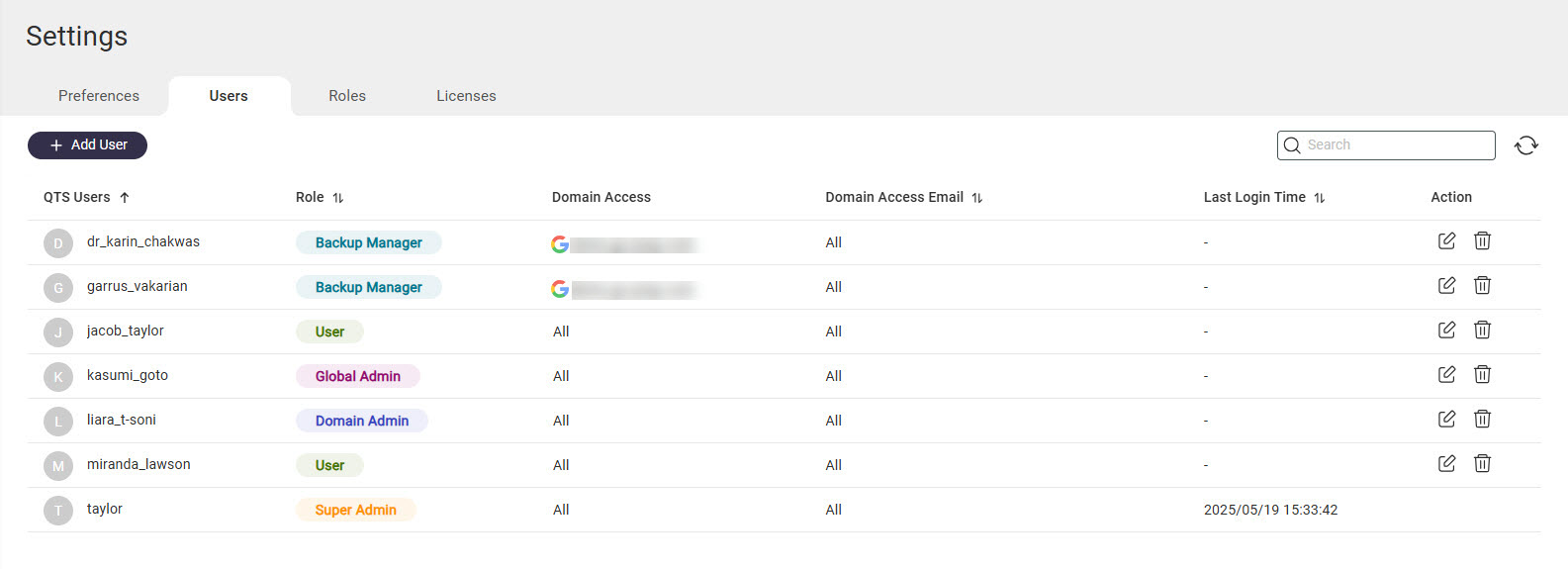
ผู้ใช้ HDP for SaaS คือผู้ใช้ NAS ที่มีสิทธิ์ในการดำเนินการงาน HDP for SaaS การสร้างผู้ใช้ HDP for SaaS ช่วยให้ HDP for SaaS ผู้ดูแลระบบ มอบหมายงาน HDP for SaaS ให้กับผู้ใช้ NAS อื่น ๆ คุณยังสามารถสร้างและกำหนดบทบาทให้กับผู้ใช้ HDP for SaaS บทบาทจะให้สิทธิ์ที่ผู้ใช้ที่ได้รับมอบหมายสามารถดำเนินการใน HDP for SaaS ได้
สร้าง HDP สำหรับผู้ใช้ SaaS
- เปิด HDP สำหรับ SaaS
- ไปที่ การตั้งค่า > ผู้ใช้
- คลิก + เพิ่มผู้ใช้
- สำหรับ เลือกผู้ใช้, เลือกผู้ใช้ NAS
- สำหรับ เลือกบทบาท, เลือกบทบาท HDP สำหรับ SaaS ดู กำหนดบทบาทผู้ใช้ HDP for SaaS สำหรับรายละเอียดเกี่ยวกับบทบาท HDP สำหรับ SaaS
- สำหรับ เลือกโดเมน, เลือกโดเมนหากจำเป็น หากเลือกโดเมน ผู้ใช้จะสามารถเข้าถึงโดเมนนั้นและจะไม่สามารถเข้าถึงโดเมนอื่นได้เคล็ดลับผู้ใช้ที่มีบทบาท Super admin หรือ Global admin สามารถเข้าถึงทุกโดเมนใน HDP สำหรับ SaaS
- คลิก ใช้
กำหนดบทบาทผู้ใช้ HDP สำหรับ SaaS
- เปิด HDP สำหรับ SaaS
- ไปที่ การตั้งค่า > บทบาท
- คลิก + สร้างบทบาท เพื่อสร้างบทบาทใหม่หรือคลิก
 ถัดจากบทบาทที่มีอยู่เพื่อแก้ไขบทบาท
 - หากสร้างบทบาทใหม่ ให้ระบุชื่อสำหรับบทบาทใน ฟิลด์ บทบาท
- เลือกสิทธิ์หนึ่งหรือมากกว่า
- คลิก ใช้.
สิทธิ์ที่เลือกจะถูกนำไปใช้กับบทบาท
กำหนดค่าโดเมนใน HDP สำหรับ SaaS
เพื่อสำรองหรือกู้คืนข้อมูลของโดเมน โดเมนต้องถูกเพิ่มไปยัง HDP สำหรับ SaaS ก่อน คุณยังสามารถเพิ่มโดเมนย่อยของโดเมนไปยัง HDP สำหรับ SaaS ได้
เพิ่มโดเมนไปยัง HDP สำหรับ SaaS
ก่อนเพิ่มโดเมน คุณต้องอนุญาตให้ HDP สำหรับ SaaS เข้าถึงโดเมน สำหรับรายละเอียด ดูขั้นตอนใน ก่อนที่คุณจะเริ่ม
- เปิด HDP สำหรับ SaaS
- ไปที่ โดเมน
- คลิก + เพิ่มโดเมน.
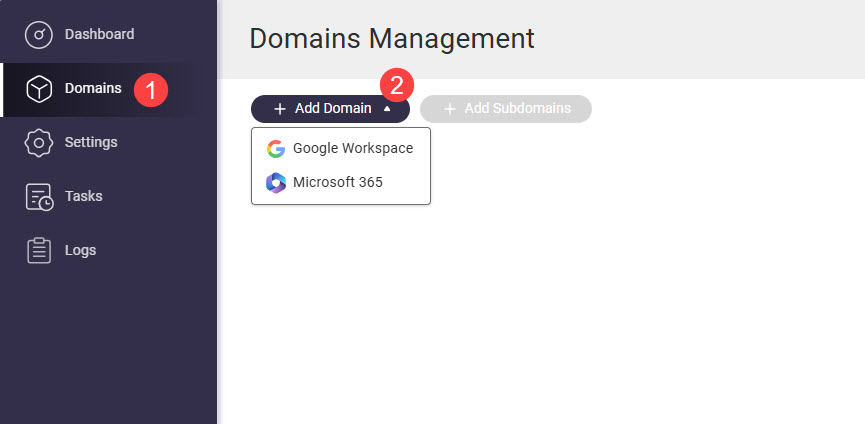
- เลือก Google Workspace หรือ Microsoft 365.
หน้าต่าง เพิ่มโดเมน ปรากฏขึ้น - อนุญาตโดเมนโดยทำตามขั้นตอนต่อไปนี้:
ประเภทโดเมน ขั้นตอน Google Workspace - ระบุฟิลด์ต่อไปนี้:
- ที่อยู่อีเมลของโดเมน admin: ที่อยู่อีเมลของ Google Workspace ผู้ดูแลระบบ ที่ใช้เมื่อสร้างคีย์บริการใน ก่อนที่คุณจะเริ่ม.
- คีย์บริการ: อัปโหลดไฟล์ JSON ของคีย์บริการส่วนตัวที่สร้างใน ก่อนที่คุณจะเริ่ม.
- คลิก อนุญาต.
- Google อนุญาตให้ HDP for SaaS ใช้โดเมนและ ข้อมูลโดเมน แท็บเปิดขึ้น.
Microsoft 365 - ระบุฟิลด์ต่อไปนี้:
- ปลายทาง Microsoft 365
- รหัสผ่านใบรับรอง: HDP for SaaS จะสร้างไฟล์ใบรับรองที่สามารถใช้ในภายหลังเพื่อยืนยันตัวตนโดเมน Microsoft 365 ของคุณอีกครั้ง คุณจะต้องให้รหัสผ่านนี้และไฟล์ใบรับรองเมื่อคุณยืนยันตัวตนโดเมน Microsoft 365 ของคุณอีกครั้ง.
- ยืนยันรหัสผ่านใบรับรอง
- คลิก อนุญาต.
- เข้าสู่ระบบโดเมน Microsoft 365 ของคุณ.
- Microsoft อนุญาตให้ HDP for SaaS ใช้โดเมน.
- เบราว์เซอร์ของคุณดาวน์โหลดไฟล์ใบรับรองที่สร้างขึ้น.
- HDP for SaaS เปิด ข้อมูลโดเมน แท็บ.
- ระบุฟิลด์ต่อไปนี้:
- ตรวจสอบว่า ชื่อโดเมน และ admin อีเมล ถูกต้อง.
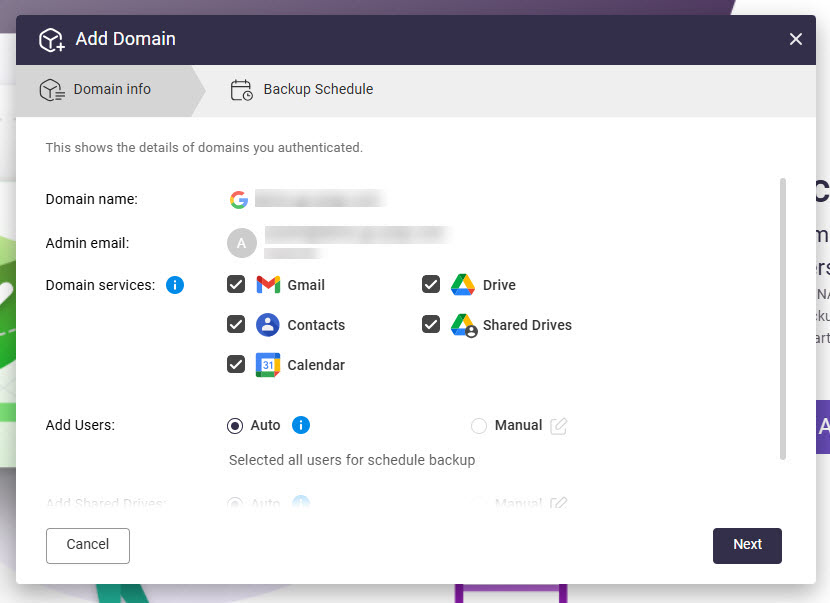
- สำหรับ บริการโดเมน, เลือกบริการโดเมนที่คุณต้องการสำรองข้อมูล.
- สำหรับ เพิ่มผู้ใช้, เลือกหนึ่งในตัวเลือกต่อไปนี้:
- อัตโนมัติ: เพิ่มผู้ใช้ทั้งหมดของโดเมนไปยัง HDP for SaaS โดยอัตโนมัติ.
- ด้วยตนเอง: เพิ่มผู้ใช้ของโดเมนไปยัง HDP for SaaS ด้วยตนเองโดยการคลิก แล้วเลือกผู้ใช้.
- สำหรับ เพิ่มไดรฟ์ที่แชร์ (เฉพาะ Google Workspace), เลือกหนึ่งในตัวเลือกต่อไปนี้:
- อัตโนมัติ: เพิ่มไดรฟ์ที่แชร์ทั้งหมดของโดเมนไปยัง HDP for SaaS โดยอัตโนมัติ.
- ด้วยตนเอง: เพิ่มไดรฟ์ที่แชร์ของโดเมนไปยัง HDP สำหรับ SaaS ด้วยตนเองโดยคลิก แล้วเลือกไดรฟ์ที่แชร์
- สำหรับ เพิ่มไซต์ SharePoint (เฉพาะ Microsoft 365), เลือกหนึ่งในตัวเลือกต่อไปนี้:
- อัตโนมัติ: เพิ่มไซต์ SharePoint ทั้งหมดของโดเมนไปยัง HDP สำหรับ SaaS โดยอัตโนมัติ
- ด้วยตนเอง: เพิ่มไดรฟ์ที่แชร์ของโดเมนไปยัง HDP สำหรับ SaaS ด้วยตนเองโดยคลิก แล้วเลือกไซต์ SharePoint
- สำหรับ เพิ่ม Microsoft Teams (เฉพาะ Microsoft 365), เลือกหนึ่งในตัวเลือกต่อไปนี้:
- อัตโนมัติ: เพิ่มทีมทั้งหมดของโดเมนไปยัง HDP สำหรับ SaaS โดยอัตโนมัติ
- ด้วยตนเอง: เพิ่มทีมของโดเมนไปยัง HDP สำหรับ SaaS ด้วยตนเองโดยคลิก แล้วเลือกทีม
- คลิก ถัดไป.
แท็บ กำหนดการสำรองข้อมูล จะเปิดขึ้น - กำหนดตารางการสำรองข้อมูล สำหรับรายละเอียดเกี่ยวกับการกำหนดตารางการสำรองข้อมูล ดูที่ กำหนดเวลาสำรองข้อมูลสำหรับข้อมูลโดเมน
- คลิก เพิ่ม.
โดเมนถูกเพิ่มไปยัง HDP สำหรับ SaaS.
เพิ่มโดเมนย่อยไปยัง HDP สำหรับ SaaS
หลังจากเพิ่มโดเมนไปยัง HDP สำหรับ SaaS คุณสามารถเพิ่มโดเมนย่อยของโดเมนและสำรองและกู้คืนข้อมูลของโดเมนย่อยในลักษณะเดียวกับการสำรองและกู้คืนข้อมูลสำหรับโดเมน.
- เปิด HDP สำหรับ SaaS.
- ไปที่ โดเมน.
- ค้นหาโดเมนและคลิก
 เพื่อเลือกมัน นี่จะเป็นโดเมนหลักของโดเมนย่อย.
 - คลิก
 .
.
หน้าต่าง เพิ่มโดเมนย่อย เปิดขึ้น. - คลิกโดเมนย่อยเพื่อเลือกมัน.
- คลิก เพิ่มโดเมนย่อย.
หน้าต่างยืนยันปรากฏขึ้น. - คลิก ตกลง.
โดเมนย่อยถูกเพิ่มไปยัง HDP สำหรับ SaaS และปรากฏบนหน้า โดเมน ภายใต้โดเมนหลัก.
จัดการผู้ใช้โดเมน
- เปิด HDP สำหรับ SaaS.
- ไปที่ โดเมน.
- ค้นหาโดเมนและคลิก ในคอลัมน์ การกระทำ.
หน้าการตั้งค่าโดเมน เปิดขึ้น. - ไปที่แท็บ ผู้ใช้.
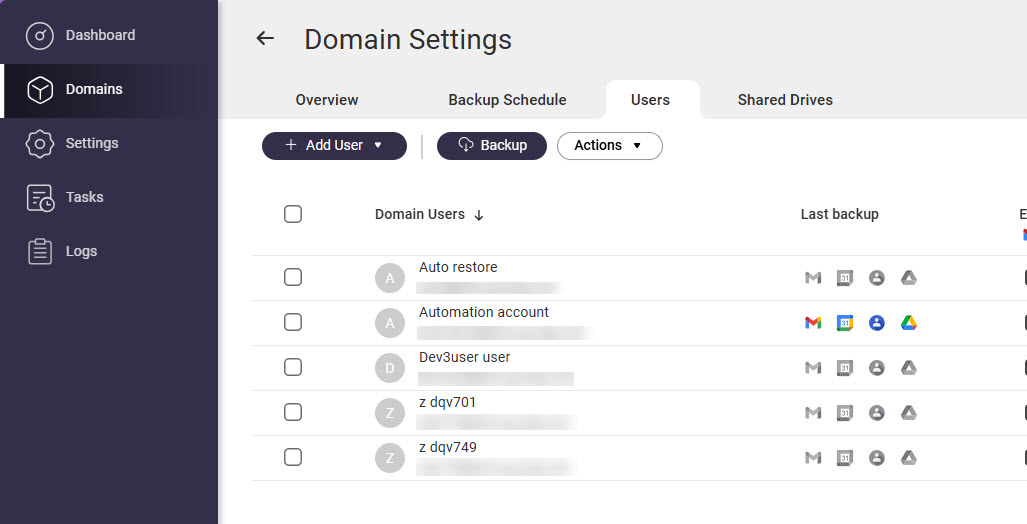 หน้าผู้ใช้ ปรากฏขึ้น. ที่นี่คุณสามารถดูผู้ใช้โดเมนที่เพิ่มใน HDP for SaaS เพิ่มผู้ใช้โดเมนเพิ่มเติม ลบผู้ใช้โดเมน ส่งออกรายชื่อผู้ใช้โดเมน กำหนด HDP for SaaS ใบอนุญาต ให้กับผู้ใช้ และอื่นๆ
กำหนดค่า HDP for SaaS ใบอนุญาต
การสำรองและกู้คืนข้อมูลบริการโดเมนใน HDP for SaaS ต้องการ HDP for SaaS ใบอนุญาต. มี HDP for SaaS ใบอนุญาต ฟรีที่ช่วยให้คุณสำรองและกู้คืนข้อมูลบริการโดเมนได้โดยไม่ต้องซื้อ HDP for SaaS ใบอนุญาต ระดับพรีเมียมใดๆ HDP for SaaS ใบอนุญาต ฟรีที่มีอยู่คือ:
| ประเภท HDP for SaaS ใบอนุญาต ฟรี | คำอธิบาย |
|---|---|
| HDP for SaaS สำหรับ Google Workspace | อนุญาตให้คุณสำรองและกู้คืนสิ่งต่อไปนี้:
|
| HDP for SaaS สำหรับ Microsoft 365 | อนุญาตให้คุณสำรองและกู้คืนสิ่งต่อไปนี้:
|
ในการสำรองข้อมูลโดเมนสำหรับผู้ใช้หรือบริการเพิ่มเติม จำเป็นต้องใช้ HDP สำหรับ SaaS ใบอนุญาต ระดับพรีเมียม ในการใช้ HDP สำหรับ SaaS ใบอนุญาต ระดับพรีเมียม ต้องซื้อ เปิดใช้งาน และกำหนดให้กับผู้ใช้โดเมนและบริการใน HDP สำหรับ SaaS ทีละราย
ซื้อและเปิดใช้งาน HDP สำหรับ SaaS ใบอนุญาต
- ไปที่ ร้านซอฟต์แวร์ QNAP และซื้อ HDP สำหรับ SaaS ใบอนุญาต ระดับพรีเมียม.
ในการสำรองข้อมูลโดเมน Google Workspace จำเป็นต้องใช้ HDP สำหรับ SaaS สำหรับ Google Workspace ใบอนุญาต ในการสำรองข้อมูลโดเมน Microsoft 365 จำเป็นต้องใช้ HDP สำหรับ SaaS สำหรับ Microsoft 365 ใบอนุญาต สำหรับรายละเอียดเกี่ยวกับการซื้อ ใบอนุญาต ดูที่ "ใบอนุญาต > การซื้อ ใบอนุญาต โดยใช้ QNAP ID" ใน คู่มือผู้ใช้ QTS หรือ คู่มือผู้ใช้ QuTS hero - เปิดใช้งาน HDP สำหรับ SaaS ใบอนุญาต สำหรับรายละเอียด ดูที่ "ใบอนุญาต > การเปิดใช้งาน ใบอนุญาต" ใน คู่มือผู้ใช้ QTS หรือ คู่มือผู้ใช้ QuTS hero
กำหนด HDP สำหรับ SaaS ใบอนุญาต ให้กับผู้ใช้โดเมน
การกำหนด HDP สำหรับ SaaS ใบอนุญาต ให้กับผู้ใช้โดเมนช่วยให้คุณสามารถสำรองและกู้คืนข้อมูลผู้ใช้ต่อไปนี้ได้:
| ผู้ให้บริการ | บริการโดเมน |
|---|---|
| Google Workspace |
|
| Microsoft 365 |
|
- เปิด HDP สำหรับ SaaS
- ไปที่ โดเมน
- ค้นหาโดเมนและคลิก ใน การกระทำ คอลัมน์.
หน้าการตั้งค่าโดเมน เปิดขึ้น - ไปที่ ผู้ใช้ แท็บ
- เลือกผู้ใช้หนึ่งคนหรือมากกว่า
- ไปที่ การดำเนินการ > ใบอนุญาต > กำหนด
- เลือก ใบอนุญาต
- คลิก เลือก.
ใบอนุญาต ที่เลือกจะถูกกำหนดให้กับผู้ใช้ที่เลือก
กำหนด HDP สำหรับ SaaS ใบอนุญาต ให้กับบริการโดเมน
การกำหนด HDP สำหรับ SaaS ใบอนุญาต ให้กับบริการโดเมนช่วยให้คุณสำรองและกู้คืนข้อมูลจากบริการได้ บริการต่อไปนี้ได้รับการสนับสนุน:
| ผู้ให้บริการ | บริการโดเมน |
|---|---|
| Google Workspace |
|
| Microsoft 365 |
|
- เปิด HDP สำหรับ SaaS
- ไปที่โดเมน
- ค้นหาโดเมนและคลิก ในคอลัมน์ การดำเนินการ.
หน้าการตั้งค่าโดเมน เปิดขึ้น - ไปที่แท็บบริการ
- เลือกหนึ่งรายการหรือมากกว่า
- ไปที่ การดำเนินการ > ใบอนุญาต > กำหนด
- เลือก ใบอนุญาต.
- คลิก เลือก.
ใบอนุญาต ที่เลือกจะถูกกำหนดให้กับรายการที่เลือก
สำรองข้อมูลโดเมน
คุณสามารถกำหนดตารางการสำรองข้อมูลเพื่อสำรองข้อมูลโดเมนโดยอัตโนมัติหรือสำรองข้อมูลโดเมนด้วยตนเองโดยเลือกผู้ใช้หรือบริการที่ต้องการสำรองข้อมูล
สำรองข้อมูลโดเมนด้วยตนเองสำหรับผู้ใช้ที่เลือก
- เปิด HDP for SaaS.
- ไปที่ โดเมน
- ค้นหาโดเมนและคลิก ในคอลัมน์ การกระทำ.
หน้าการตั้งค่าโดเมน เปิดขึ้น - ไปที่ ผู้ใช้ แท็บ
- เลือกผู้ใช้หนึ่งคนหรือมากกว่า
- คลิก
 .
.
หน้าต่าง สำรองข้อมูล ปรากฏขึ้น.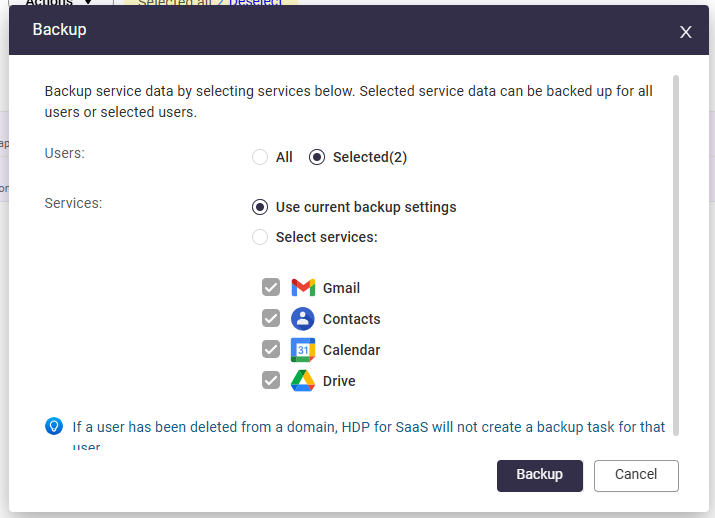
- สำหรับ บริการ, เลือก เลือกบริการ แล้วเลือกบริการโดเมนที่คุณต้องการสำรองข้อมูล
- คลิก สำรองข้อมูล.
HDP for SaaS สร้างงานสำรองข้อมูลสำหรับบริการและผู้ใช้ที่เลือก คุณสามารถดูงานสำรองข้อมูลใน งาน
สำรองข้อมูลโดเมนด้วยตนเองสำหรับบริการที่เลือก
- เปิด HDP for SaaS.
- ไปที่ โดเมน
- ค้นหาโดเมนและคลิก ในคอลัมน์ การกระทำ.
หน้าการตั้งค่าโดเมน เปิดขึ้น - ไปที่แท็บของบริการที่คุณต้องการสำรองข้อมูล ตัวอย่างเช่น หากคุณต้องการสำรองข้อมูลไดรฟ์ที่แชร์ ให้ไปที่แท็บ ไดรฟ์ที่แชร์.
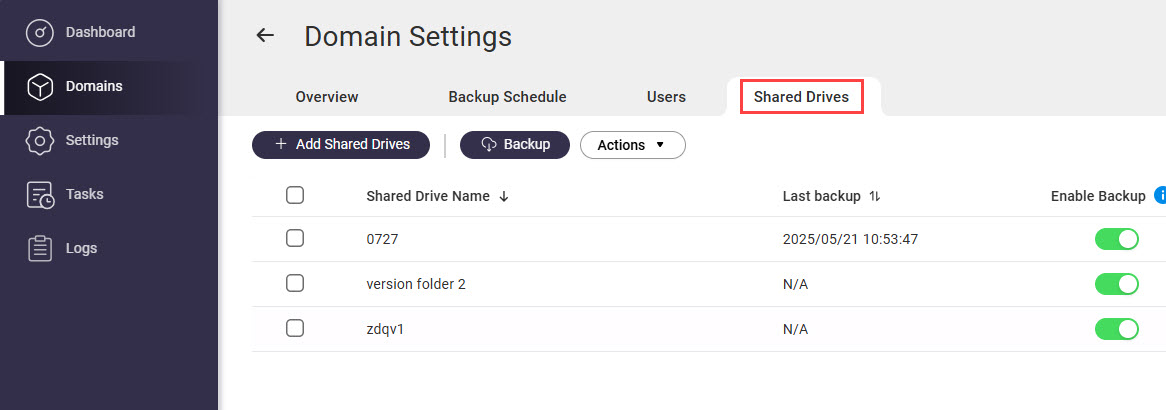
- เลือกบริการหนึ่งหรือมากกว่า
- คลิก
- คลิก สำรองข้อมูล.
HDP for SaaS สร้างงานสำรองข้อมูลสำหรับบริการโดเมนที่เลือก คุณสามารถดูงานสำรองข้อมูลใน งาน
กำหนดตารางการสำรองข้อมูลสำหรับข้อมูลโดเมน
คุณสามารถกำหนดตารางการสำรองข้อมูลเดียวสำหรับทั้งโดเมน หรือกำหนดตารางเฉพาะสำหรับแต่ละบริการโดเมน
กำหนดตารางการสำรองข้อมูลสำหรับโดเมน
- เปิด HDP for SaaS.
- ไปที่ โดเมน
- ค้นหาโดเมนและคลิก ใน การกระทำ คอลัมน์
- ไปที่ ตารางการสำรองข้อมูล แท็บ
- สำหรับ กำหนดนโยบายตารางการสำรองข้อมูลสำหรับ, เลือก แอปพลิเคชันทั้งหมด
- สำหรับ ประเภทการสำรองข้อมูล, เลือก ตามกำหนดเวลา
- ระบุการตั้งค่าที่เหลือ
- คลิก อัปเดต
- ตัวเลือก: ยกเว้นผู้ใช้จากการสำรองข้อมูลตามกำหนดเวลา
- ไปที่ ผู้ใช้
- ค้นหาผู้ใช้
- ในคอลัมน์ เปิดใช้งานการสำรองข้อมูล ปิดการใช้งานบริการโดเมนสำหรับผู้ใช้ที่คุณไม่ต้องการให้รวมอยู่ในการสำรองข้อมูลตามกำหนดเวลา
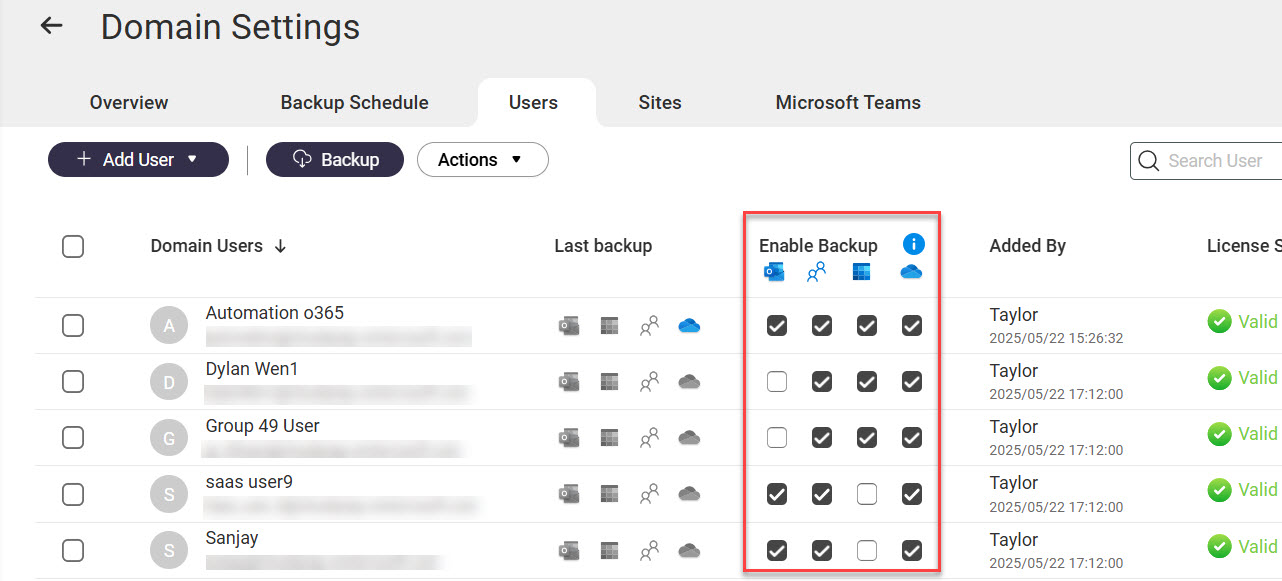
- ตัวเลือก: ยกเว้นบริการโดเมนจากการสำรองข้อมูลตามกำหนดเวลา
- ไปที่แท็บของบริการที่คุณต้องการสำรองข้อมูล ตัวอย่างเช่น ไดรฟ์ที่แชร์ แท็บ
- ค้นหาบริการ
- ในคอลัมน์ เปิดใช้งานการสำรองข้อมูล ปิดการสลับเพื่อยกเว้นบริการจากการสำรองข้อมูลตามกำหนดเวลา
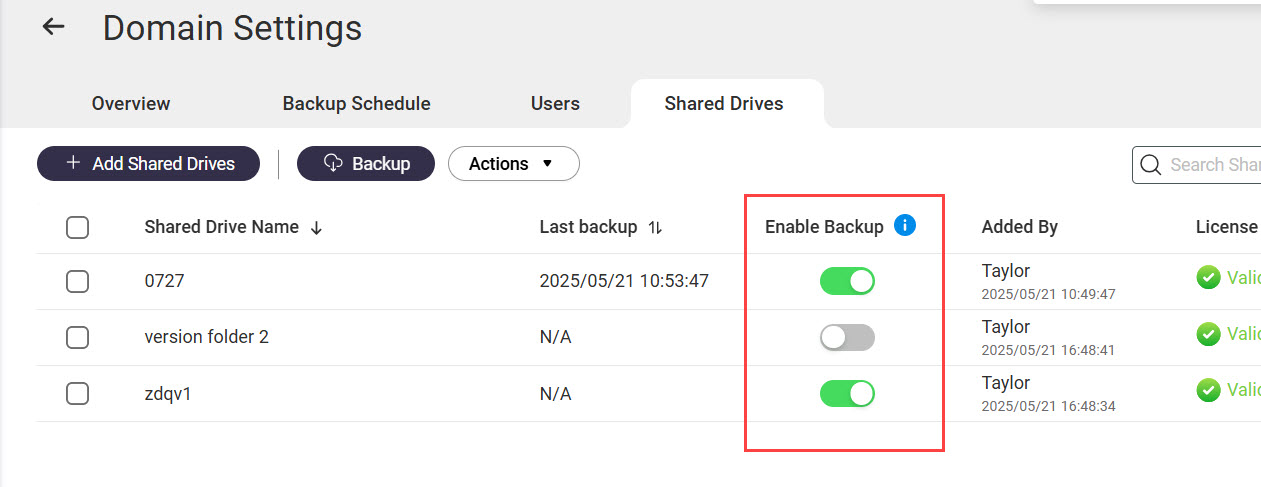
กำหนดตารางเวลาสำรองข้อมูลสำหรับบริการโดเมนแต่ละรายการ
- เปิด HDP สำหรับ SaaS
- ไปที่ โดเมน
- ค้นหาโดเมนและคลิก ใน การกระทำ คอลัมน์
- ไปที่ ตารางเวลาสำรองข้อมูล แท็บ
- สำหรับ กำหนดนโยบายตารางเวลาสำรองข้อมูลสำหรับ, เลือก แอปพลิเคชัน แต่ละรายการ.
หน้าต่างยืนยันปรากฏขึ้น - คลิก ตกลง
- ไปที่แท็บของบริการที่คุณต้องการสำรองข้อมูล
- สำหรับ ประเภทการสำรองข้อมูล ให้เลือก ตามกำหนดเวลา.
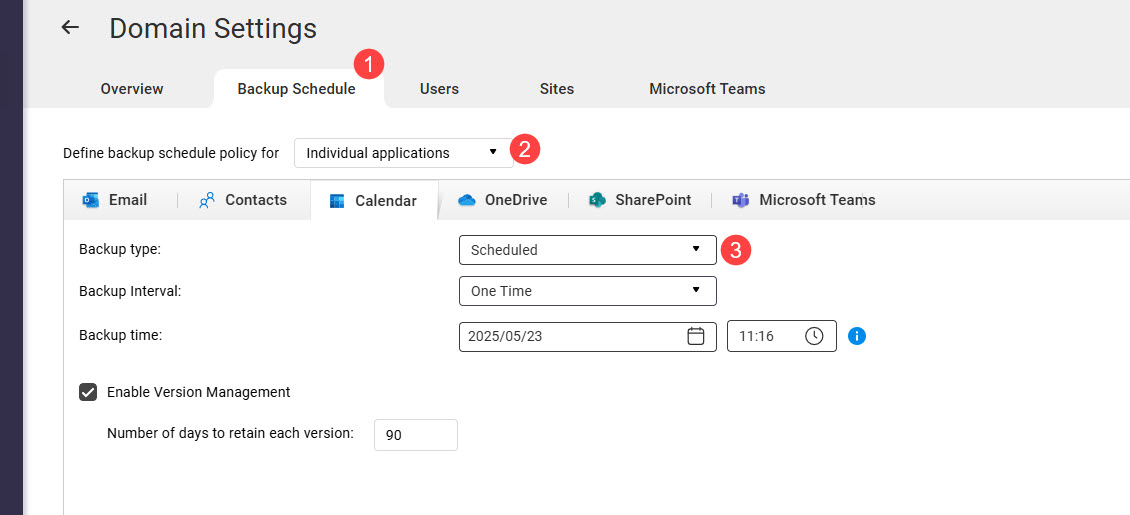
- ระบุการตั้งค่าที่เหลือ
- คลิก อัปเดต
จัดการข้อมูลโดเมนที่สำรองไว้
ข้อมูลโดเมนที่สำรองไว้ใน HDP for SaaS สามารถดู กู้คืน และส่งออกได้
ดูข้อมูลโดเมนที่สำรองไว้
- เปิด HDP for SaaS
- ไปที่ โดเมน
- คลิกที่ชื่อโดเมน
- ไปที่หนึ่งในแท็บบริการ
- ที่มุมขวาบน เลือกรายการหนึ่ง
ข้อมูลบริการที่สำรองไว้จะแสดงขึ้น บริการต่างๆ จะแสดงข้อมูลแตกต่างกันและให้การกระทำของผู้ใช้ที่แตกต่างกัน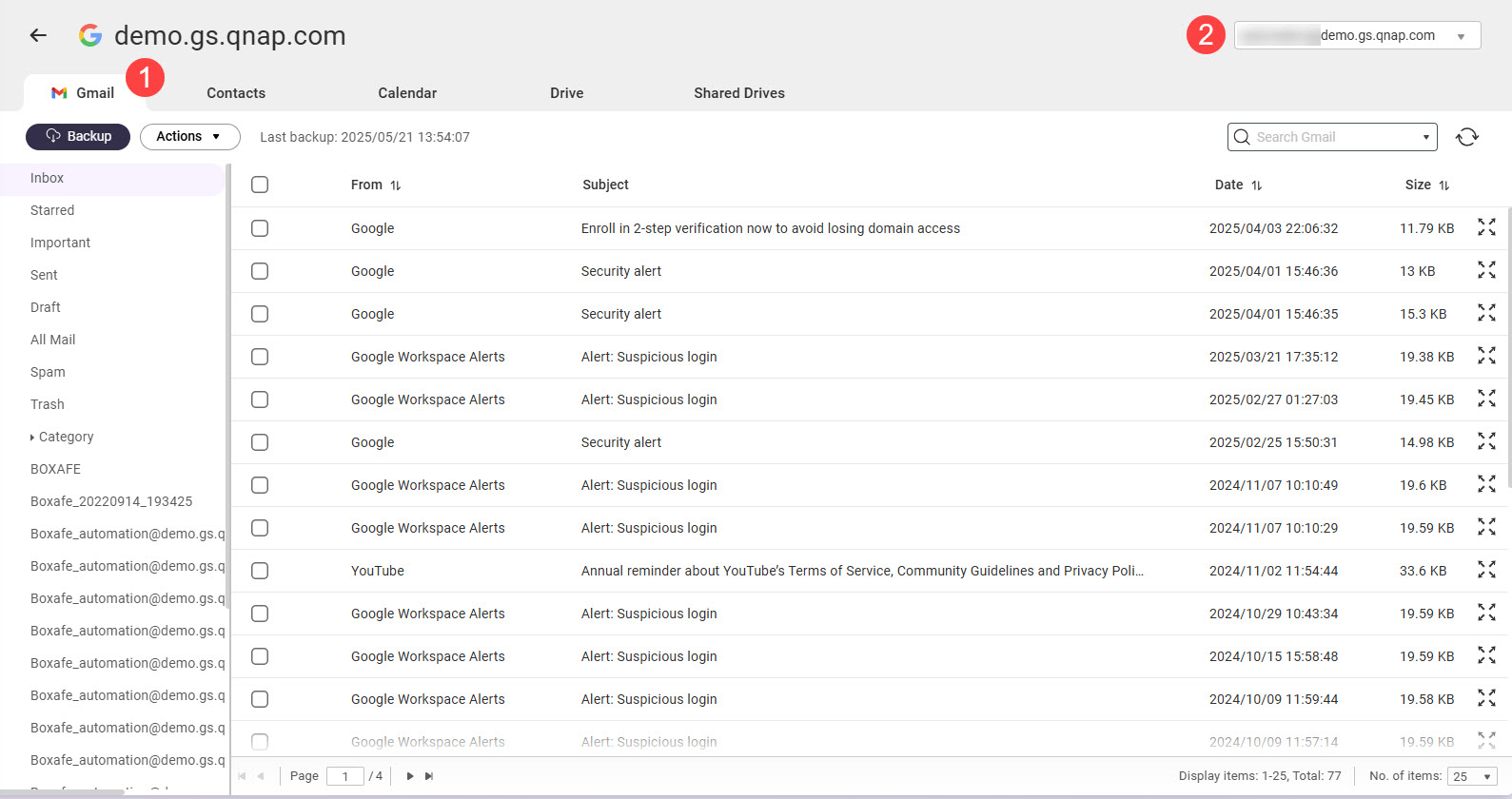
กู้คืนข้อมูลโดเมนที่สำรองไว้
- เปิด HDP for SaaS
- ไปที่ โดเมน
- คลิกที่ชื่อโดเมน
- ไปที่หนึ่งในแท็บบริการ
- ที่มุมขวาบน เลือกรายการหนึ่ง
- สำหรับ เวอร์ชัน, เลือกเวอร์ชันสำรองข้อมูล
- เลือกหนึ่งหรือหลายรายการ
- ไปที่ การกระทำ > กู้คืน.
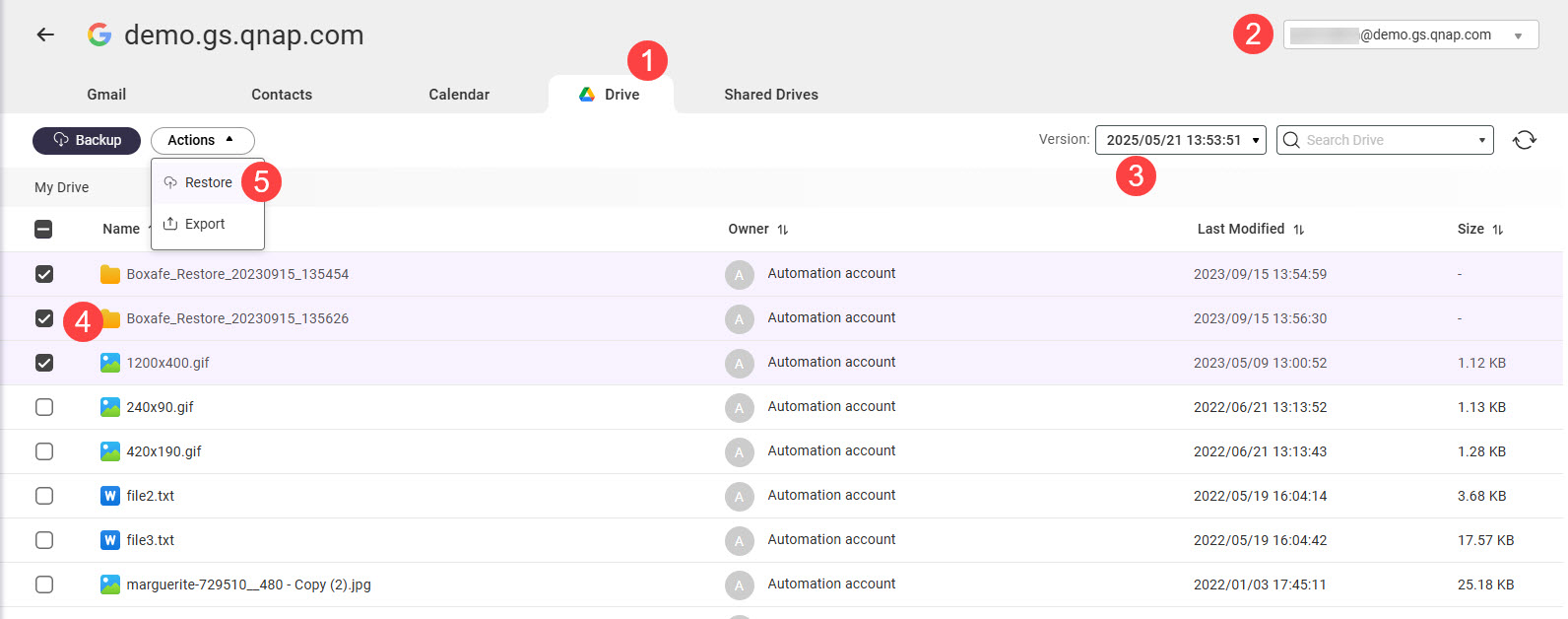 หน้าต่าง กู้คืน จะเปิดขึ้น
 - ระบุการตั้งค่าการกู้คืน
- คลิก กู้คืน.
HDP for SaaS จะสร้างงานเพื่อกู้คืนข้อมูลที่เลือก
ส่งออกข้อมูลโดเมนที่สำรองไว้
- เปิด HDP for SaaS
- ไปที่ โดเมน
- คลิกที่ชื่อโดเมน
- ไปที่หนึ่งในแท็บบริการ
- ที่มุมขวาบน เลือกรายการหนึ่ง
- สำหรับ เวอร์ชัน, เลือกเวอร์ชันสำรองข้อมูล
- เลือกหนึ่งหรือหลายรายการ
- ไปที่ การกระทำ > ส่งออก.
หน้าต่าง ส่งออก จะเปิดขึ้น - สำหรับ ส่งออกไปยัง, เลือกหนึ่งในตัวเลือกต่อไปนี้:
- NAS (ที่โฮสต์ HDP for SaaS): HDP for SaaS จะบันทึกข้อมูลที่ส่งออกไปยังตำแหน่งที่ระบุโดย เส้นทางการส่งออก
- ดาวน์โหลดไปยังคอมพิวเตอร์ท้องถิ่น: เบราว์เซอร์ของคุณจะดาวน์โหลดข้อมูลที่ส่งออก
- ระบุการตั้งค่าการส่งออกที่เหลือ
- คลิก ส่งออก.
หน้าต่างยืนยันจะเปิดขึ้น - คลิก ดำเนินการต่อ.
HDP for SaaS ส่งออกข้อมูลที่เลือกไว้
จัดการงาน HDP for SaaS
HDP for SaaS สร้างงานเพื่อดำเนินการที่ใช้เวลานาน เช่น การสำรองข้อมูล คุณสามารถจัดการงานได้ในงาน
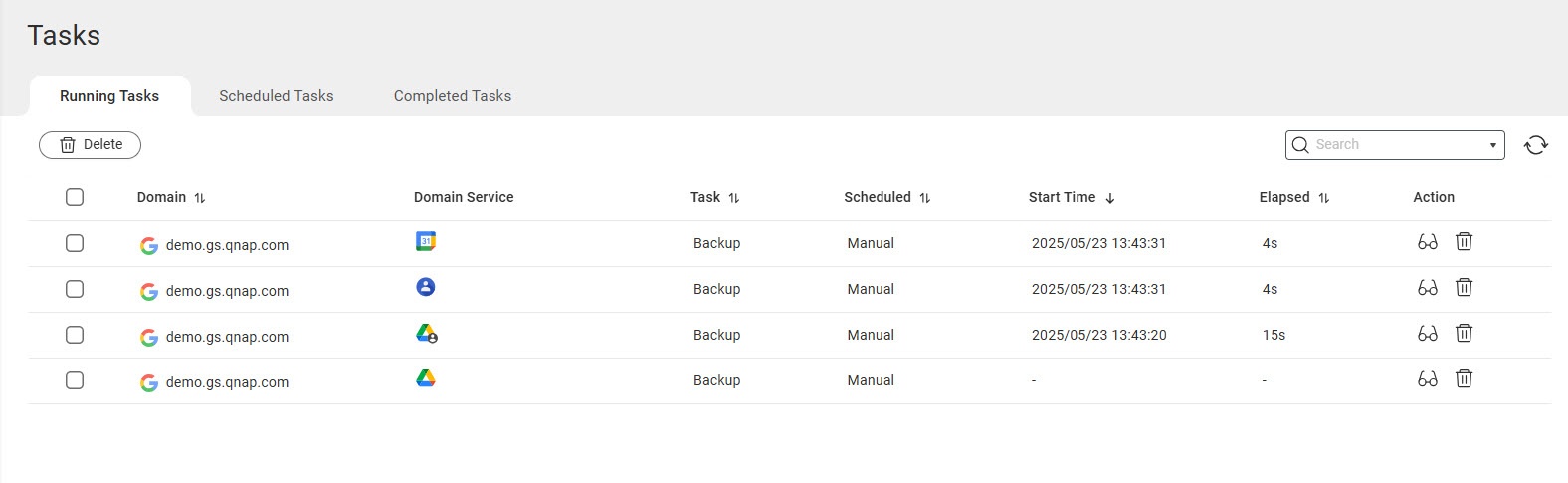
มีงานสามประเภท:
- งานที่กำลังดำเนินการ: งานที่ HDP for SaaS กำลังดำเนินการอยู่
- งานที่กำหนดเวลาไว้: งานที่ HDP for SaaS จะดำเนินการในเร็วๆ นี้
- งานที่เสร็จสิ้นแล้ว: งานที่ HDP for SaaS เพิ่งเสร็จสิ้น
หยุดงานที่กำลังดำเนินการ
- เปิด HDP for SaaS
- ไปที่งาน
- ไปที่แท็บงานที่กำลังดำเนินการ
- ค้นหางานและคลิก
 .
.
หน้าต่างยืนยันปรากฏขึ้น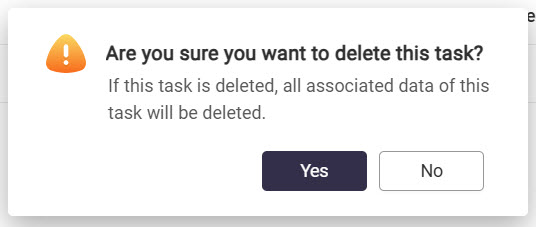
- คลิกใช่
ดูงานย่อยของงาน
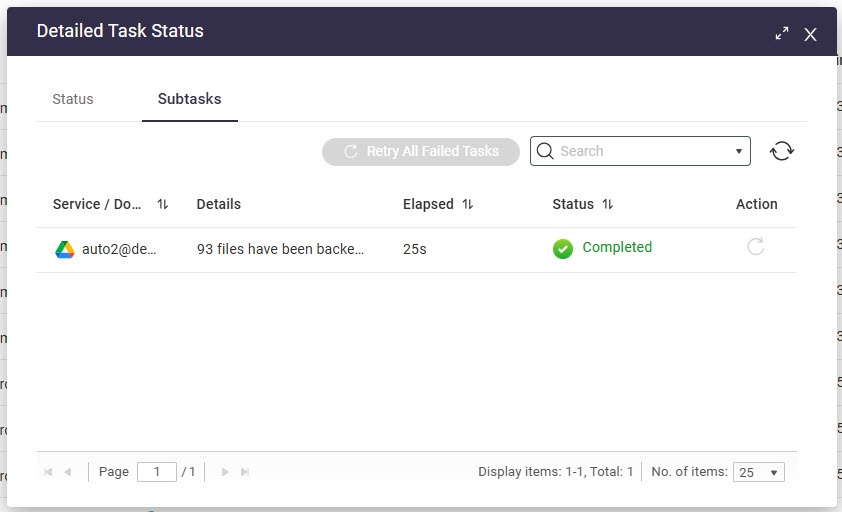
เมื่อสร้างงาน การสำรอง/กู้คืน จะมีการสร้างงานย่อยสำหรับแต่ละบริการโดเมนเพื่อดำเนินการ คุณสามารถดูสถานะของงานย่อยและลองทำงานย่อยที่ล้มเหลวอีกครั้งได้
- เปิด HDP for SaaS
- ไปที่งาน
- ไปที่งานที่กำลังดำเนินการ หรืองานที่เสร็จสิ้นแล้วแท็บ
- ค้นหางานและคลิก
 .
.
หน้าต่าง สถานะงานโดยละเอียด ปรากฏขึ้น - ไปที่แท็บ งานย่อย
อ่านเพิ่มเติมและแหล่งข้อมูล
- HDP for SaaS: หน้าผลิตภัณฑ์ QNAP สำหรับ HDP for SaaS
- ฐานความรู้: ฐานข้อมูลที่สามารถค้นหาได้ของคำถามที่พบบ่อย บทแนะนำ และ วิธีใช้ทางเว็บ
- วิทยาลัย QNAP: วิดีโอแนะนำการใช้งาน
- คู่มือผู้ใช้ QTS: วิธีใช้ทางเว็บ สำหรับเวอร์ชันล่าสุดของ QTS
- คู่มือผู้ใช้ QuTS hero: วิธีใช้ทางเว็บ สำหรับเวอร์ชันล่าสุดของ QuTS hero
หากต้องการความช่วยเหลือเพิ่มเติม สอบถามผู้ใช้รายอื่นและผู้เชี่ยวชาญของ QNAP ได้ในคอมมูนิตี้ ไปที่ QNAP Community


