


Virtualization Station 3 での GPU パススルーのセットアップと使用方法
最終更新日:
2019-03-27
概要
GPUパススルーとは?
グラフィックカードをQNAP NASに取り付けると、Virtualization Stationはそのグラフィックカードを仮想マシン(VM)に割り当てることができます。これにより、VMはグラフィックカードのリソースを使用して、さらなる処理能力とグラフィック出力を提供できるようになります。また、DirectXおよびOpenGLを含むグラフィックAPIを使用することも可能になります。
GPUパススルーのサポートはWindowsベースのVMに限られているため、特定のQNAP NASモデルやグラフィックカードに対してのみ利用できます。詳細については、以下のURLにアクセスしてください。https://www.qnap.com/go/how-to/faq/article/why-can-i-not-see-installed-graphics-cards-in-virtualization-station
- グラフィックカードを取り付けた後、NASの電源を入れ、Virtualization Stationを開きます。
- WindowsベースのVMを選択し、オフになっていることを確認してから [設定] を開きます。
- [GPU] で、取り付けられているグラフィックカードをこのVMに割り当てることができます。

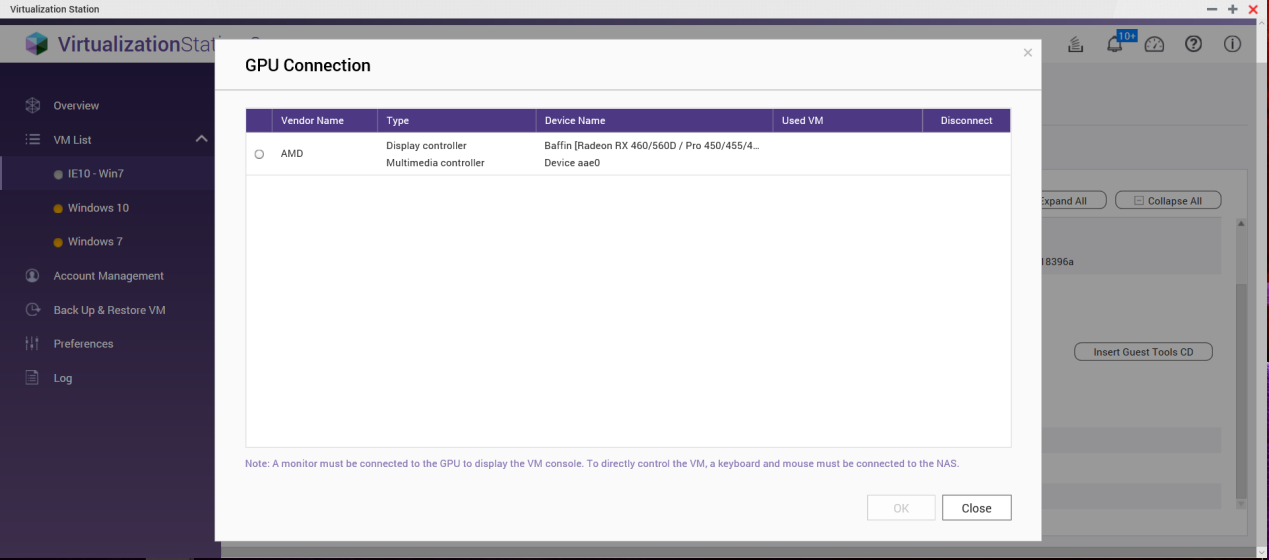
- [設定] で、[ゲストツールCDを挿入する] をクリックします。

- VMをオンに切り替える前に、グラフィックカードをモニターに接続し、USBキーボードとマウスをNASに接続します。
- VMをオンに切り替えます。
- VMコンソールを使用して、お使いのグラフィックカード用のドライバーのダウンロードとインストールを行う必要があります。AMDとNVIDIAグラフィックカードのドライバーは、https://www.amd.com/en/supportおよびhttps://www.nvidia.com/Download/index.aspxからダウンロードできます。
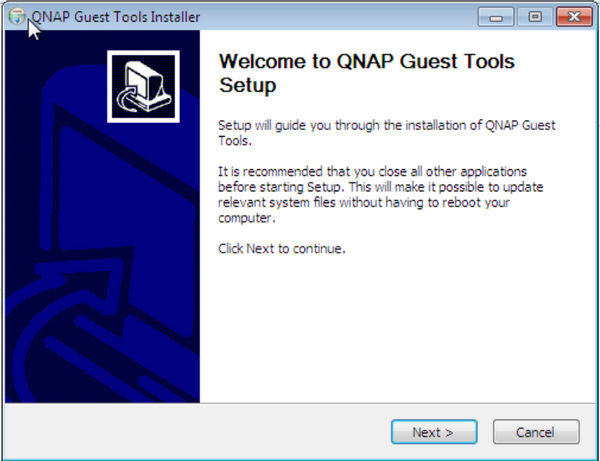
- VMコンソールを使用して、D:ドライブ(仮想マシンに複数の光ドライブがある場合は、ドライブの文字が異なることがあります)に移動し、[qnap-guest-tools-0.102.1.exe] を実行します。

- [次へ>] をクリックします。
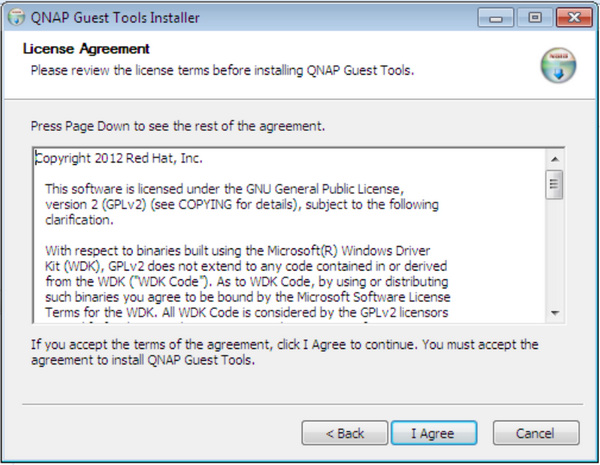
- ライセンス契約の規約を読み、承認します。
- [QNAP Guest Agent] と [UltraVNC] を選択します。[インストール] をクリックします。

- [終了] をクリックします。

- VNCサーバーのパスワードの設定
UltraVNCのインストールが終了すると、サーバーのプロパティページが表示されます。VMコンソールにアクセスするには、VNCパスワードを設定する必要があります。パスワードを作成し、[OK] をクリックしてください。

- 仮想マシンを再起動します。
- VMの「情報」ページに移動します。
QNAP AgentがIPアドレスを取得しているため、コンソールボタンが利用できるようになります。[コンソール] をクリックすると、QNAP Agentは自動的にVM IPアドレスと既定のVNCポートを入力します。[OK] をクリックすると、VMコンソールにリモートアクセスできるようになります。また、モニターもVMコンソールを出力します。

制限:
- グラフィックスカードからモニター接続が切断されると、VMのリモート接続解像度は640*480に固定されます。モニターを接続し直すと、解像度を調整できます。
- VNCはDirectX 11をサポートしていません。DirectX 11環境では、接続したモニターからVM コンソールを使用するか、別のリモート接続ツール(TeamViewer™など)を使用します。
- VMに追加する前にお使いのグラフィックカードがVM上のWindowsのバージョンと互換性があることを確認してください。
- GPUは、Windowsが完全にインストールされた状態でのみVMに対して利用できるようになります。
- UltraVNC RFBポートを変更した場合は、VMコンソールに接続する際に、このポート番号を指定する必要があります。
さらにサポートが必要な場合は、コミュニティで他のユーザーや QNAP の専門家にご質問ください。 QNAP コミュニティへ


