


Bu içerik makine çevirisidir. Lütfen Makine Çevirisi Sorumluluk Reddi metnine bakın.
İngilizce'ye geç
Virtualization Station 3'te GPU geçişini nasıl kurar ve kullanırsınız
Son değiştirilme tarihi:
2019-03-27
Genel Bakış
GPU geçişi nedir?
Bir QNAP NAS'a bir ekran kartı takıldığında, Virtualization Station içinde bir sanal makineye (VM) atayabilirsiniz. Bu, VM'nin ekran kartının kaynaklarını kullanarak ek işlem gücü ve grafik çıktısı sağlamasına ve DirectX ve OpenGL gibi grafik API'lerini kullanmasına olanak tanır.
GPU geçişi desteği, Windows tabanlı VM'lerle sınırlıdır ve yalnızca belirli QNAP NAS modelleri ve ekran kartları için mevcuttur. Daha fazla bilgi için https://www.qnap.com/go/how-to/faq/article/why-can-i-not-see-installed-graphics-cards-in-virtualization-station adresini ziyaret edin.
- Ekran kartını taktıktan sonra NAS'ınızı açın ve Virtualization Station'i açın.
- Windows tabanlı bir VM seçin, kapalı olduğundan emin olun ve "Ayarlar"ını açın.
- "GPU" altında, takılı ekran kartınızı bu VM'ye atayabilirsiniz.

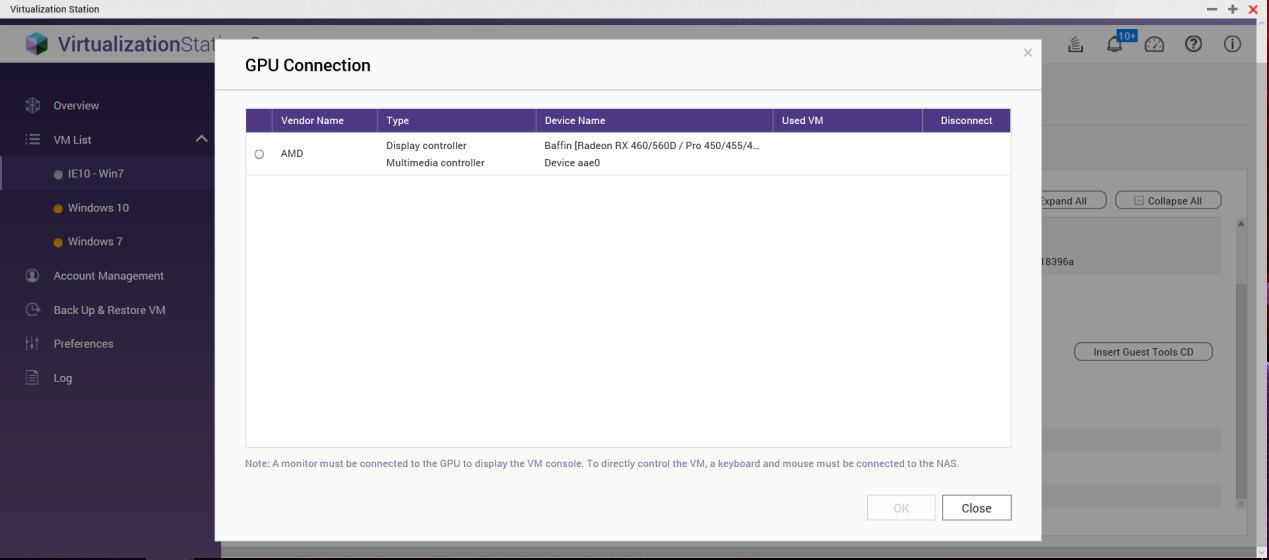
- "Ayarlar" içinde, "Misafir Araçları CD'sini Tak" seçeneğine tıklayın.

- VM'yi açmadan önce, ekran kartına bir monitör ve NAS'a bir USB klavye ve fare bağlayın.
- VM'yi açın.
- VM konsolunu kullanarak, ekran kartınız için sürücüleri indirip yüklemelisiniz. Bunlar AMD ve NVIDIA ekran kartları için sırasıyla https://www.amd.com/en/support ve https://www.nvidia.com/Download/index.aspx adreslerinden indirilebilir.
- VM konsolunu kullanarak D: sürücüsüne gidin ve "qnap-guest-tools-0.102.1.exe" dosyasını çalıştırın (sanal makinede birden fazla optik sürücü varsa, sürücü harfi farklı olabilir).

- “Next >” üzerine tıklayın.
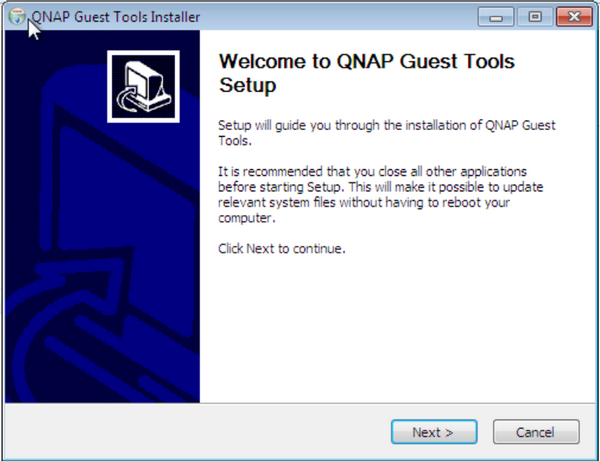
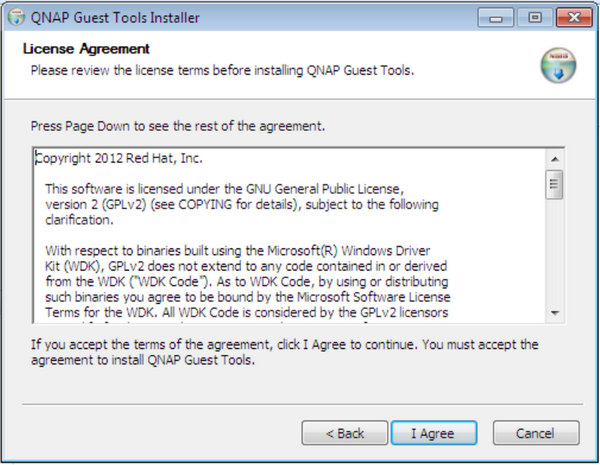
- Lisans Anlaşması'nın şartlarını okuyun ve kabul edin.
- “QNAP Guest Agent” ve “UltraVNC” seçin. “Install” üzerine tıklayın.

- “Finish” üzerine tıklayın.

- Bir VNC sunucu parolası ayarlayın
UltraVNC kurulduktan sonra Sunucu Özellikleri sayfası görüntülenecektir. VM konsoluna erişmek için bir VNC parolası ayarlamanız gerekir. Bir parola oluşturun ve “OK” üzerine tıklayın.
- Sanal makineyi yeniden başlatın.
- VM'nin "Bilgi" sayfasına gidin.
Konsol düğmesi artık QNAP Agent IP adresini aldığı için kullanılabilir olacaktır. “Console” üzerine tıkladıktan sonra, QNAP Agent otomatik olarak VM IP adresini ve varsayılan VNC portunu girecektir. “OK” üzerine tıklamak, VM konsoluna uzaktan erişmenizi sağlar. Monitörünüz de VM konsolunu gösterecektir.
Kısıtlama:
- Monitör grafik kartından çıkarılırsa, VM'nin uzaktan bağlantı çözünürlüğü 640*480 olarak sabitlenecektir. Monitörü yeniden bağlamak çözünürlüğü yeniden ayarlamanıza olanak tanır.
- VNC, DirectX 11'i desteklemez. DirectX 11 ortamları için, bağlı monitör aracılığıyla VM konsolunu kullanın veya başka bir uzaktan bağlantı aracı (örneğin TeamViewer™) kullanın.
- Grafik kartınızın, VM'nizdeki Windows sürümüyle uyumlu olduğundan emin olun, ardından VM'ye eklemeyi deneyin.
- GPU, yalnızca Windows tamamen kurulduktan sonra VM'ye kullanılabilir olacaktır
- UltraVNC RFB Port'unu değiştirirseniz, VM konsoluna bağlanırken bu port numarasını belirtmeniz gerekir.
Hâlâ yardıma mı ihtiyacınız var?
Sorunuzu QNAP Topluluğu'nda paylaşın. QNAP personeli ve deneyimli kullanıcılar yanıtlayacaktır.


