


通知センターでプッシュサービスを設定する方法
最終更新日:
2026-09-09
対象製品
QTS
概要
プッシュサービスは、サーバーからデバイスにメッセージを送信するもので、通知センターで提供される通知配信方法の一つです。プッシュ通知をコンピュータのウェブブラウザやモバイルデバイスの Qmanager で受信できます。
注意
プッシュ通知を保存することはできません。重要または緊急でない通知にはプッシュサービスの利用をお勧めします。
システム要件
- モバイルアプリ: Qmanager iOS 1.8.0 以降、または Qmanager Android 2.1.0 以降
- ウェブブラウザ: Chrome 42 以降、または Firefox 50 以降
手順
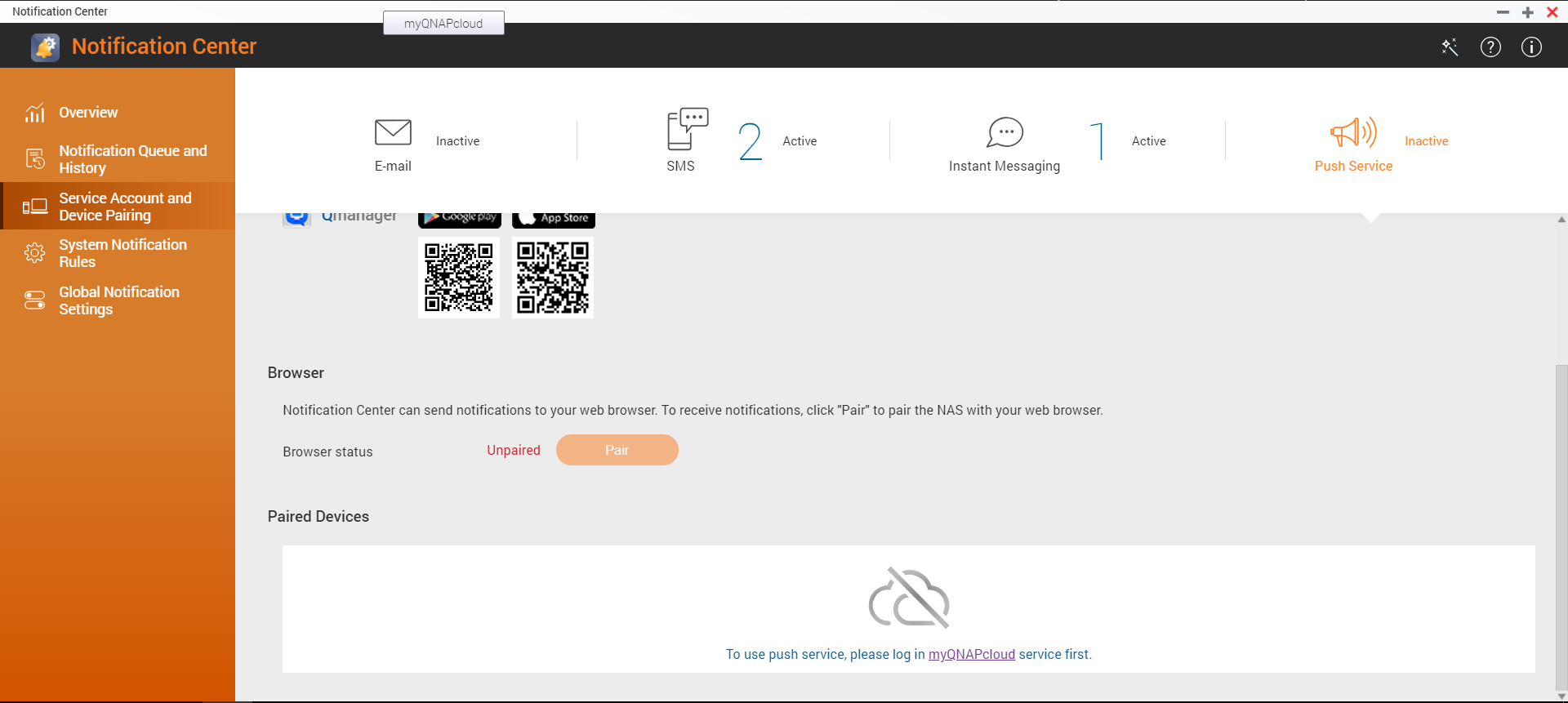
まず、通知センターでプッシュサービスを有効にします。その後、以下のペアリング方法を選択してください。
- QTS にログインします。
- コントロールパネル > システム > 通知センターに移動します。
- サービスアカウントおよびデバイスのペアリングをクリックします。
- プッシュサービスタブを選択します。
- QNAP アカウント (QNAP ID) で myQNAPcloud サービスにサインインします。
注意
プッシュサービスは myQNAPcloud をサーバーとして使用します。ペアリングを開始する前にサービスにサインインする必要があります。
Qmanager でペアリング
- モバイルデバイスに Qmanager をインストールします。
- Qmanager を使用して QTS にログインします。
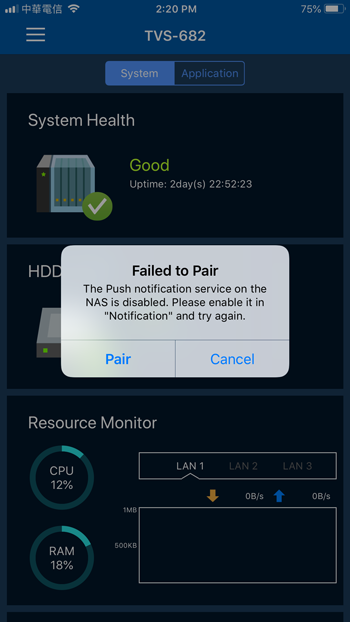
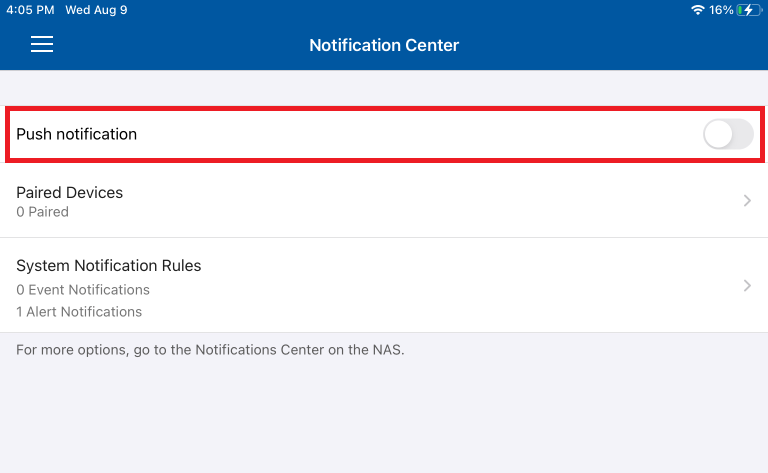
- 以下の方法のいずれかを使用して、NAS をモバイルデバイスとペアリングします。
- Qmanager の通知センターでプッシュ通知を有効にします。
- NAS をペアリングするかどうかを尋ねるダイアログボックスが表示されたら、ペアリングをクリックします。
注意
Qmanager を使用して QTS にログインすると、NAS をモバイルデバイスとペアリングするかどうかを尋ねるダイアログボックスが表示されます。
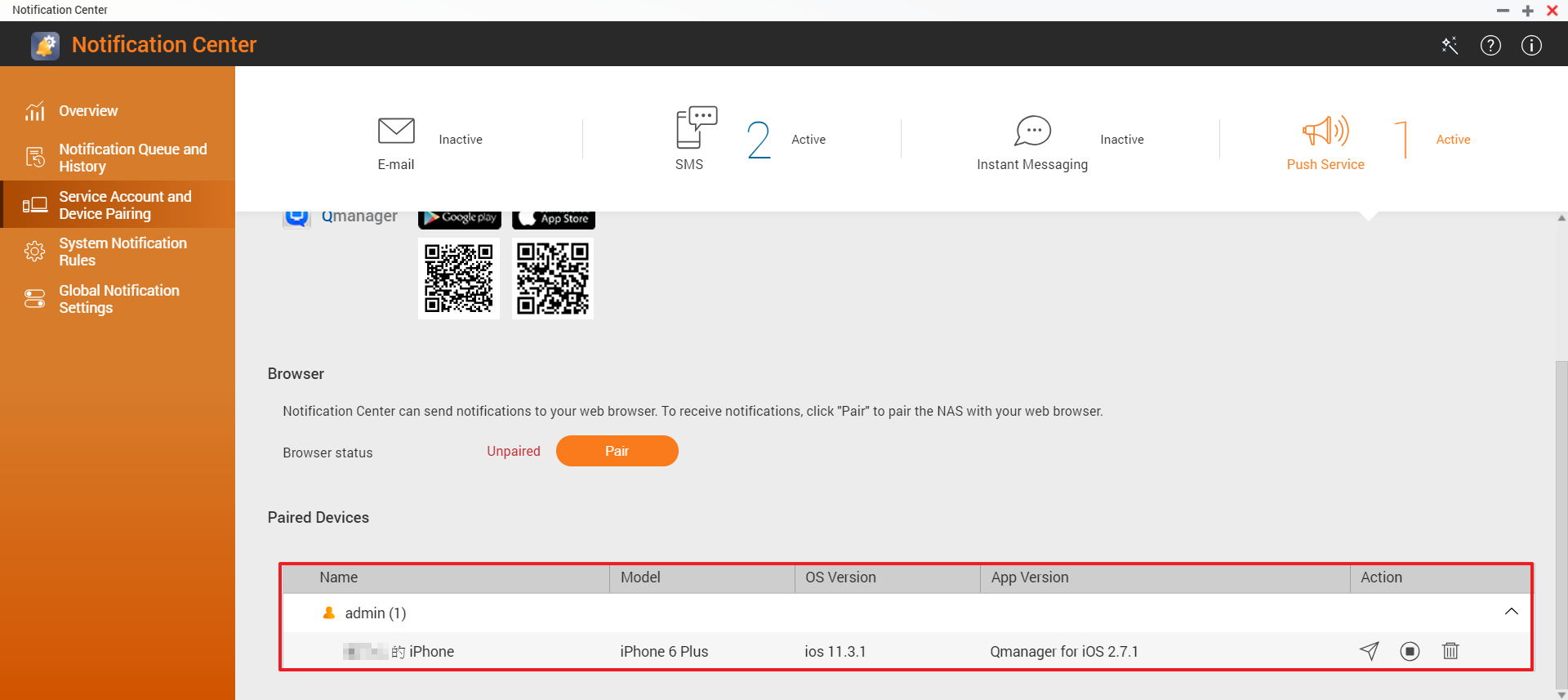
- 通知センターで、NAS が Qmanager を介してモバイルデバイスとペアリングされていることを確認します。
セットアップが完了しました。次に、 アイコンをクリックしてテストメッセージを送信できます。
ウェブブラウザでペアリング
- 通知センターでペアリングをクリックします。
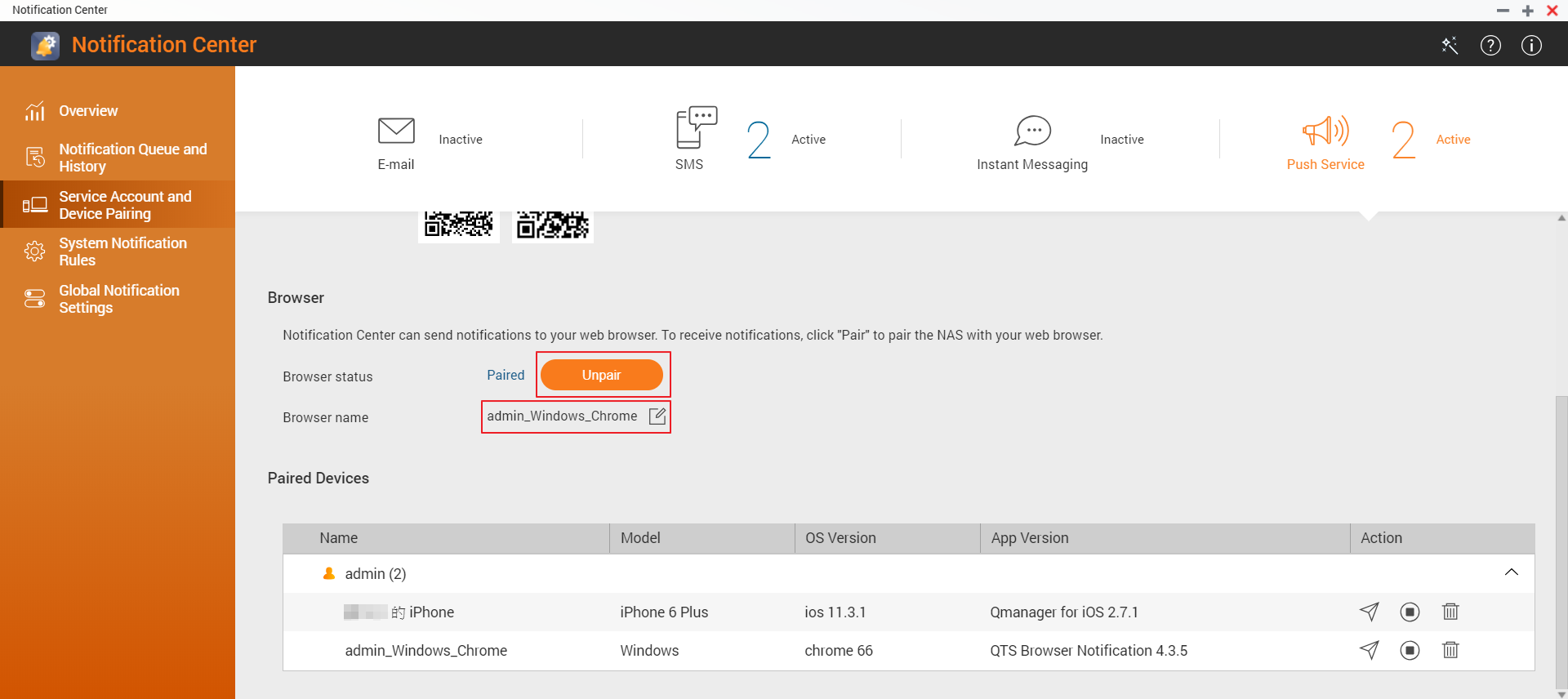
- (オプション) ブラウザ名を編集します。
セットアップが完了しました。次に、 アイコンをクリックしてテストメッセージを送信できます。
まだ解決しませんか?
QNAP コミュニティに質問を投稿してください。QNAP スタッフや経験豊富なユーザーが回答します。


