


Det här innehållet är maskinöversatt. Vi hänvisar till Ansvarsfriskrivning angående maskinöversättning.
Växla till engelska
Hur man ställer in push-tjänst i Aviseringscenter
Senaste ändringsdatum:
2026-09-09
Tillämpliga produkter
QTS
Översikt
Push-tjänsten levererar meddelanden från en server till din enhet och är en av de metoder för meddelandeleverans som tillhandahålls i Aviseringscenter. Du kan ta emot Push-meddelande via en webbläsare på din dator eller via Qmanager på din mobila enhet.
Notera
Du kan inte spara Push-meddelande. Vi rekommenderar att använda push-tjänsten för meddelanden som inte är viktiga eller brådskande.
Systemkrav
- Mobilapp: Qmanager iOS 1.8.0 eller senare, eller Qmanager Android 2.1.0 eller senare
- Webbläsare: Chrome 42 eller senare, eller Firefox 50 eller senare
Procedur
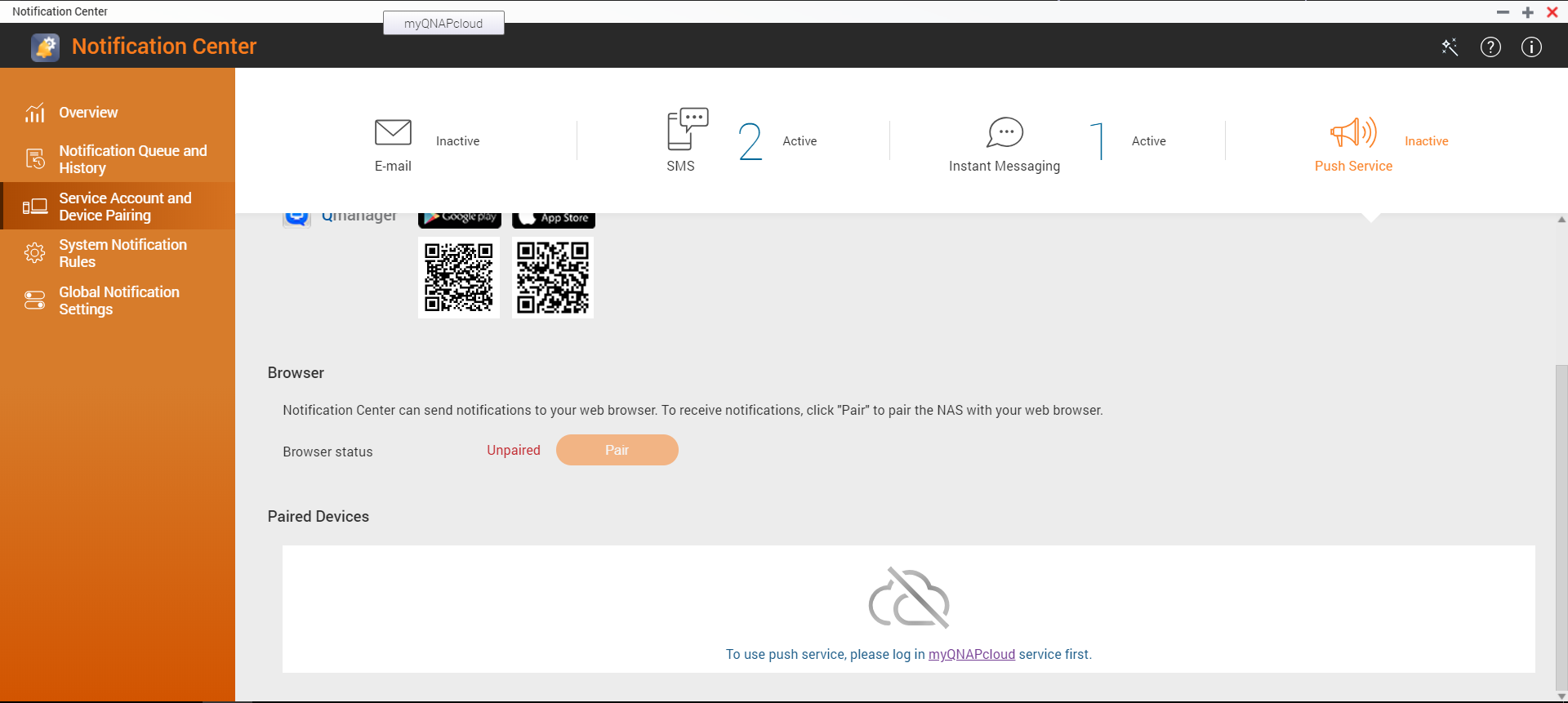
Aktivera först push-tjänsten i Aviseringscenter. Välj sedan en parkopplingsmetod nedan.
- Logga in på QTS.
- Gå till Kontrollpanelen > System > Aviseringscenter.
- Klicka på Tjänstkonto och enhet ihopkoppling.
- Välj fliken Push-tjänst.
- Logga in på myQNAPcloud-tjänsten med din QNAP-konto (QNAP ID).
Notera
Push-tjänsten använder myQNAPcloud som server. Du måste logga in på tjänsten innan du startar parkopplingen.
Parkoppla via Qmanager
- Installera Qmanager på din mobila enhet.
- Logga in på QTS med hjälp av Qmanager.
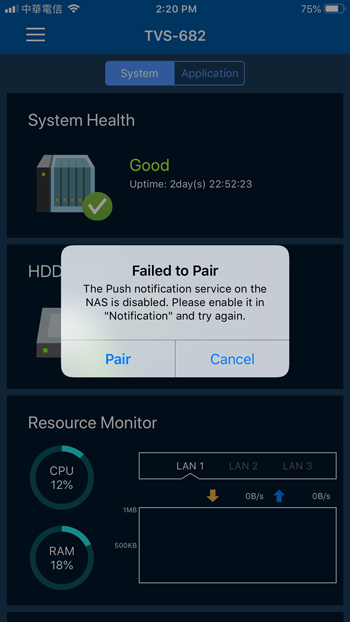
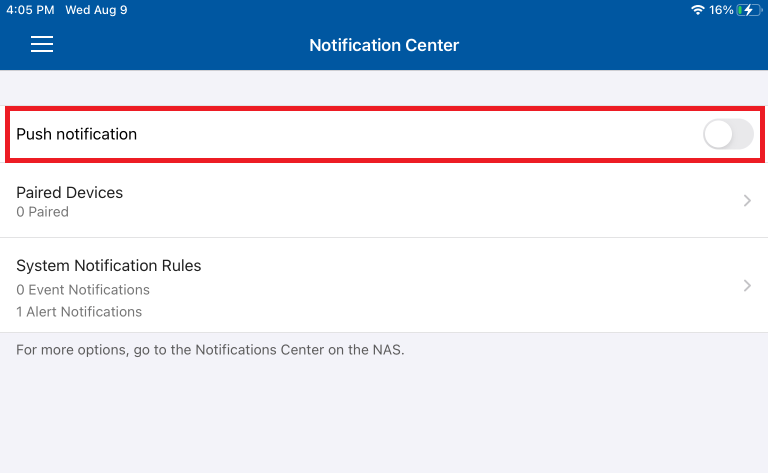
- Parkoppla NAS-enheten med din mobila enhet med en av följande metoder:
- Aktivera Push-meddelande i Aviseringscenter på Qmanager.
- Klicka på Parkoppla när en dialogruta visas och frågar om du vill parkoppla NAS-enheten.
Notera
När du loggar in på QTS med hjälp av Qmanager, visar Qmanager en dialogruta som frågar om du vill parkoppla NAS-enheten med din mobila enhet.
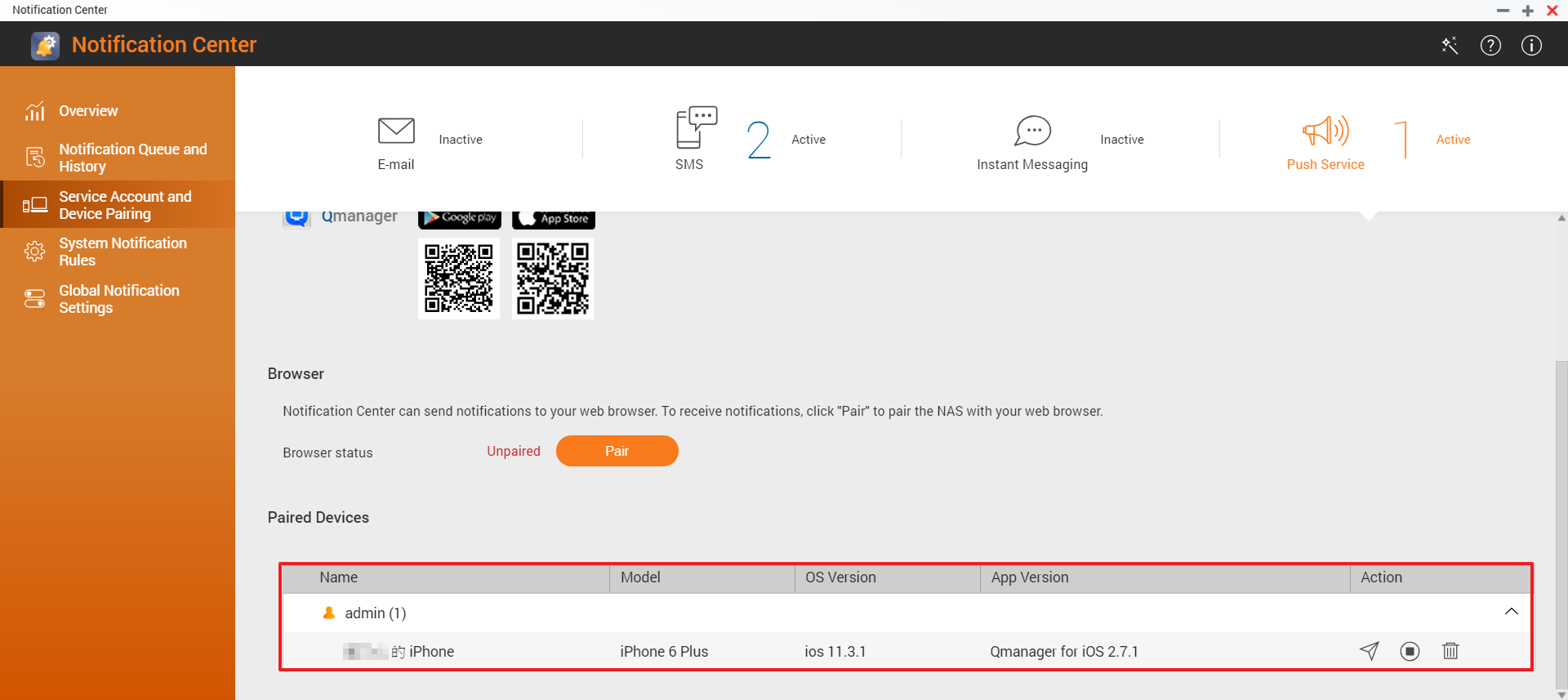
- I Aviseringscenter, verifiera att NAS-enheten har parkopplats med din mobila enhet via Qmanager.
Inställningen är nu klar. Du kan klicka på  ikonen för att skicka ett testmeddelande.
Parkoppla via webbläsare
- I Aviseringscenter, klicka på Parkoppla.
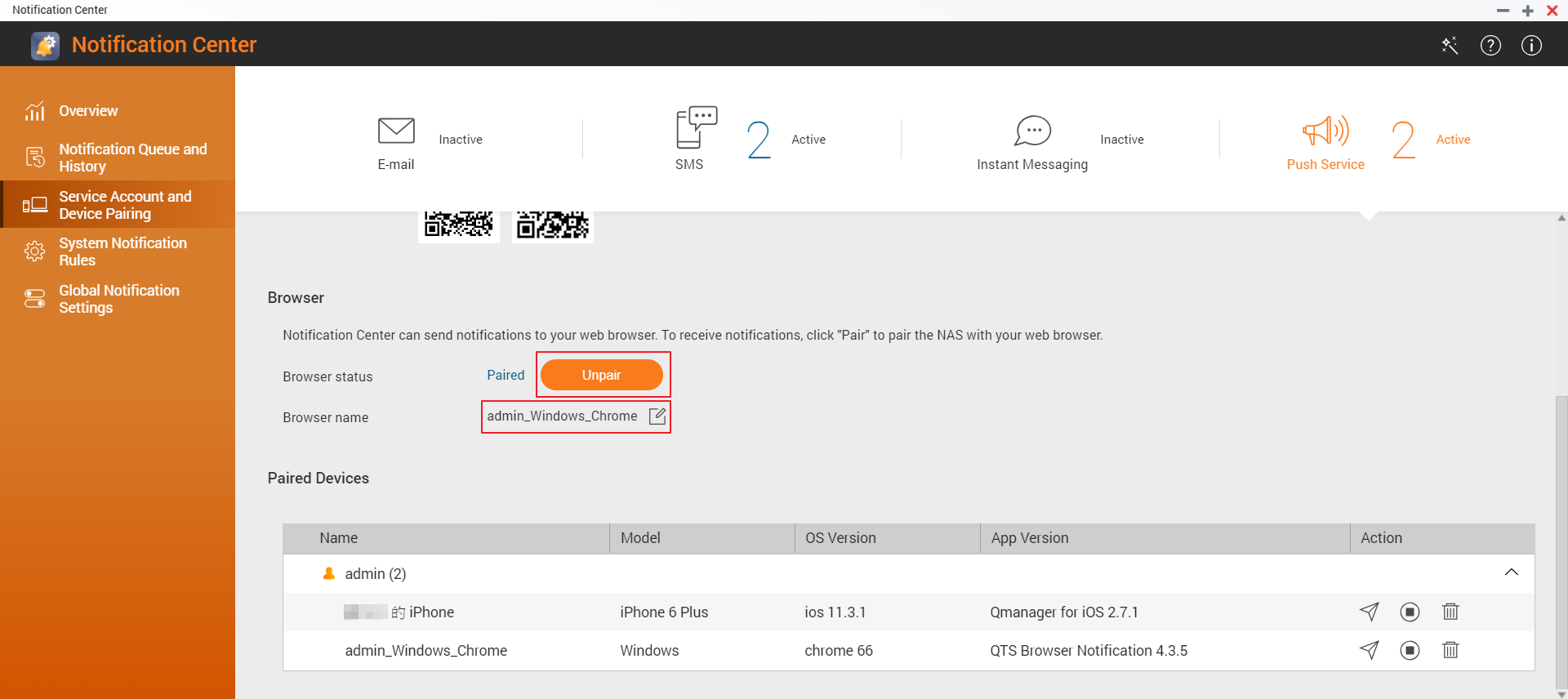
- (Valfritt) Redigera webbläsarens namn.
Inställningen är nu klar. Du kan klicka på ikonen för att skicka ett testmeddelande.
Behöver du fortfarande hjälp?
Ställ din fråga i QNAP Community. QNAP-personal och erfarna användare svarar.


