


QuWakeUp を使って複数のデバイスをグループ化してウェイクする方法を教えてください。
最終更新日:
2023-02-13
該当製品
QuWakeUp
対処
QuWakeUpは、デバイスをグループ化し、簡単に選択してウェイクできるように設定することができます。これらのデバイスは、個別に選択することも、複数の機器からなるグループを構成することも可能です。このガイドでは、QuWakeUpを使用してデバイスのグループを作成し、グループにデバイスを追加して、複数のデバイスをウェイクさせる手順について説明します。
グループの作成
- デバイスにログインします。
- [新しいグループ]をクリックします。
[新しいグループ]ウィンドウが表示されます。 - グループ名を入力して[作成] をクリックします。
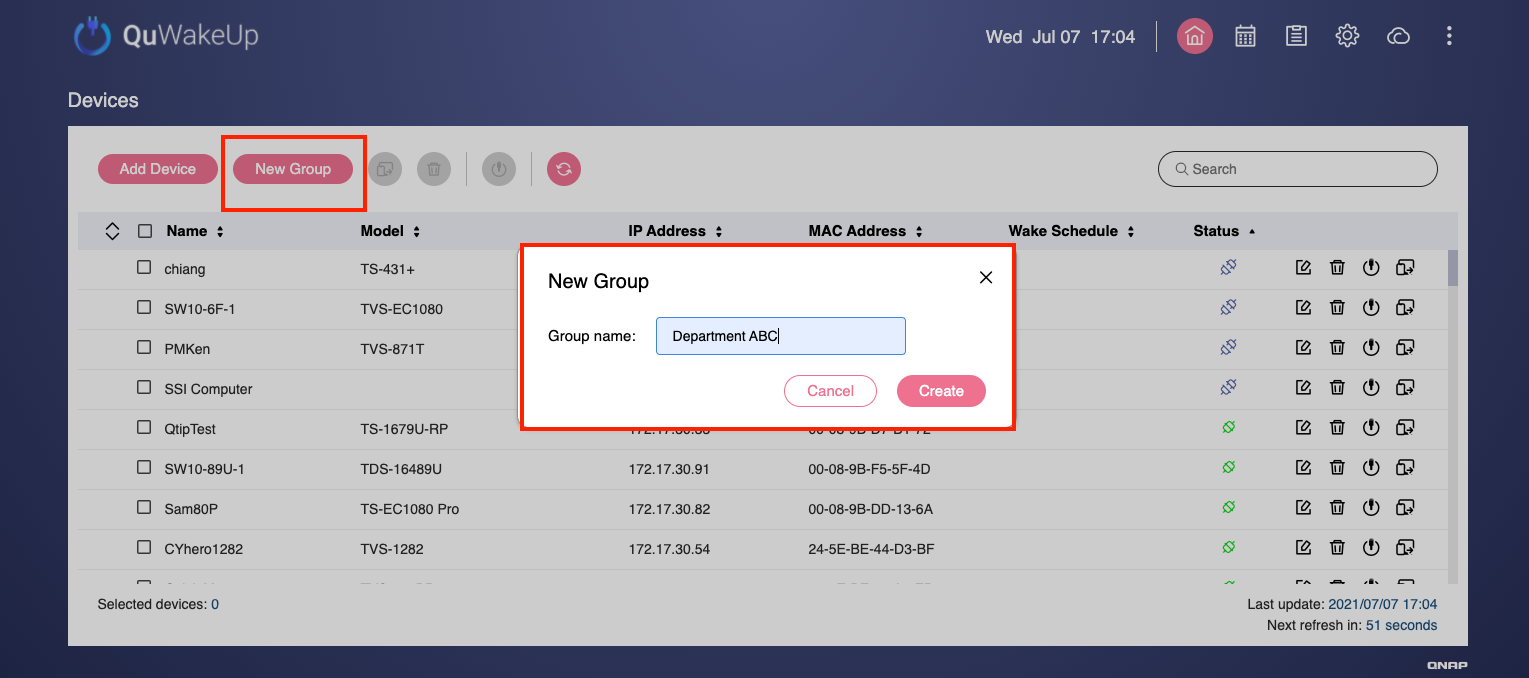
グループにデバイスを追加
- デバイスにログインします。
- デバイスを選択してグループを追加します。
- [デバイスの移動]アイコンをクリックします。
[デバイスの移動]ウィンドウが表示されます。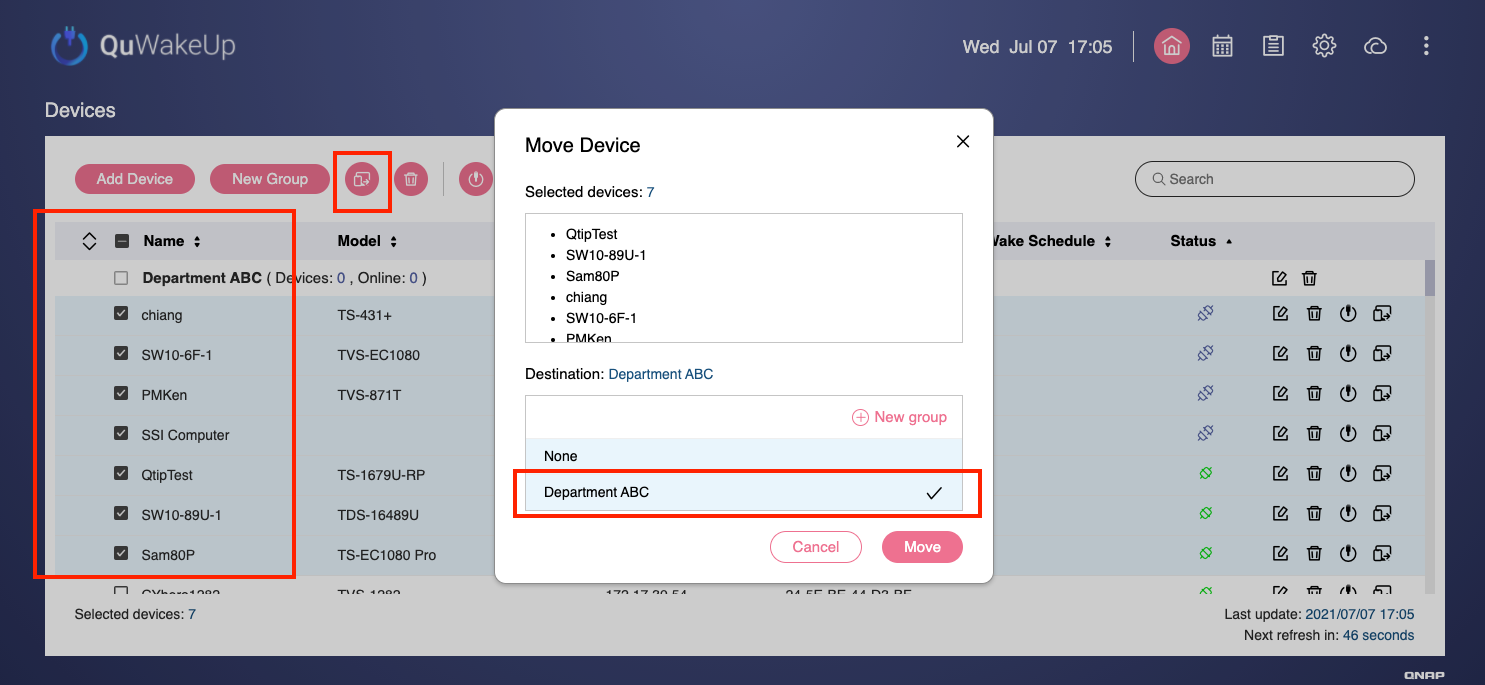
- グループを選択します。
- [移動]をクリックします。
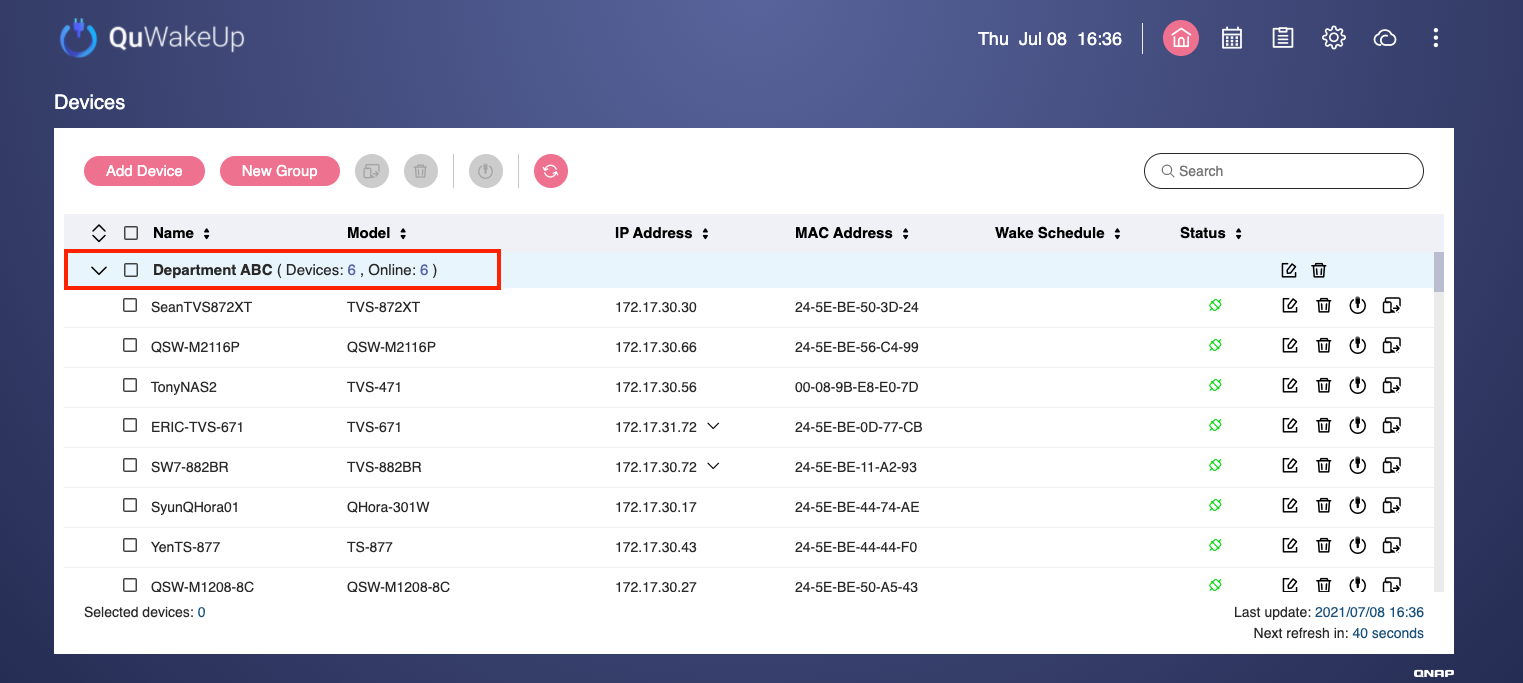
QuWakeUpはデバイスをグループに移動します。グループ名の横には、デバイスの数が表示されます。
複数デバイスのウェイク
- デバイスにログインします。
- 個々のデバイスまたはグループを選択します。
- [デバイスのウェイク]をクリックします。
[デバイスのウェイク]ウィンドウが開きます。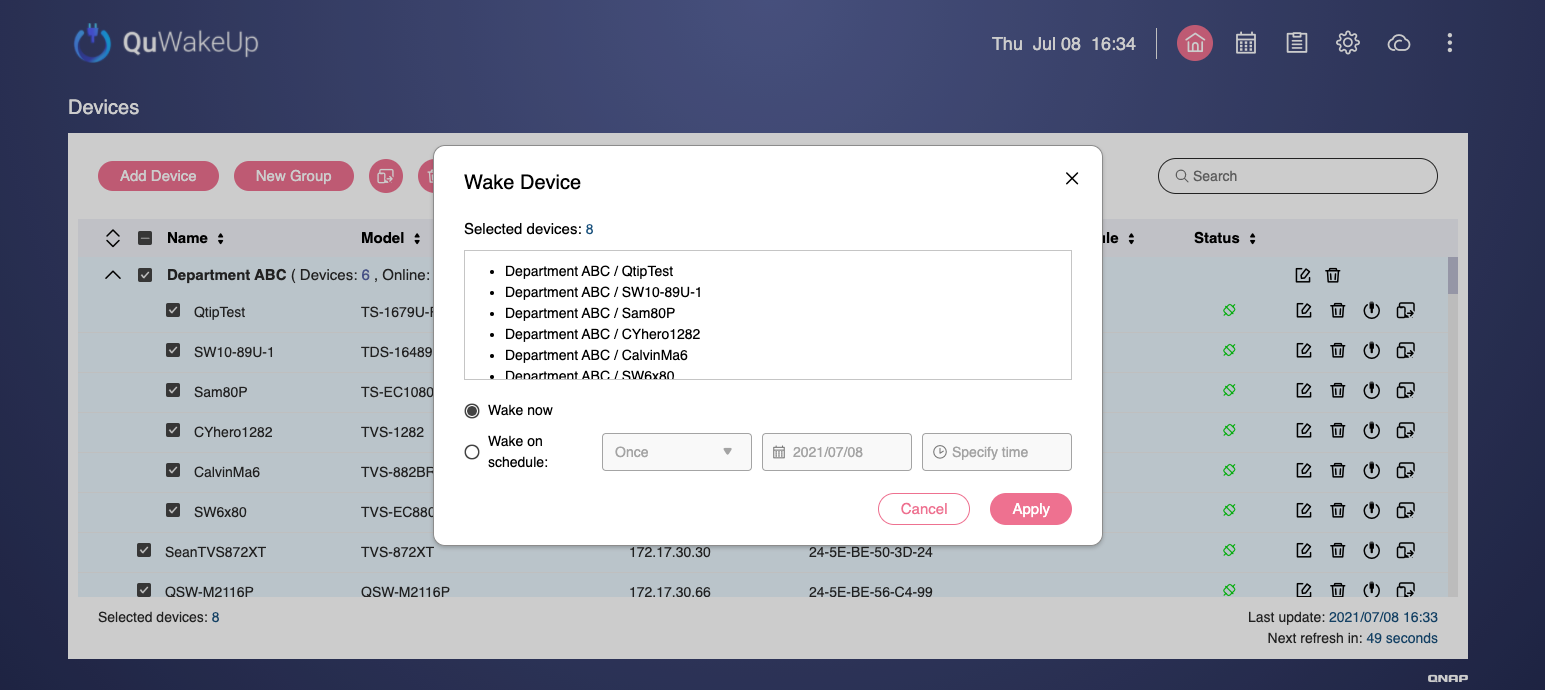
- デバイスがすぐにウェイクするように設定するか、ウェイクスケジュールを設定します。
- [適用]をクリックします。QuWakeUpは、設定された内容に従ってデバイスをウェイクします。
さらにサポートが必要な場合は、コミュニティで他のユーザーや QNAP の専門家にご質問ください。 QNAP コミュニティへ


