


如何使用 QuWakeUp 進行分組以及喚醒多台裝置?
最後修訂日期:
2023-02-13
適用產品
QuWakeUp
解決方案
QuWakeUp 可讓您分組裝置來輕鬆選取、設定喚醒。您可單獨選擇裝置,也可將多台裝置組成群組。本指南將說明如何使用 QuWakeUp 執行以下流程:建立裝置群組、新增裝置至群組,以及喚醒多台裝置。
建立群組
- 登入裝置。
- 按一下[新群組]。
[新群組]視窗隨即開啟。 - 輸入群組名稱,然後按一下[建立]。
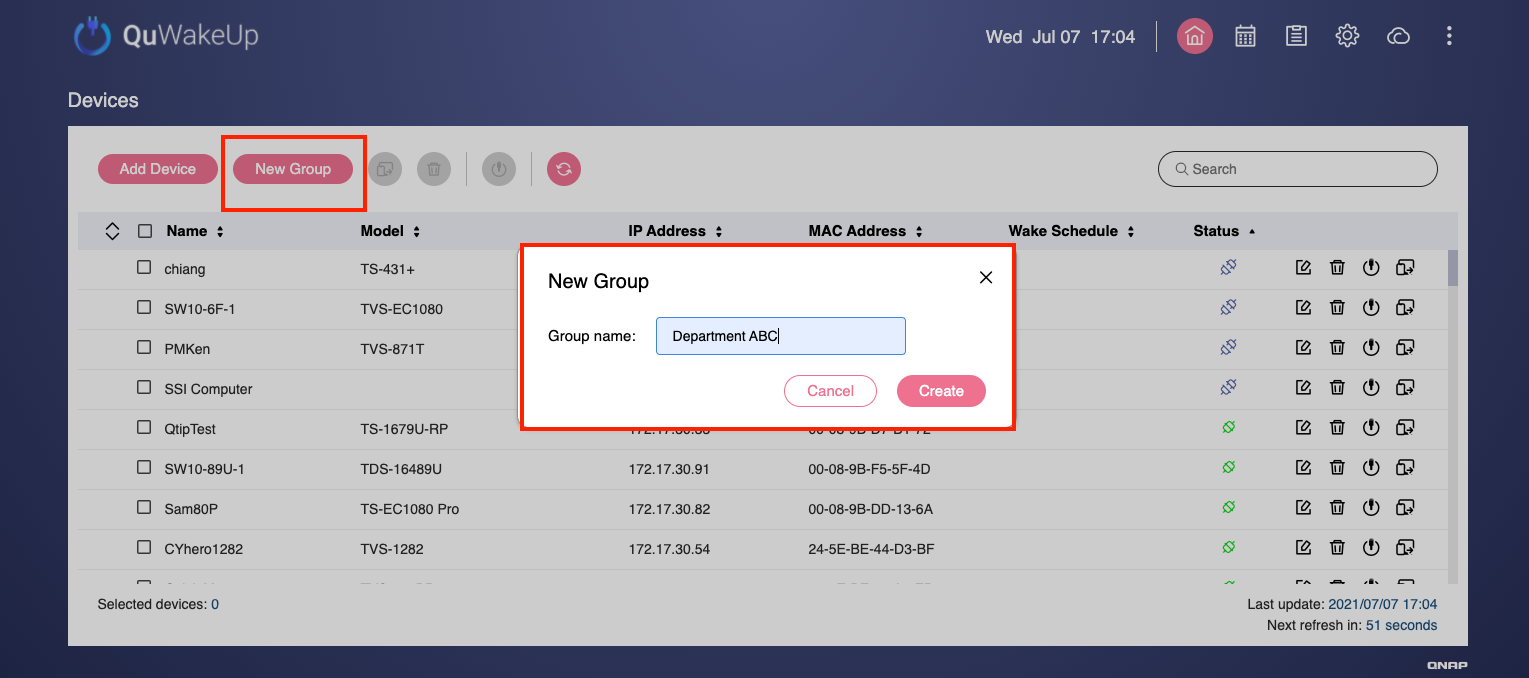
新增裝置至群組
- 登入裝置。
- 選擇要新增至群組的裝置。
- 按一下移動裝置圖示。
[移動裝置]視窗隨即開啟。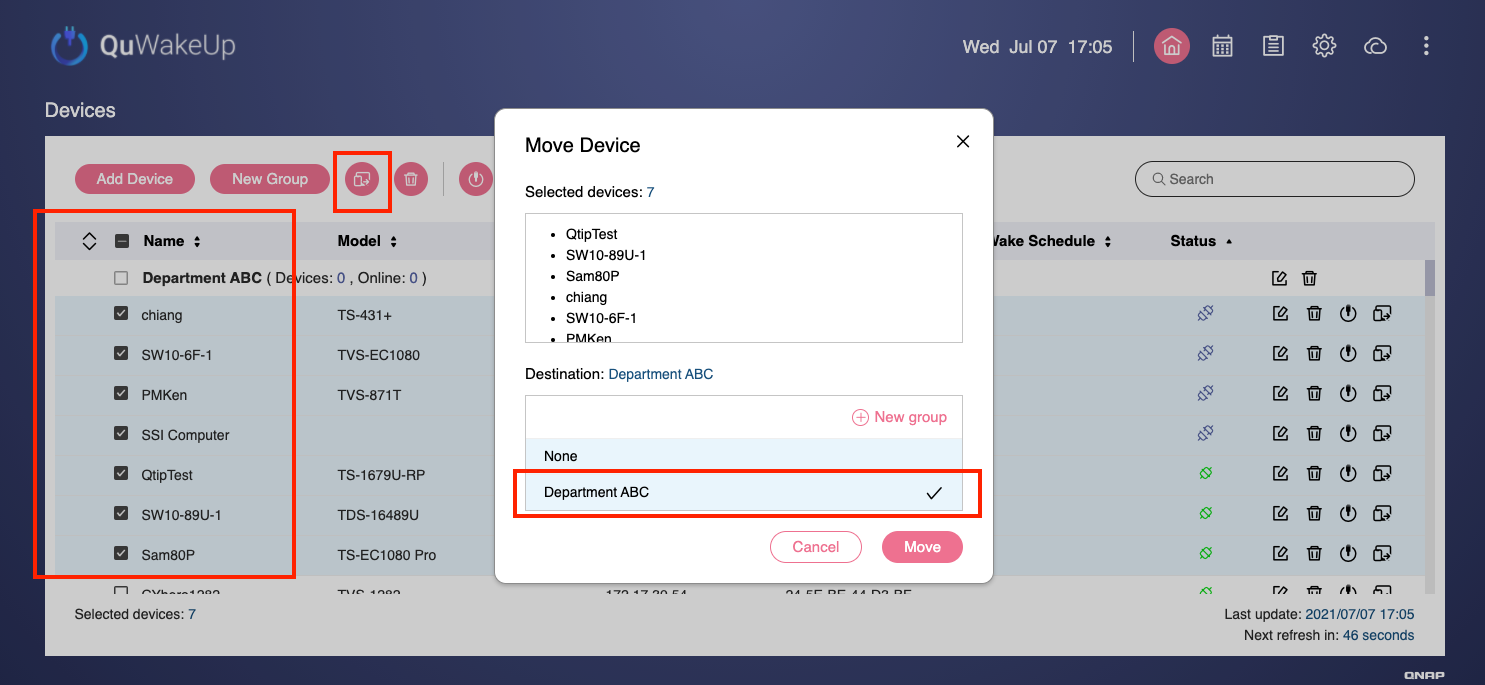
- 選擇一個群組。
- 按一下[移動]。
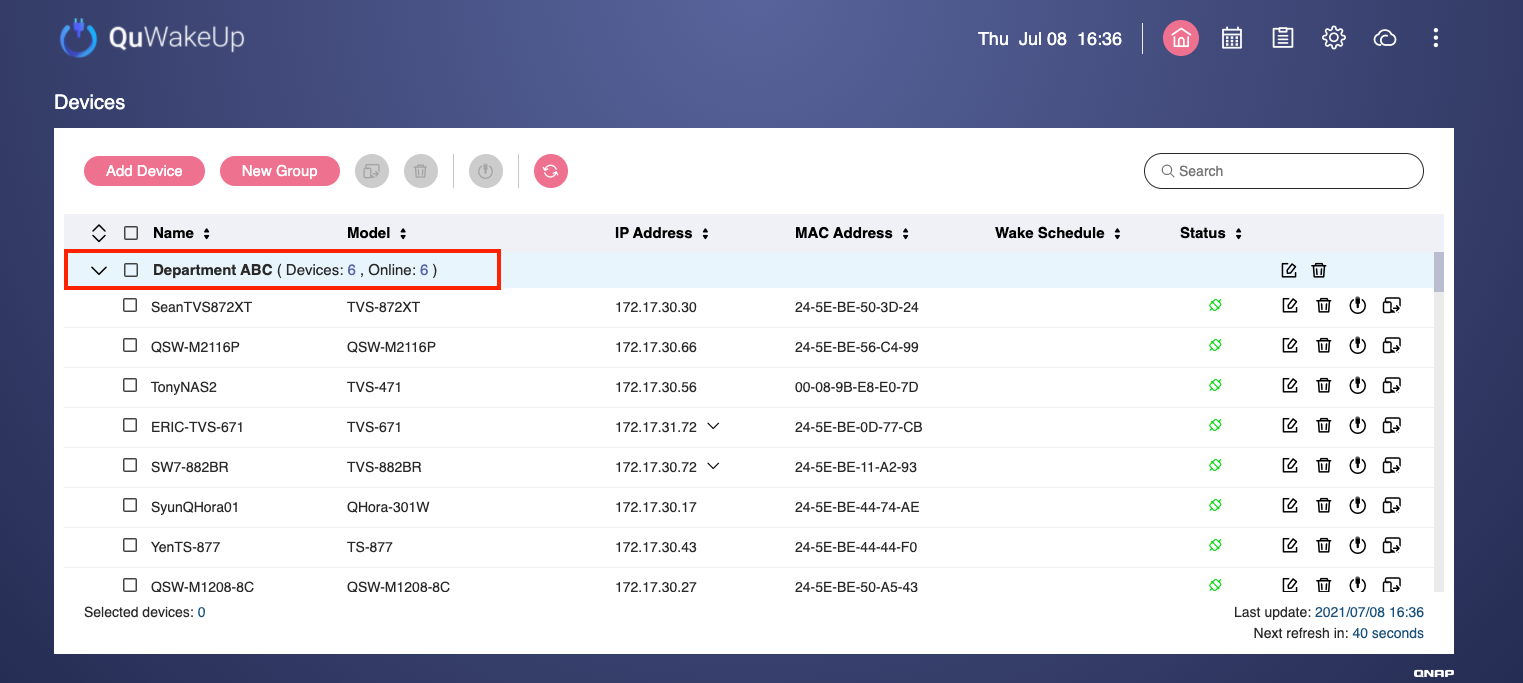
QuWakeUp 立即將裝置移動至群組。裝置數量會顯示在群組名稱旁邊。
喚醒多台裝置
- 登入裝置。
- 選取個別裝置或群組。
- 按一下[喚醒裝置]。
[喚醒裝置]視窗隨即開啟。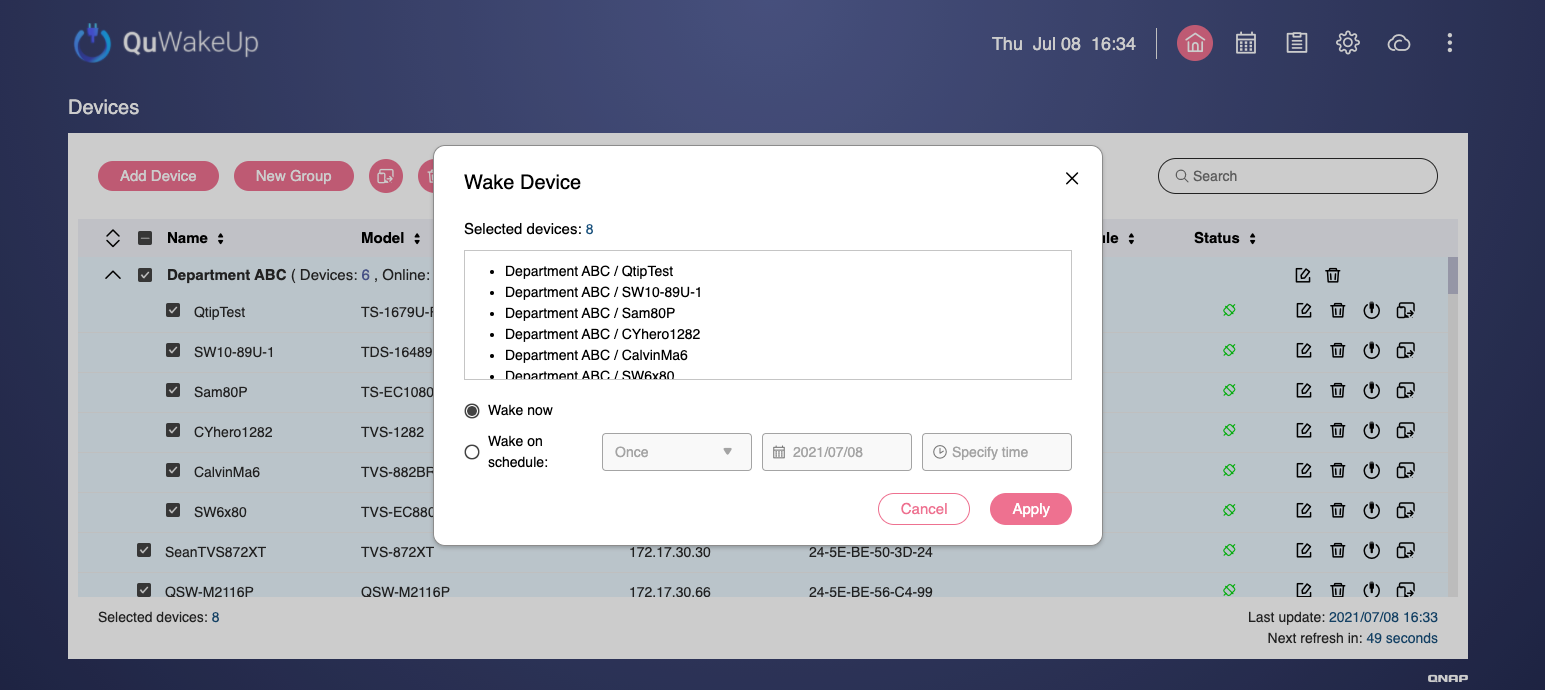
- 設定裝置以立即喚醒或設定喚醒排程。
- 按一下[套用]。QuWakeUp 會根據設定來喚醒裝置。
需要進一步協助,歡迎前往官方社群發文,與其他用戶及 QNAP 專家交流。 前往 QNAP 官方社群


