


Comment changer le Licence du canal dans Surveillance myQNAPcloud ?
Produits applicables
- Surveillance myQNAPcloud
- QVR Surveillance 3.0.0 ou version ultérieure
Détails
Vous pouvez changer le Licence du canal en supprimant d'abord le Licence, puis en l'assignant à un autre Licence ; ou vous pouvez mettre à niveau le Licence.
Méthode 1 : Supprimer le canal de sauvegarde et le type et réassigner
1. Allez à Enregistrement Stockage > Gestion des canaux > Surveillance myQNAPcloud
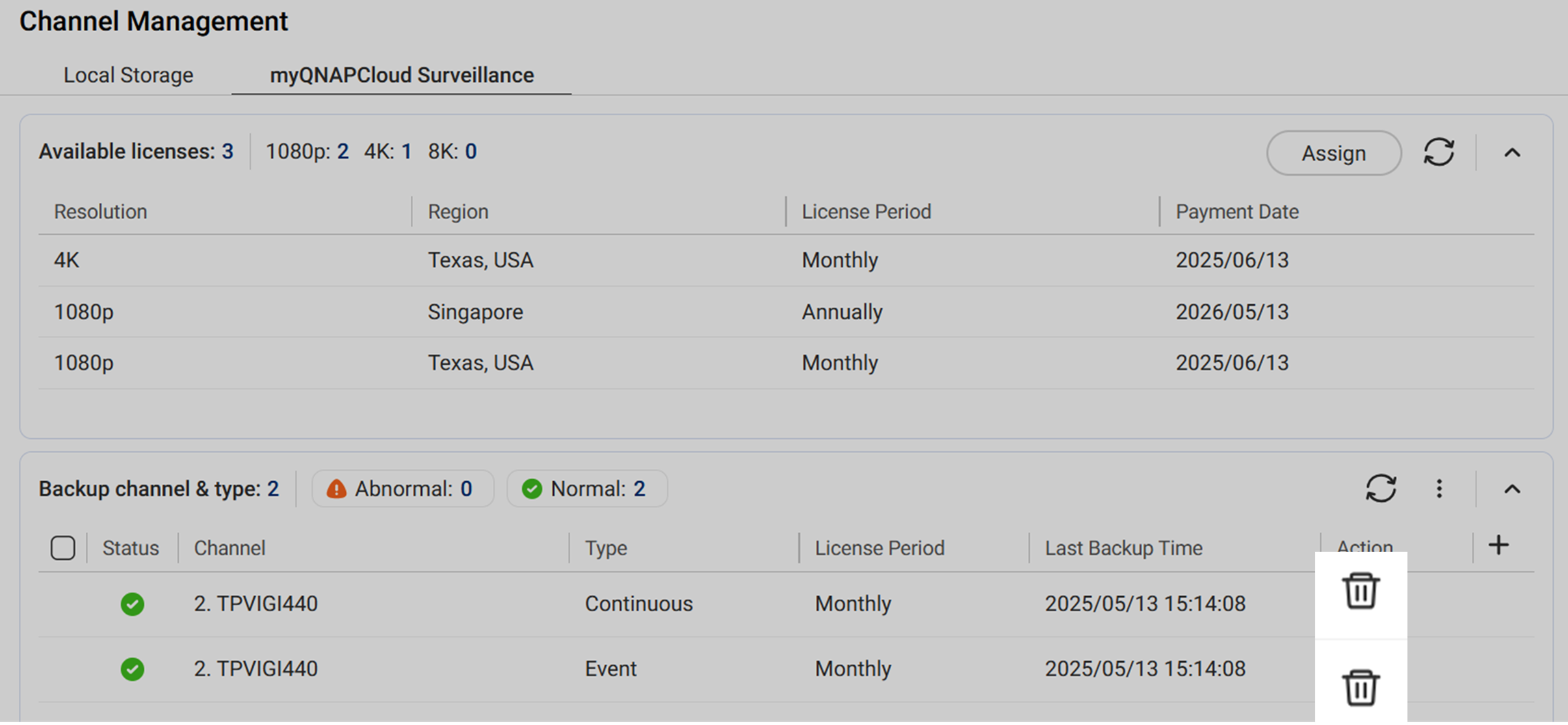
2. Localisez le canal de sauvegarde et le type et cliquez sur l'icône de la corbeille.
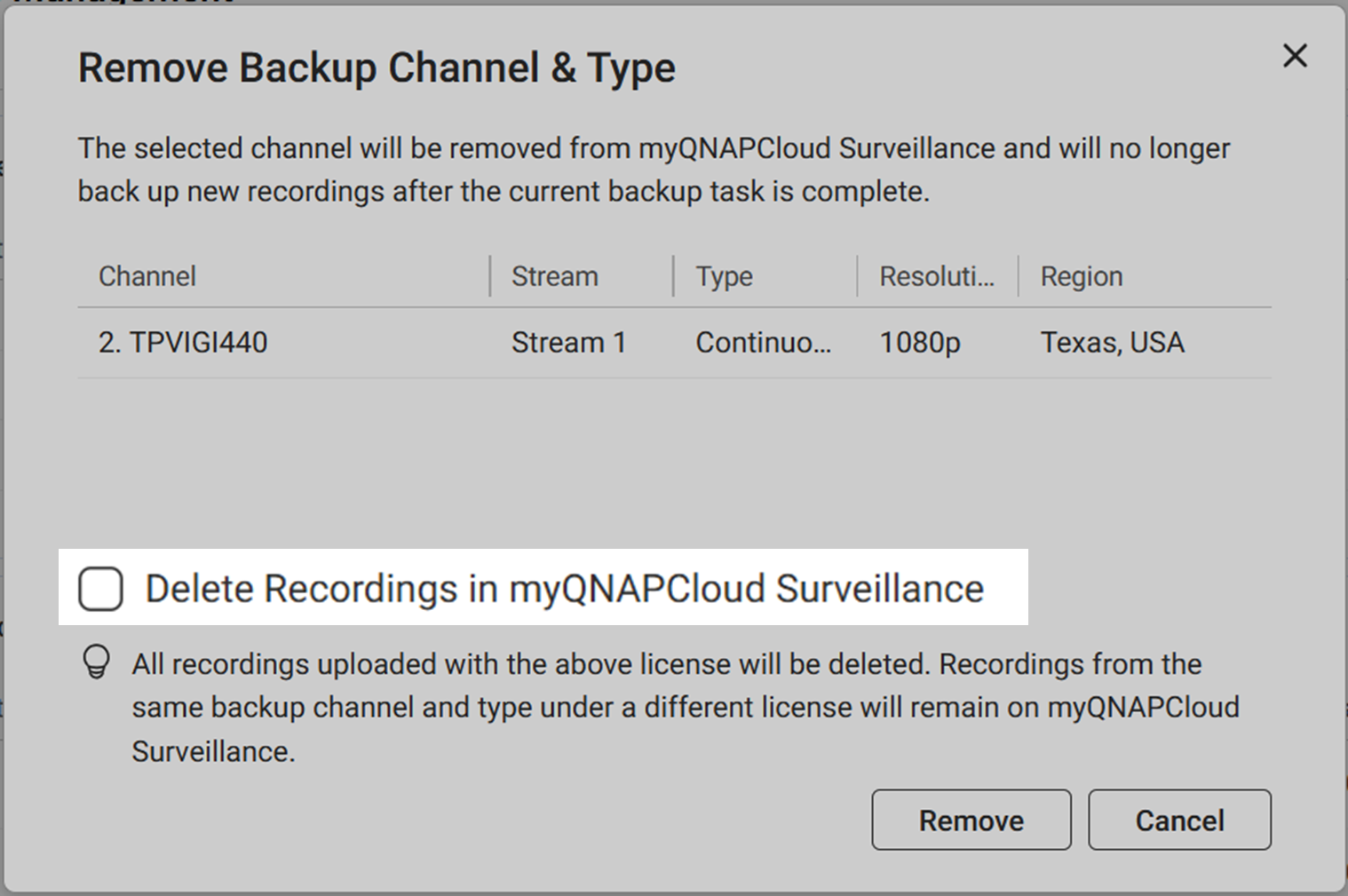
3. (Facultatif) Supprimez les enregistrements dans Surveillance myQNAPcloud.
Note
Supprimer le canal de sauvegarde et le type de Surveillance myQNAPcloud sans supprimer l'enregistrement a les implications suivantes :
- Les enregistrements sont liés au Licence. L'enregistrement peut être visualisé, téléchargé ou supprimé après avoir retiré le Licence vers un canal.
- Lorsque le Licence retiré est assigné à un autre canal et commence à télécharger des enregistrements, les enregistrements liés au(x) canal(aux) précédent(s) seront supprimés après que le total des jours de sauvegarde téléchargés avec le Licence ait atteint les critères du Licence (c'est-à-dire 30 jours ou 360 jours)
4. Cliquez sur Supprimer. Le canal de sauvegarde et le type sont supprimés de Surveillance myQNAPcloud et le Licence est maintenant disponible pour un autre canal. Les enregistrements seront supprimés de Surveillance myQNAPcloud si vous cochez l'option " Supprimer les enregistrements dans Surveillance myQNAPcloud ".
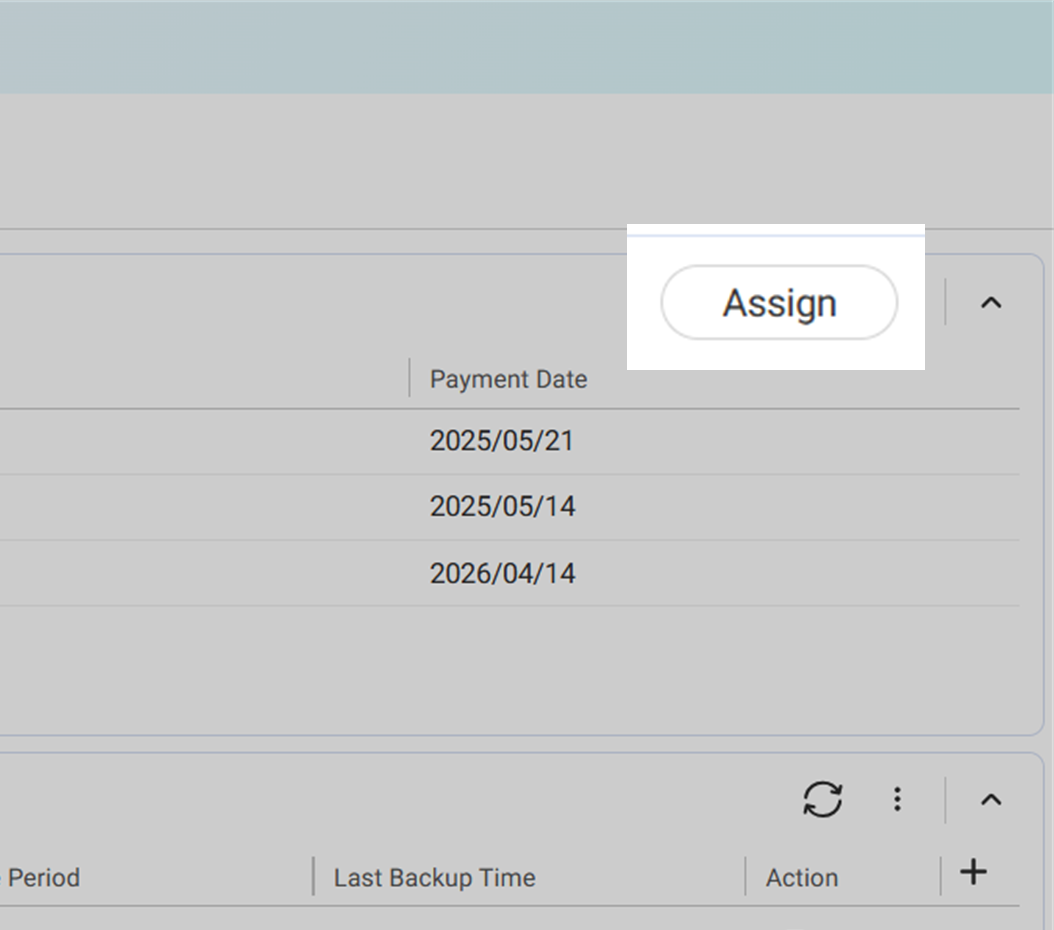
5. Cliquez sur Assigner dans le coin supérieur droit.
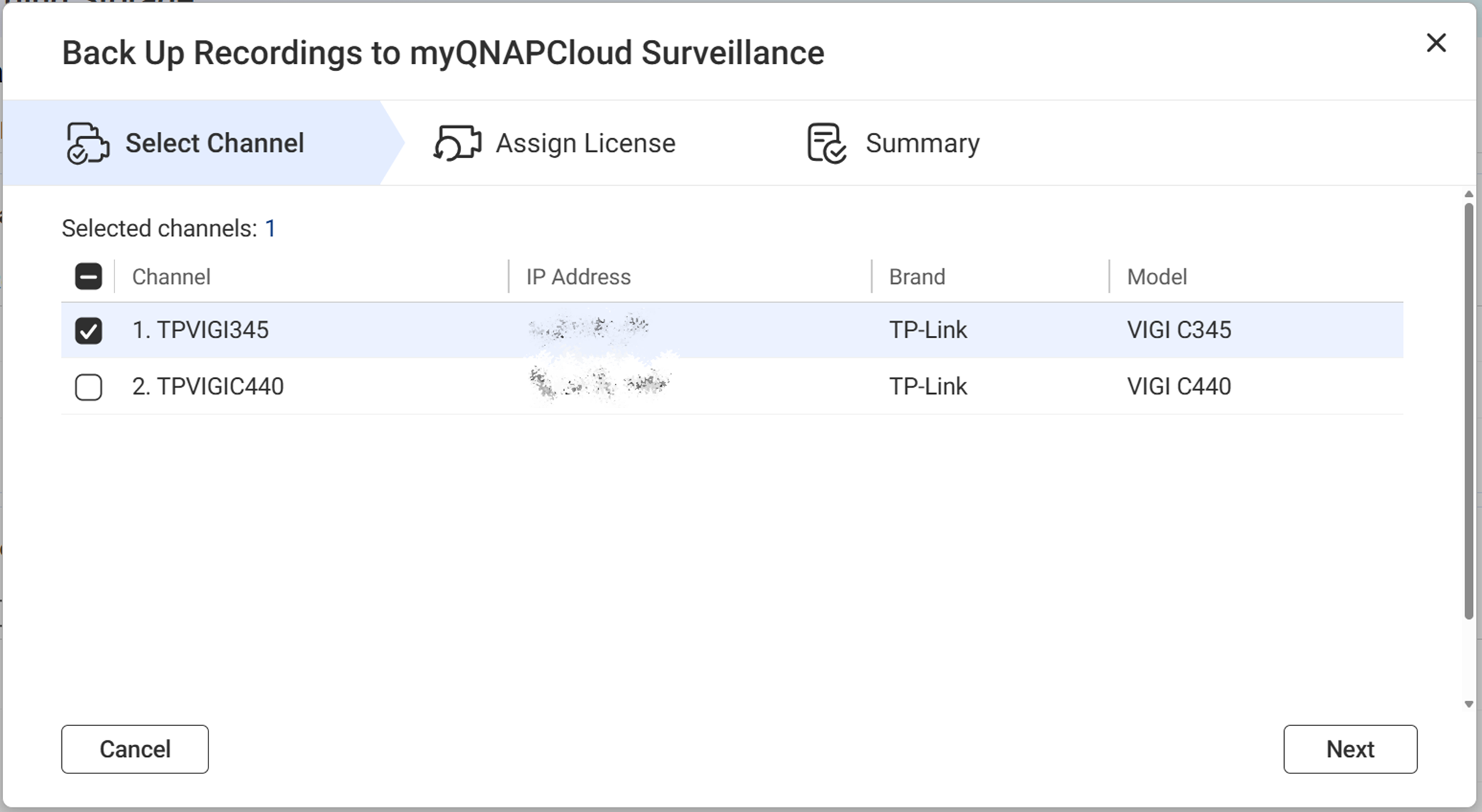
6. Sélectionnez le canal dans la liste.
7. Confirmez le flux et le type d'enregistrement, examinez le Licence sélectionné, puis cliquez sur Suivant.
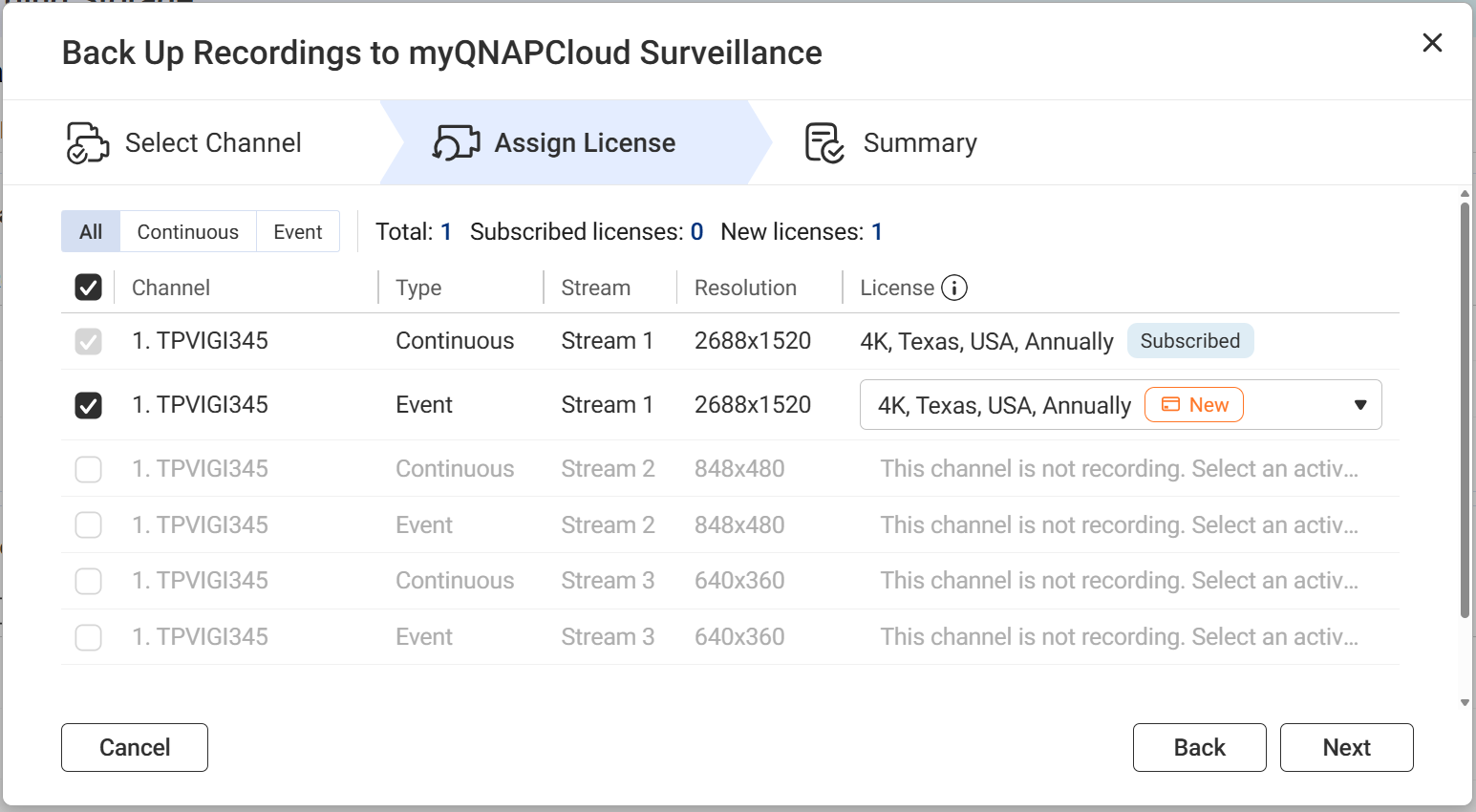
- Abonné:
- Cela signifie que vous avez déjà acheté ce Licence.
- Si vous ne pouvez pas sélectionner votre Licence acheté, la résolution du flux peut ne pas répondre aux critères du Licence. Ajustez les paramètres de votre flux pour correspondre à la résolution du Licence dans Paramètres de la caméra, puis redémarrez le processus.
- Pour plus de détails, voir Quelle licence dois-je préparer pour myQNAPcloud Surveillance.
- Nouveau:
- Cela signifie que vous devez acheter le Licence après avoir cliqué sur Assigner à l'étape finale.
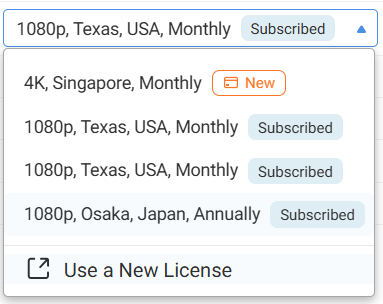
- Vous pouvez changer la résolution, la région ou la période d'abonnement du Licence pré-assigné en sélectionnant Utiliser un nouveau Licence dans le menu déroulant.
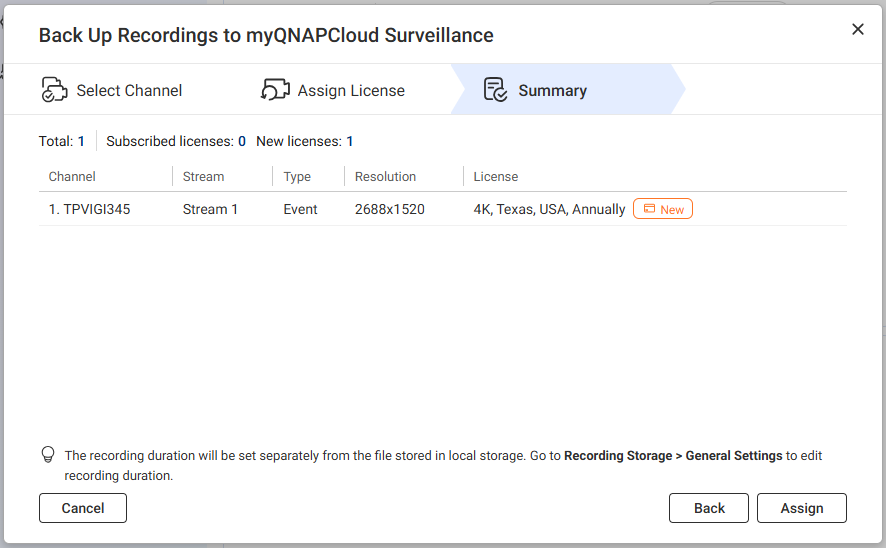
7. Vérifiez le résumé, puis cliquez sur Assigner.
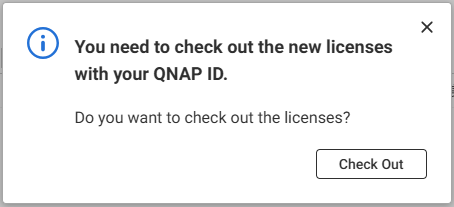
8. (Facultatif) Cliquez sur Régler pour commencer le processus de règlement pour le(s) nouveau(x) Licence utilisé(s) dans cette assignation.
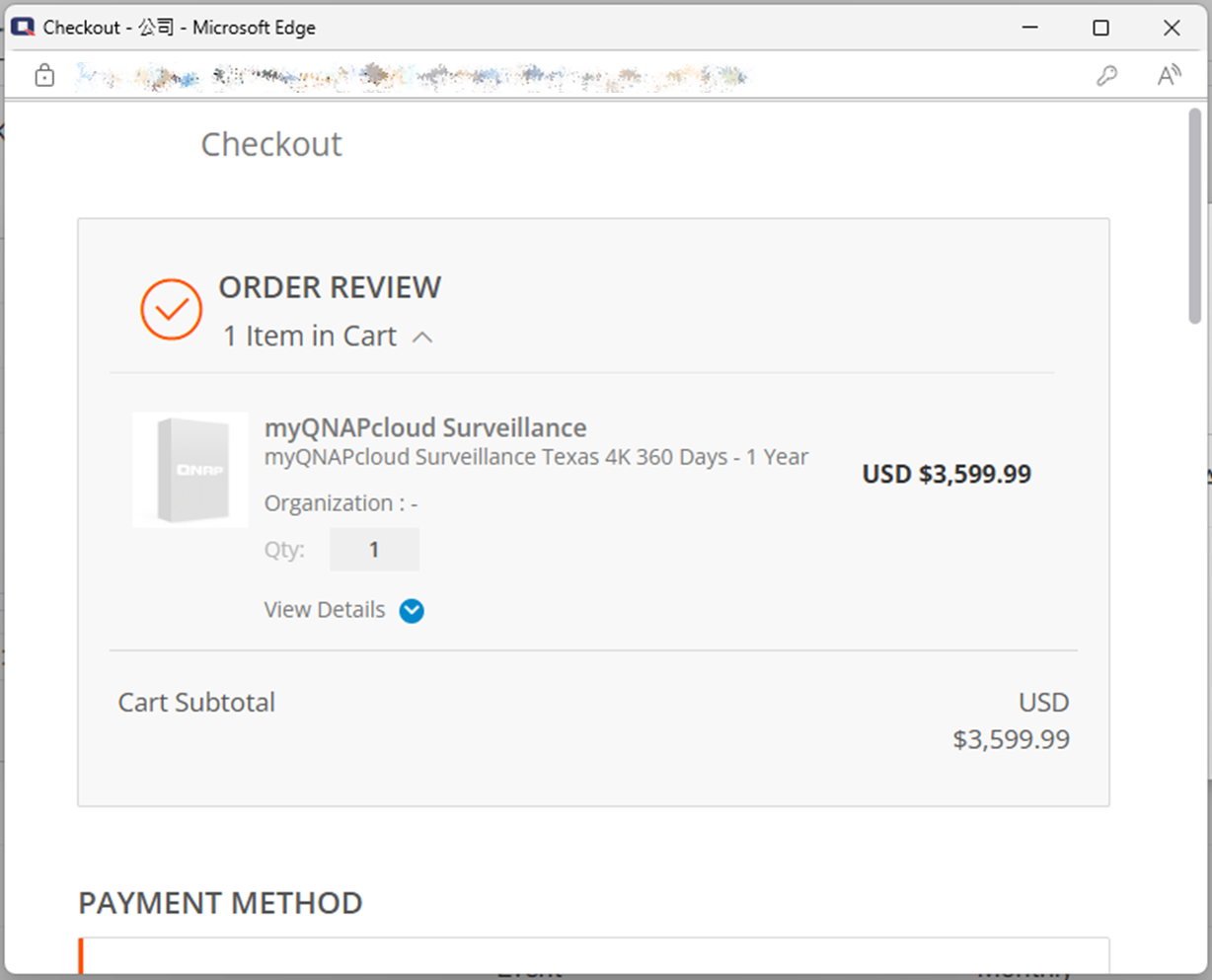
9. Confirmez le statut de l'assignation.
Important
- Fermer la fenêtre de résultat ne supprime pas le processus de règlement ou d'assignation.
- Après avoir fermé la fenêtre, vous pouvez vérifier le résultat dans Journaux de surveillance > Journaux myQNAPcloud.
- Si le processus d'assignation échoue constamment, voir Pourquoi ne puis-je pas assigner la licence myQNAPcloud Surveillance aux canaux ?
Méthode 2 : Mettre à niveau Licence
1. Allez à QNAP Software Store > Mon compte > Plans de mise à niveau.
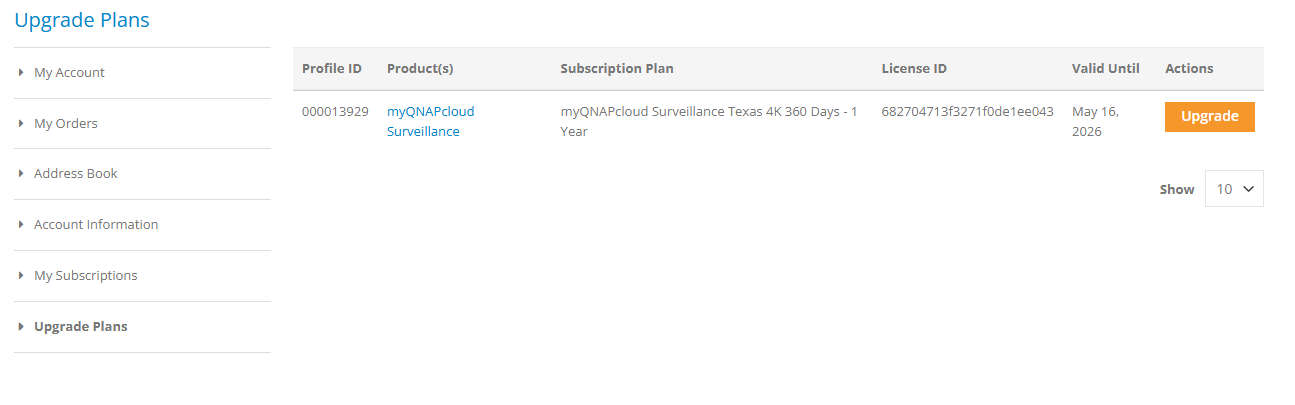
2. Localisez le Licence à mettre à niveau et cliquez sur Mettre à niveau.
Note
- myQNAPcloud Surveillance prend actuellement en charge la mise à niveau du Licence vers une résolution plus élevée. Pour mettre à niveau la période d'abonnement/jours de rétention, il suffit de souscrire à un nouveau Licence après l'expiration de votre Licence.
- Souscrire à un nouveau Licence, puis l'assigner au même canal ne conserve pas les enregistrements téléchargés avec le Licence original dans myQNAPcloud Surveillance. Les enregistrements seront effacés après la période de grâce lorsque le Licence original expire.
Lecture complémentaire
Pour obtenir de l'aide supplémentaire, posez votre question aux autres utilisateurs et aux experts QNAP dans la communauté. Accéder à la communauté QNAP


