


Ce contenu est traduit automatiquement. Veuillez consulter la Clause de non-responsabilité relative à la traduction automatique.
Overschakelen naar Engels
Comment installer WordPress sur un NAS QNAP basé sur ARM en utilisant Container Station ?
Date de la dernière modification :
2025-11-27
Produits applicables
- QNAP NAS devices with ARM-based processors
- Container Station
Scénario
L'application WordPress intégrée n'est pas disponible pour les appareils NAS QNAP basés sur ARM. Cependant, vous pouvez déployer WordPress en utilisant Container Station et Docker Compose.
Procédure
- Installez Container Station
- Ouvrez le App Center sur votre NAS QNAP.
- Recherchez Container Station et cliquez sur Installer.
- Lancez Container Station après l'installation terminée.
- Créez et déployez l'application WordPress en utilisant Docker Compose
- Ouvrez Container Station.
- Allez dans le menu Explorer et sélectionnez Créer une application.
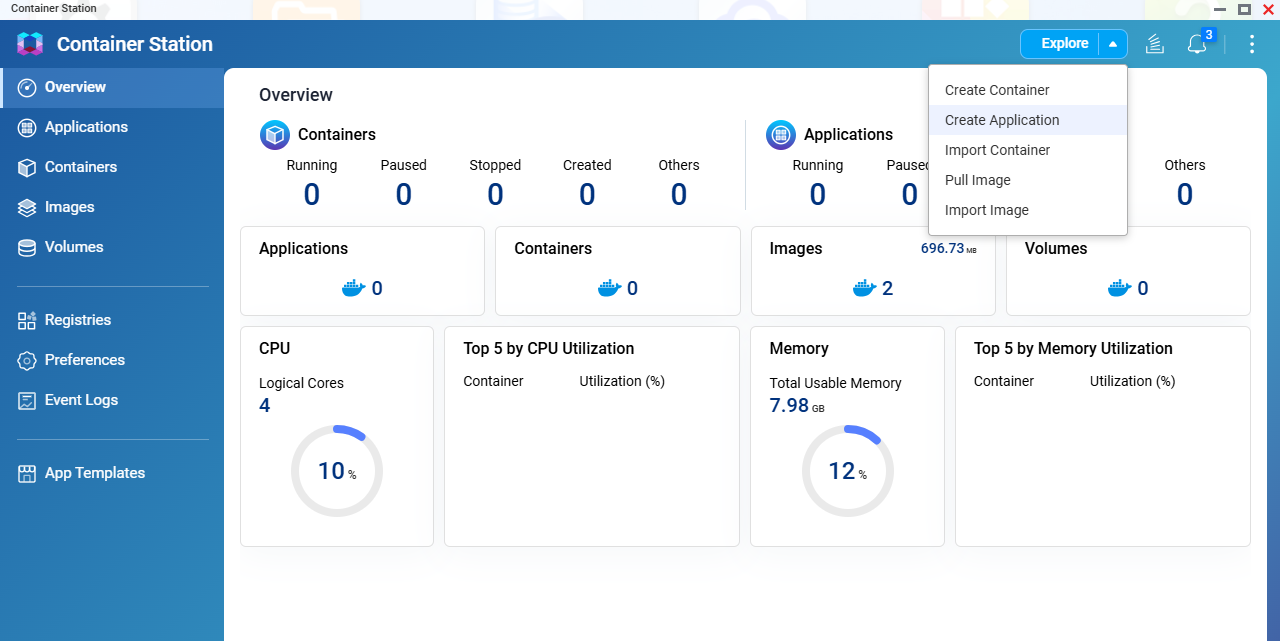
- Entrez un nom d'application, tel que
wordpress. - Si Docker Compose est pris en charge dans votre version de Container Station, téléchargez ou collez votre
docker-compose.ymlfichier. - Copiez et collez le code YAML suivant :
services: db: image: wlanboy/mariadb-arm32v7:latest container_name: wordpress-db restart: always environment: MYSQL_ROOT_PASSWORD: your_root_password MYSQL_DATABASE: wordpress MYSQL_USER: wpuser MYSQL_PASSWORD: your_wp_password volumes: - ./db:/var/lib/mysql wordpress: image: arm32v7/wordpress:php7.3-apache container_name: wordpress-web restart: always ports: - "8888:80" environment: WORDPRESS_DB_HOST: db:3306 WORDPRESS_DB_USER: wpuser WORDPRESS_DB_PASSWORD: your_wp_password WORDPRESS_DB_NAME: wordpress volumes: - ./wordpress:/var/www/html depends_on: - db- Rappel de sécurité : Pour des raisons de sécurité, changez les mots de passe par défaut de la base de données dans votre fichier
docker-compose.ymlavant de déployer.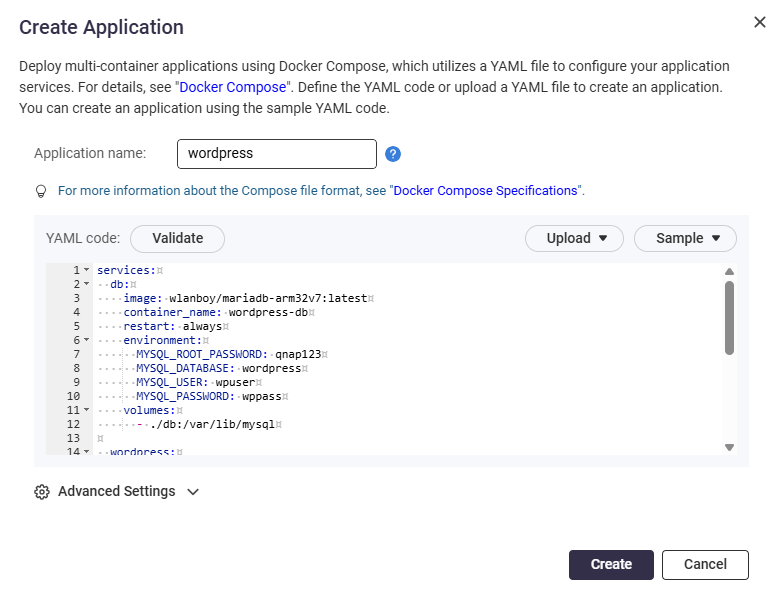
- Cliquez Valider pour vérifier le code.
- Cliquez sur Créer pour commencer à créer l'application.

- Remarque : Le port web par défaut est 8888. Vous pouvez changer ce port si nécessaire.
- Accéder à WordPress
- Après le déploiement, allez dans Application pour confirmer qu'elle fonctionne.
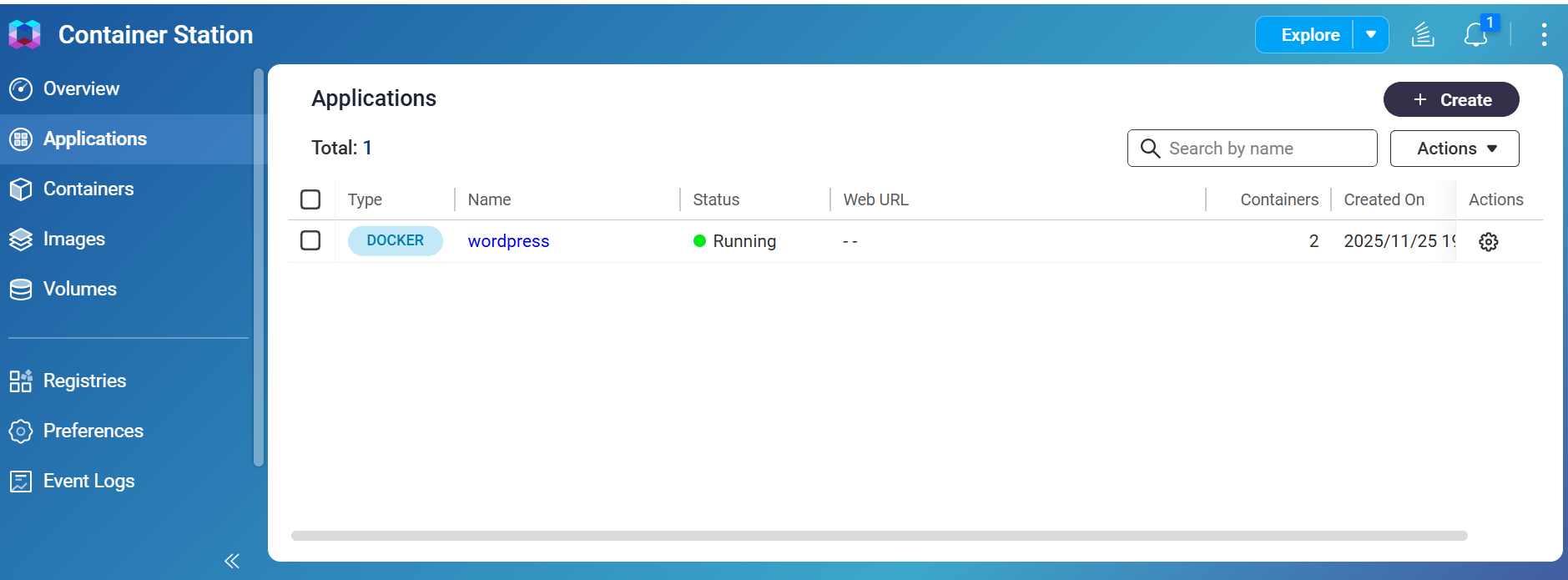
- Ouvrez un navigateur web et entrez l'adresse IP du NAS et le port que vous avez attribué au conteneur WordPress (par exemple,
http://NAS-IP:8888).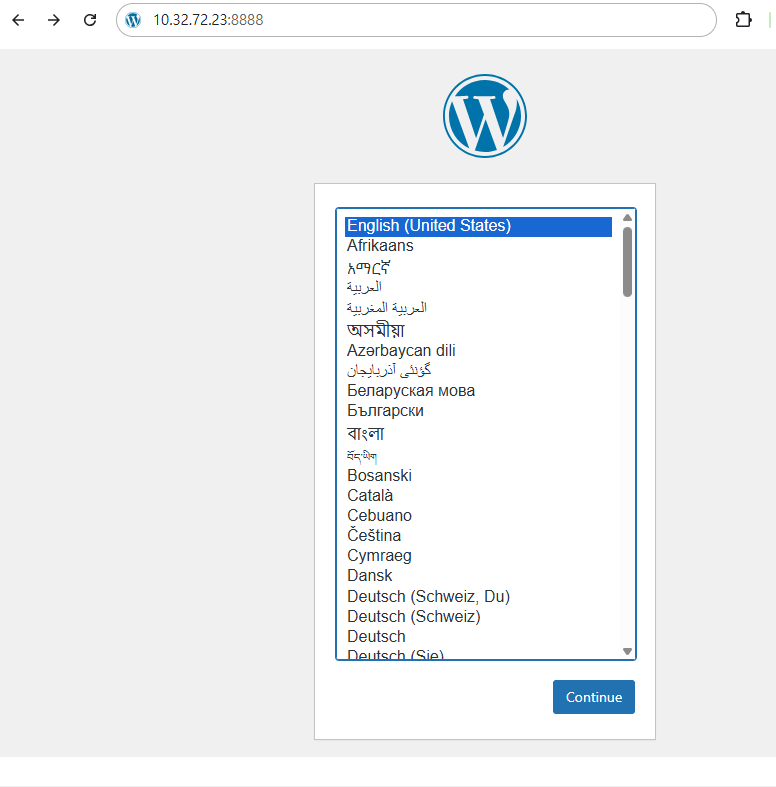
- Suivez les instructions à l'écran pour terminer la configuration de WordPress, puis connectez-vous à WordPress.
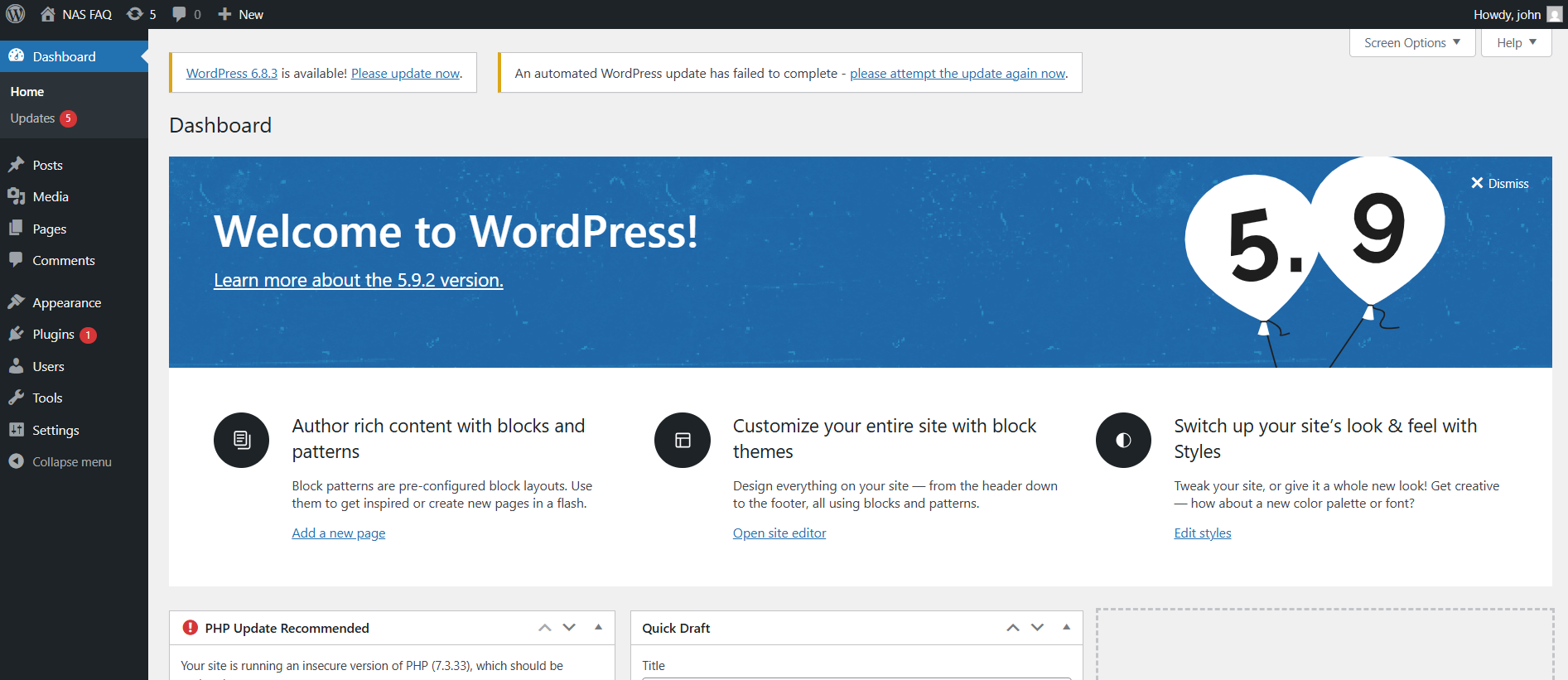
- Après le déploiement, allez dans Application pour confirmer qu'elle fonctionne.
Remarque : Docker Compose est un outil pour définir et exécuter des applications multi-conteneurs Docker en utilisant un fichier YAML simple. Certaines versions plus anciennes de Container Station peuvent ne pas prendre en charge Docker Compose. Consultez la documentation de votre produit QNAP pour plus de détails sur la disponibilité des fonctionnalités.


