


Bu içerik makine çevirisidir. Lütfen Makine Çevirisi Sorumluluk Reddi metnine bakın.
İngilizce'ye geç
ARM tabanlı bir QNAP NAS üzerinde Container Station kullanarak WordPress'i nasıl kurarım?
Last modified date:
2025-11-27
Geçerli Ürünler
- QNAP NAS devices with ARM-based processors
- Container Station
Senaryo
Dahili WordPress uygulaması ARM tabanlı QNAP NAS cihazları için mevcut değildir. Ancak, Container Station ve Docker Compose kullanarak WordPress'i dağıtabilirsiniz.
Prosedür
- Container Station Yükle
- QNAP NAS'ınızda App Center açın.
- Arayın Container Station ve tıklayın Yükle.
- Kurulum tamamlandıktan sonra Container Station başlatın.
- Docker Compose kullanarak WordPress uygulamasını oluşturun ve dağıtın
- Container Station açın.
- Keşfet menüsüne gidin ve Uygulama Oluştur seçeneğini seçin.
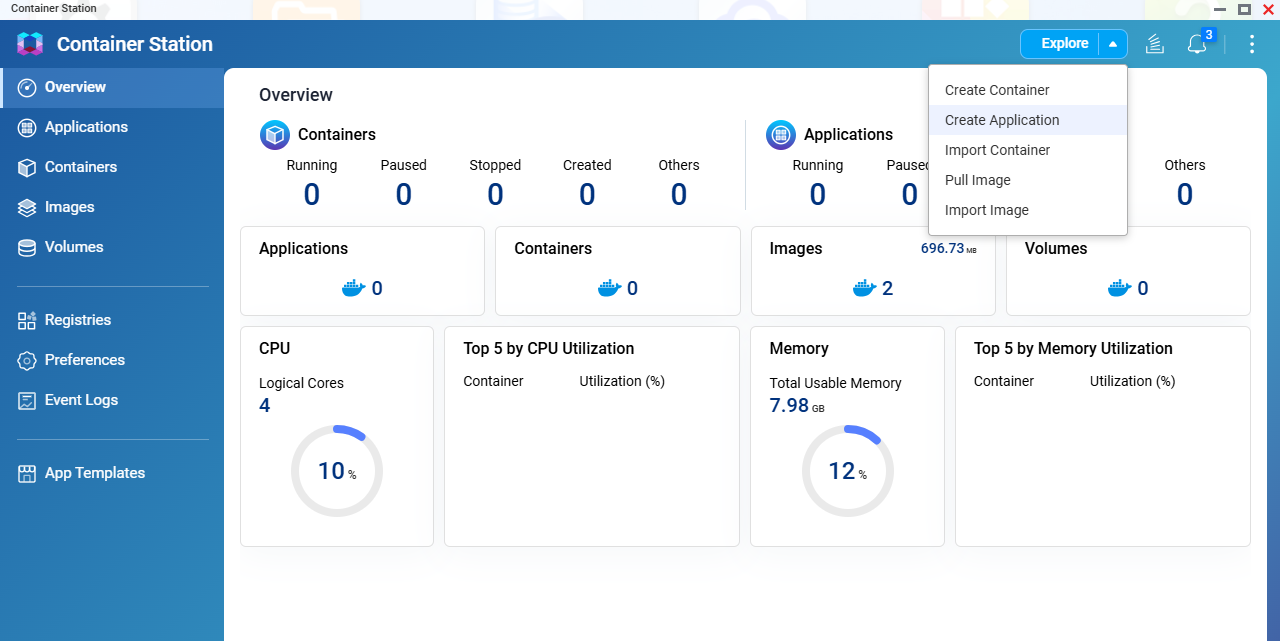
- Bir uygulama adı girin, örneğin
wordpress. - Eğer Docker Compose sürümünüzde destekleniyorsa, yükleyin veya yapıştırın
docker-compose.ymldosyası. - Aşağıdaki YAML kodunu kopyalayıp yapıştırın:
services: db: image: wlanboy/mariadb-arm32v7:latest container_name: wordpress-db restart: always environment: MYSQL_ROOT_PASSWORD: your_root_password MYSQL_DATABASE: wordpress MYSQL_USER: wpuser MYSQL_PASSWORD: your_wp_password volumes: - ./db:/var/lib/mysql wordpress: image: arm32v7/wordpress:php7.3-apache container_name: wordpress-web restart: always ports: - "8888:80" environment: WORDPRESS_DB_HOST: db:3306 WORDPRESS_DB_USER: wpuser WORDPRESS_DB_PASSWORD: your_wp_password WORDPRESS_DB_NAME: wordpress volumes: - ./wordpress:/var/www/html depends_on: - db- Güvenlik Hatırlatması: Güvenlik için, dağıtımdan önce
docker-compose.ymldosyanızdaki varsayılan veritabanı şifrelerini değiştirin.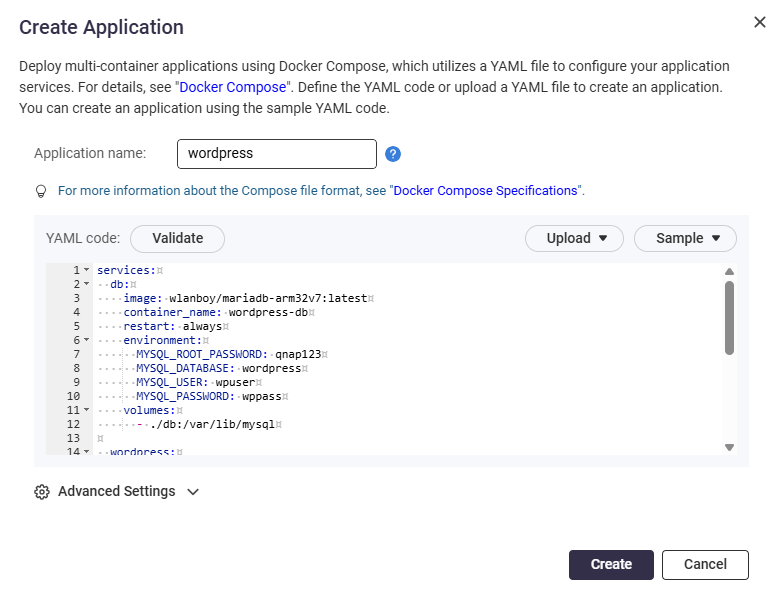
- Tıklayın Doğrula kodu kontrol etmek için.
- Uygulamayı oluşturmaya başlamak için Oluştur 'a tıklayın.

- Not: Varsayılan web portu 8888'dir. Gerekirse bu portu değiştirebilirsiniz.
- WordPress'e Erişim
- Dağıtımdan sonra, çalıştığını doğrulamak için Uygulama 'ya gidin.
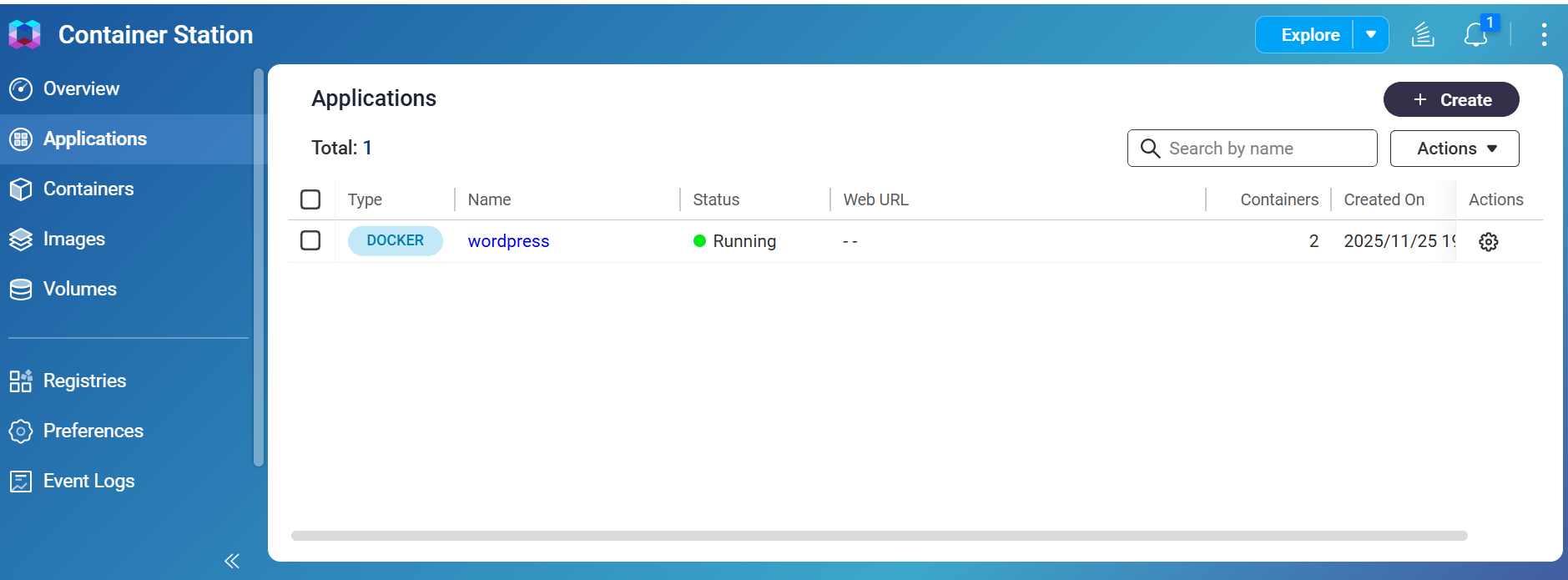
- Bir web tarayıcısı açın ve NAS IP adresini ve WordPress konteynerine atadığınız portu girin (örneğin,
http://NAS-IP:8888).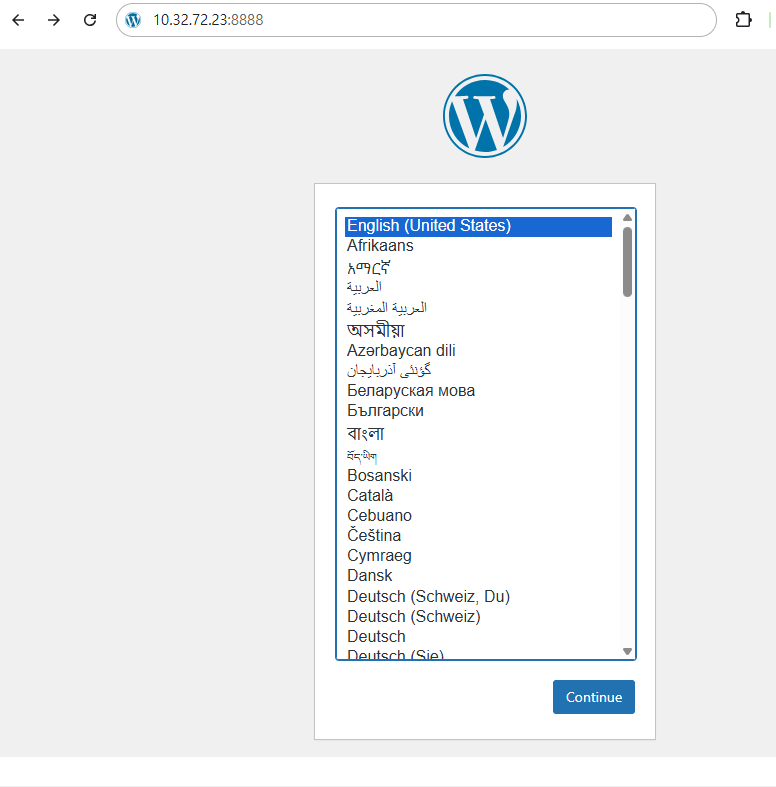
- Ekrandaki talimatları izleyerek WordPress kurulumunu tamamlayın, ardından WordPress'e giriş yapın.
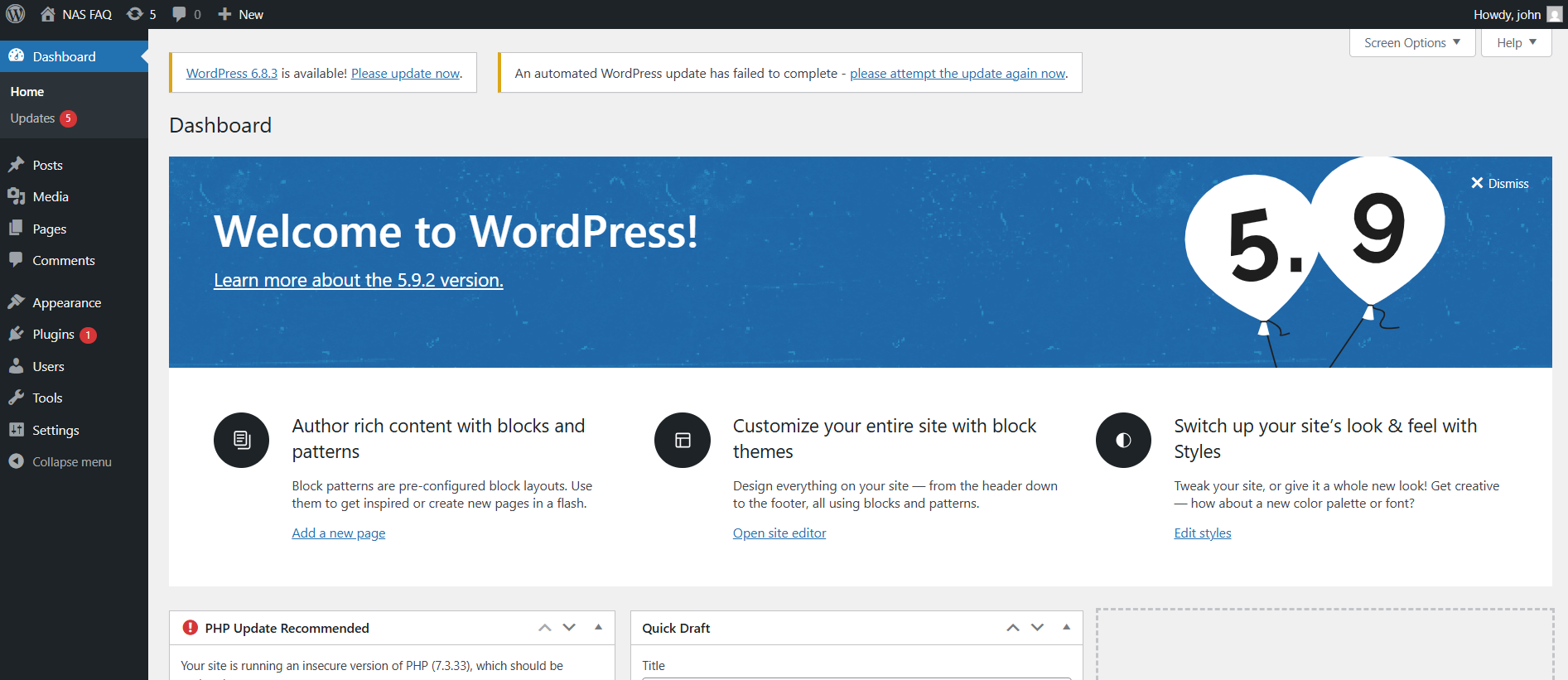
- Dağıtımdan sonra, çalıştığını doğrulamak için Uygulama 'ya gidin.
Not: Docker Compose, basit bir YAML dosyası kullanarak çoklu konteyner Docker uygulamalarını tanımlamak ve çalıştırmak için bir araçtır. Container Station'ın bazı eski sürümleri Docker Compose'u desteklemeyebilir. Özelliklerin kullanılabilirliği hakkında detaylar için QNAP ürün belgelerinize başvurun.


