


Este conteúdo foi traduzido automaticamente. Consulte a Limitação de Responsabilidade da tradução automática.
Mudar para inglês
Como posso instalar o WordPress num NAS QNAP baseado em ARM utilizando Container Station?
Data da última modificação:
2025-11-27
Produtos Aplicáveis
- QNAP NAS devices with ARM-based processors
- Container Station
Cenário
A aplicação WordPress incorporada não está disponível para dispositivos NAS QNAP baseados em ARM. No entanto, pode implementar o WordPress utilizando Container Station e Docker Compose.
Procedimento
- Instalar Container Station
- Abra o App Center no seu NAS QNAP.
- Procure por Container Station e clique em Instalar.
- Inicie o Container Station após a instalação estar concluída.
- Crie e implemente a aplicação WordPress utilizando o Docker Compose
- Abra o Container Station.
- Vá ao menu Explorar e selecione Criar Aplicação.
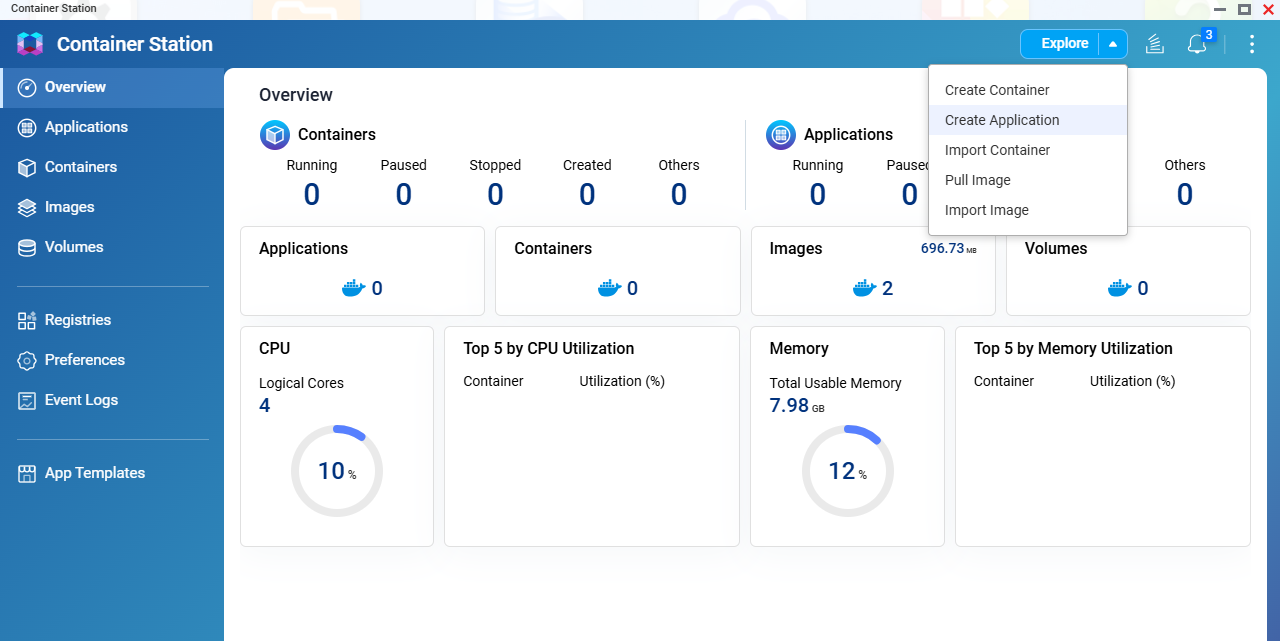
- Introduza um nome para a aplicação, como
wordpress. - Se o Docker Compose for suportado na sua versão de Container Station, carregue ou cole o seu
docker-compose.ymlficheiro. - Copie e cole o seguinte código YAML:
services: db: image: wlanboy/mariadb-arm32v7:latest container_name: wordpress-db restart: always environment: MYSQL_ROOT_PASSWORD: your_root_password MYSQL_DATABASE: wordpress MYSQL_USER: wpuser MYSQL_PASSWORD: your_wp_password volumes: - ./db:/var/lib/mysql wordpress: image: arm32v7/wordpress:php7.3-apache container_name: wordpress-web restart: always ports: - "8888:80" environment: WORDPRESS_DB_HOST: db:3306 WORDPRESS_DB_USER: wpuser WORDPRESS_DB_PASSWORD: your_wp_password WORDPRESS_DB_NAME: wordpress volumes: - ./wordpress:/var/www/html depends_on: - db- Lembrete de Segurança: Por segurança, altere as palavras-passe padrão da base de dados no seu ficheiro
docker-compose.ymlantes de implementar.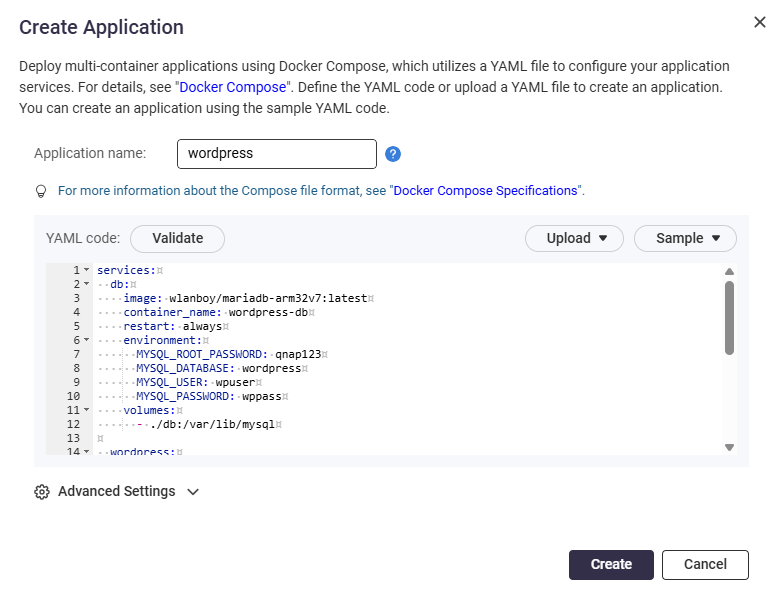
- Clique em Validar para verificar o código.
- Clique em Criar para começar a criar a aplicação.

- Nota: A porta web padrão é 8888. Pode alterar esta porta se necessário.
- Aceder ao WordPress
- Após a implementação, vá a Aplicação para confirmar que está a funcionar.
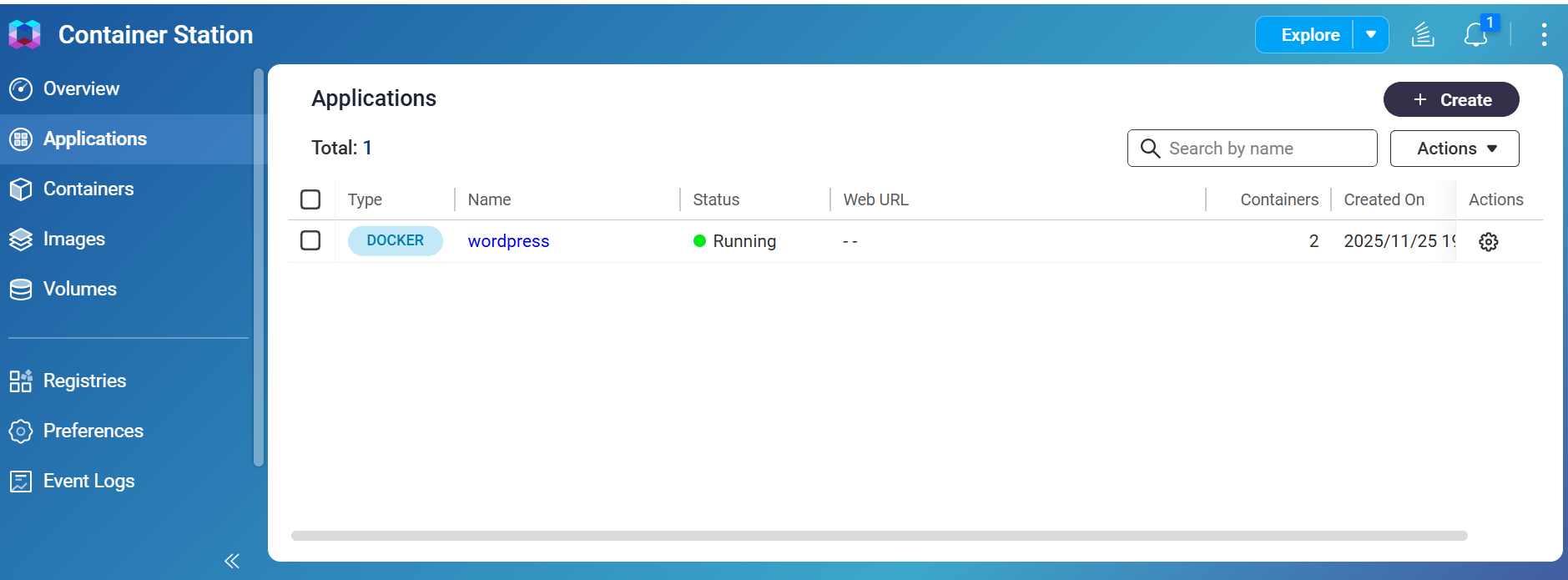
- Abra um navegador web e introduza o endereço IP do NAS e a porta que atribuiu ao contentor WordPress (por exemplo,
http://NAS-IP:8888).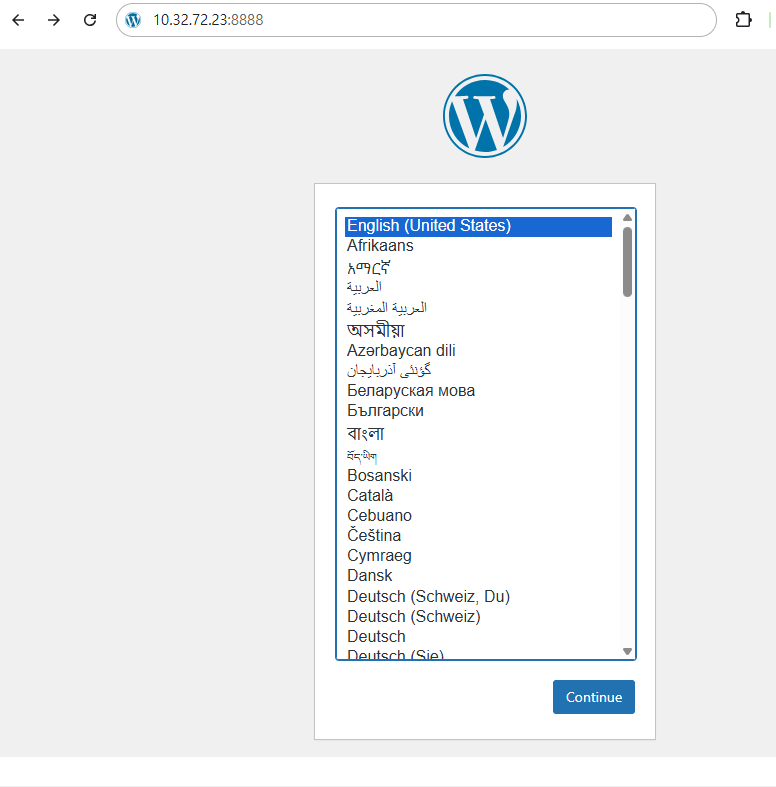
- Siga as instruções no ecrã para completar a configuração do WordPress, depois inicie sessão no WordPress.
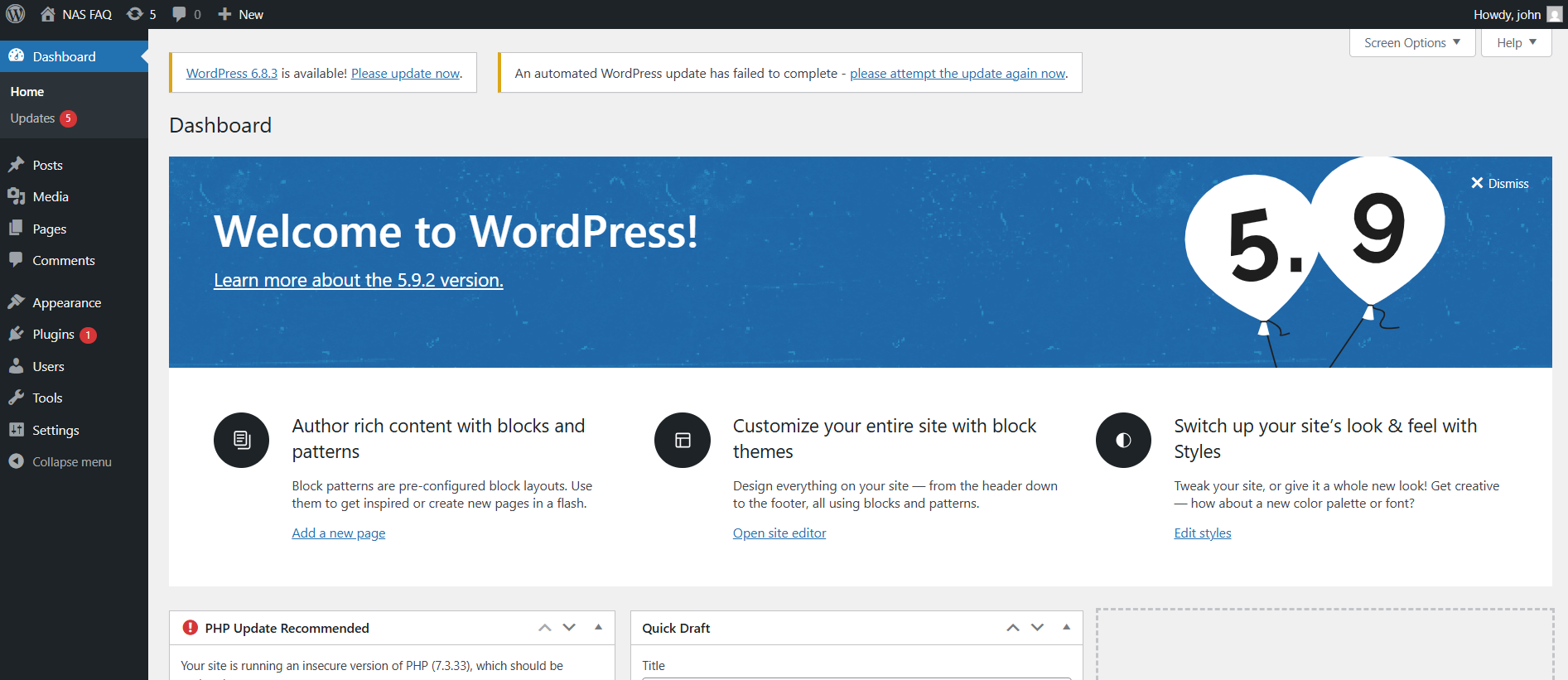
- Após a implementação, vá a Aplicação para confirmar que está a funcionar.
Nota: Docker Compose é uma ferramenta para definir e executar aplicações multi-contentor usando um ficheiro YAML simples. Algumas versões mais antigas de Container Station podem não suportar Docker Compose. Consulte a documentação do seu produto QNAP para obter detalhes sobre a disponibilidade de funcionalidades.


