


이 콘텐츠는 기계 번역된 것입니다. 기계 번역 부인정보를 참조하십시오.
영어로 전환
Container Station를 사용하여 ARM 기반 QNAP NAS에 WordPress를 어떻게 설치하나요?
최신 업데이트일:
2025-11-27
적용되는 제품
- QNAP NAS devices with ARM-based processors
- Container Station
시나리오
내장된 WordPress 앱은 ARM 기반 QNAP NAS 장치에서 사용할 수 없습니다. 그러나Container Station및Docker Compose를 사용하여 WordPress를 배포할 수 있습니다.
절차
- Container Station설치
- QNAP NAS에서App Center을 엽니다.
- 검색Container Station을 클릭합니다.설치.
- 설치가 완료되면Container Station을 실행합니다.
- Docker Compose를 사용하여 WordPress 애플리케이션을 생성 및 배포합니다.
- Container Station을 엽니다.
- 탐색메뉴로 이동하여애플리케이션 생성을 선택합니다.
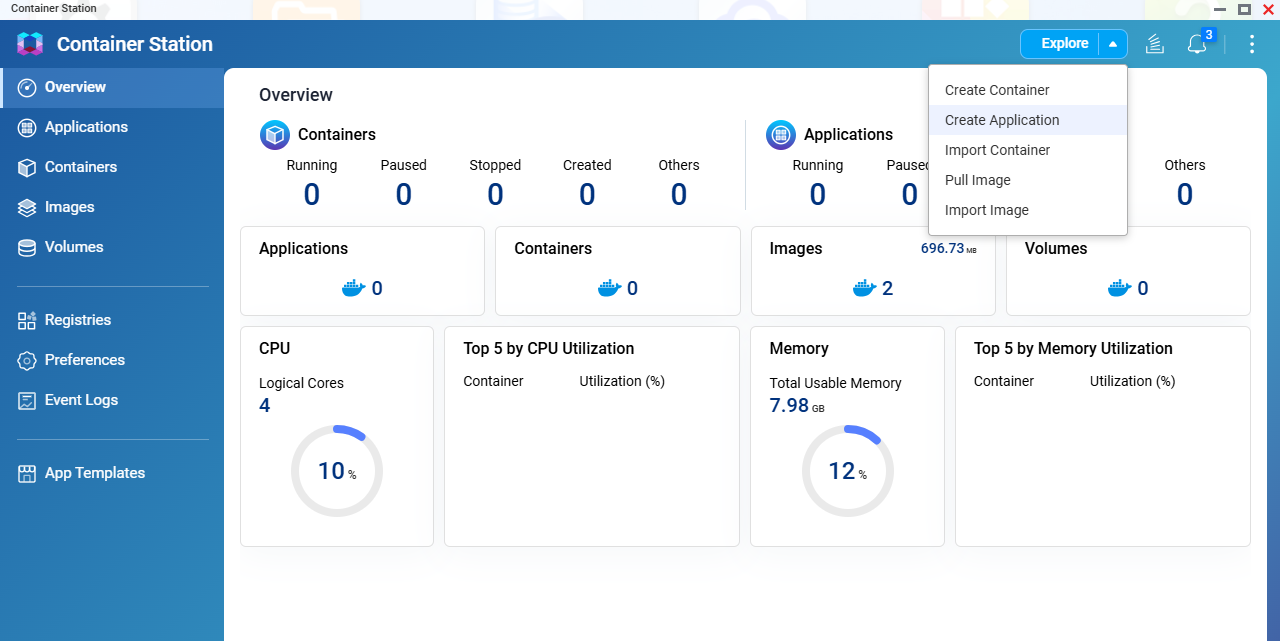
- 애플리케이션 이름을 입력합니다, 예를 들어
wordpress. - 만약Docker Compose가 사용 중인Container Station버전에서 지원된다면, 업로드하거나 붙여넣으십시오.
docker-compose.yml파일. - 다음 YAML 코드를 복사하여 붙여넣으십시오:
services: db: image: wlanboy/mariadb-arm32v7:latest container_name: wordpress-db restart: always environment: MYSQL_ROOT_PASSWORD: your_root_password MYSQL_DATABASE: wordpress MYSQL_USER: wpuser MYSQL_PASSWORD: your_wp_password volumes: - ./db:/var/lib/mysql wordpress: image: arm32v7/wordpress:php7.3-apache container_name: wordpress-web restart: always ports: - "8888:80" environment: WORDPRESS_DB_HOST: db:3306 WORDPRESS_DB_USER: wpuser WORDPRESS_DB_PASSWORD: your_wp_password WORDPRESS_DB_NAME: wordpress volumes: - ./wordpress:/var/www/html depends_on: - db- 보안 알림:보안을 위해 배포 전에
docker-compose.yml파일의 기본 데이터베이스 비밀번호를 변경하십시오.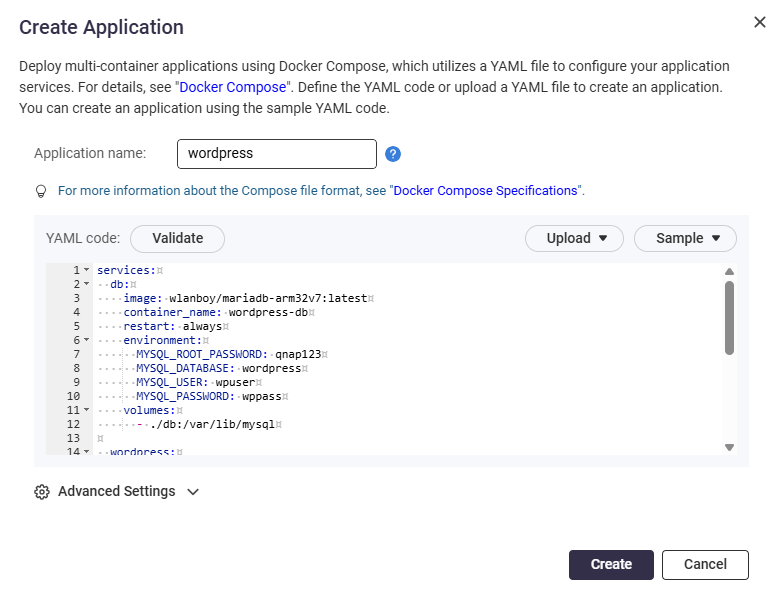
- 클릭 검증하여 코드를 확인합니다.
- 애플리케이션 생성을 시작하려면생성을 클릭합니다.

- 참고: 기본 웹 포트는 8888입니다. 필요에 따라 이 포트를 변경할 수 있습니다.
- WordPress에 액세스
- 배포 후, 애플리케이션으로 이동하여 실행 중인지 확인합니다.
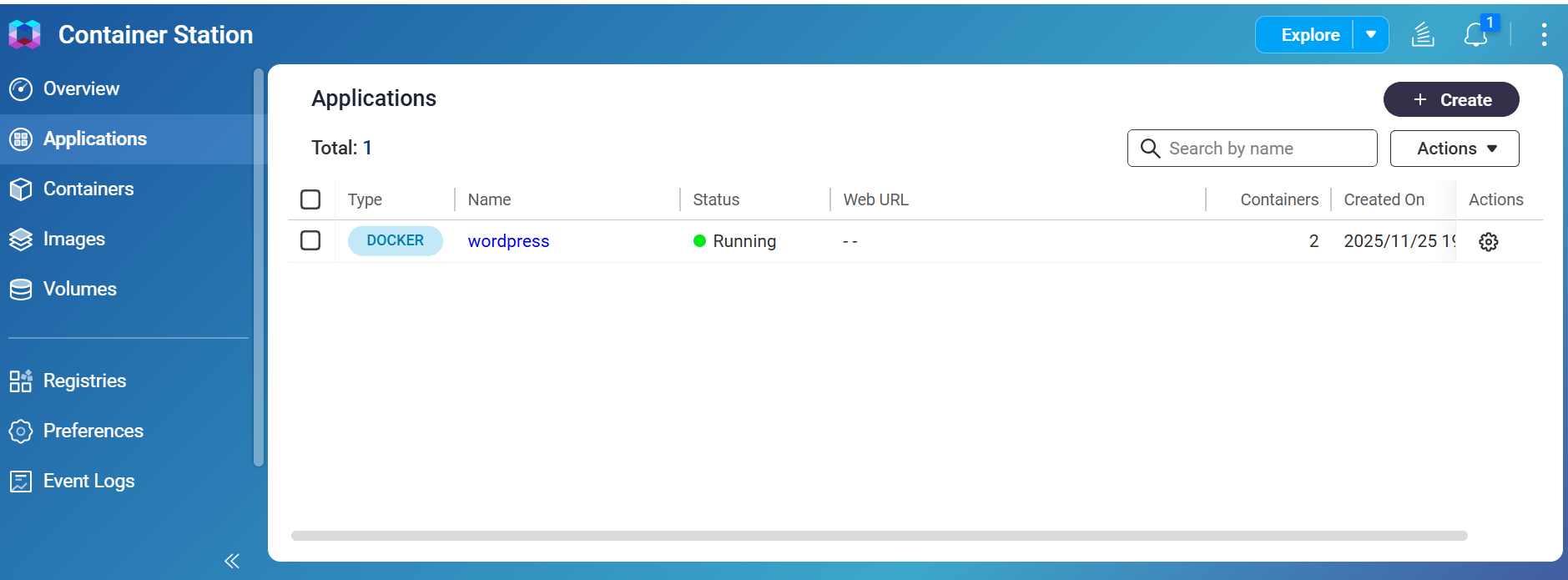
- 웹 브라우저를 열고 NAS IP 주소와 WordPress 컨테이너에 할당한 포트를 입력합니다 (예:
http://NAS-IP:8888).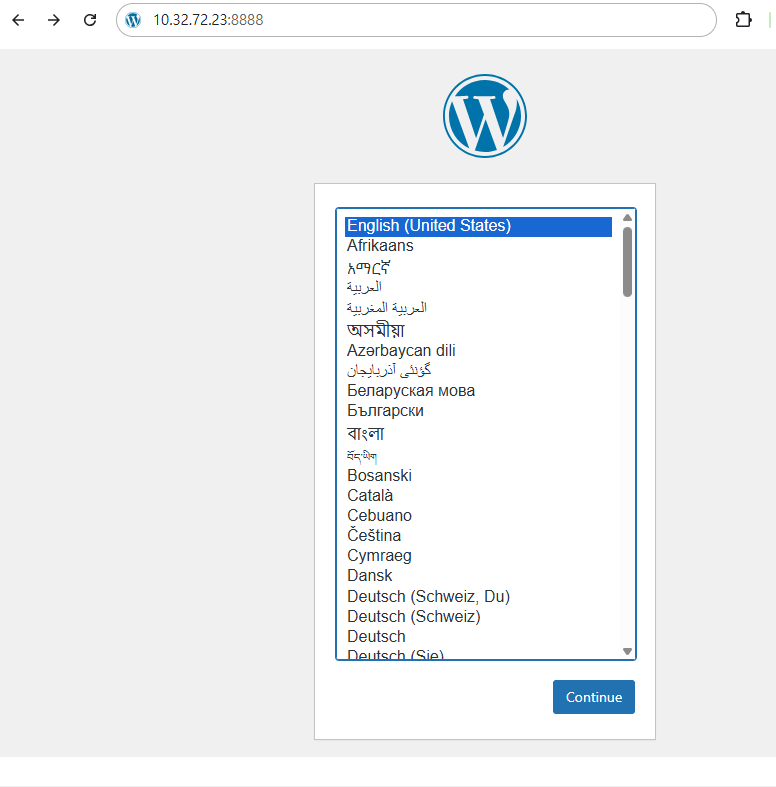
- 화면의 지시에 따라 WordPress 설정을 완료한 후 WordPress에 로그인합니다.
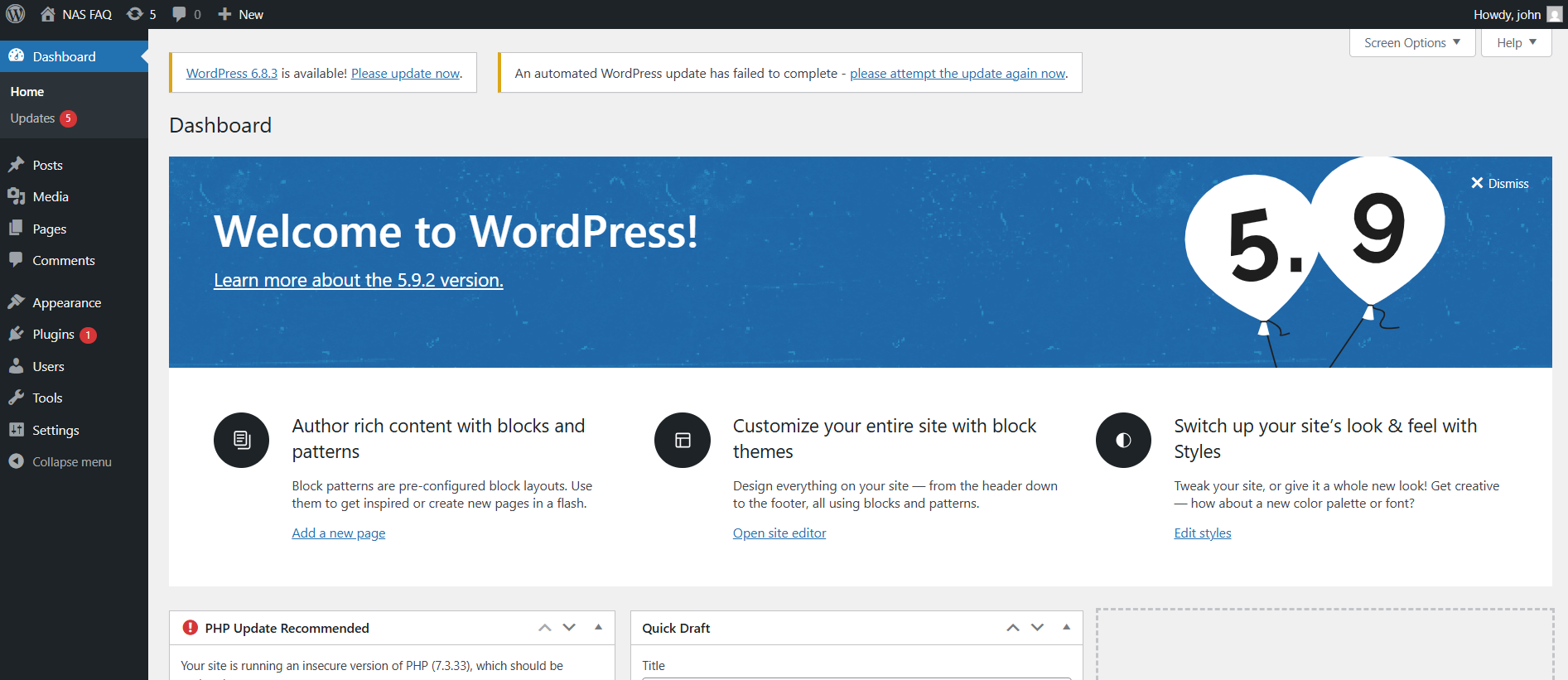
- 배포 후, 애플리케이션으로 이동하여 실행 중인지 확인합니다.
참고: Docker Compose는 간단한 YAML 파일을 사용하여 다중 컨테이너Docker애플리케이션을 정의하고 실행하는 도구입니다. 일부 이전 버전의Container Station은Docker Compose를 지원하지 않을 수 있습니다. 기능 가용성에 대한 자세한 내용은 QNAP 제품 설명서를 참조하십시오.


