


Indholdet er maskineoversat. Se Ansvarsfraskrivelse for maskinoversættelse.
Skift til engelsk
Hvordan installerer jeg WordPress på en ARM-baseret QNAP NAS ved hjælp af Container Station?
Last modified date:
2025-11-27
Anvendelige produkter
- QNAP NAS devices with ARM-based processors
- Container Station
Scenario
Den indbyggede WordPress-app er ikke tilgængelig for ARM-baserede QNAP NAS-enheder. Du kan dog implementere WordPress ved at bruge Container Station og Docker Compose.
Procedure
- Installer Container Station
- Åbn App Center på din QNAP NAS.
- Søg efter Container Station og klik på Installer.
- Start Container Station efter installationen er fuldført.
- Opret og implementer WordPress-applikationen ved hjælp af Docker Compose
- Åbn Container Station.
- Gå til Udforsk -menuen og vælg Opret applikation.
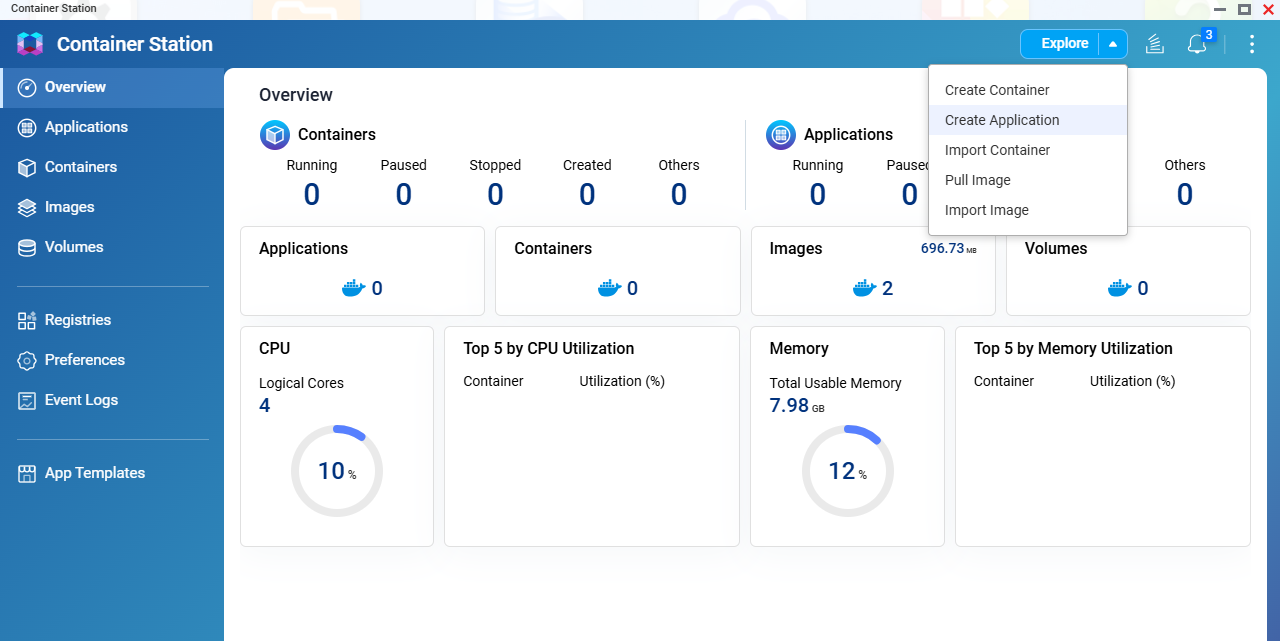
- Indtast et applikationsnavn, såsom
wordpress. - Hvis Docker Compose understøttes i din version af Container Station, upload eller indsæt din
docker-compose.ymlfil. - Kopier og indsæt følgende YAML-kode:
services: db: image: wlanboy/mariadb-arm32v7:latest container_name: wordpress-db restart: always environment: MYSQL_ROOT_PASSWORD: your_root_password MYSQL_DATABASE: wordpress MYSQL_USER: wpuser MYSQL_PASSWORD: your_wp_password volumes: - ./db:/var/lib/mysql wordpress: image: arm32v7/wordpress:php7.3-apache container_name: wordpress-web restart: always ports: - "8888:80" environment: WORDPRESS_DB_HOST: db:3306 WORDPRESS_DB_USER: wpuser WORDPRESS_DB_PASSWORD: your_wp_password WORDPRESS_DB_NAME: wordpress volumes: - ./wordpress:/var/www/html depends_on: - db- Sikkerhedspåmindelse: For sikkerhed, ændr standarddatabase-adgangskoderne i din
docker-compose.ymlfil, før du implementerer.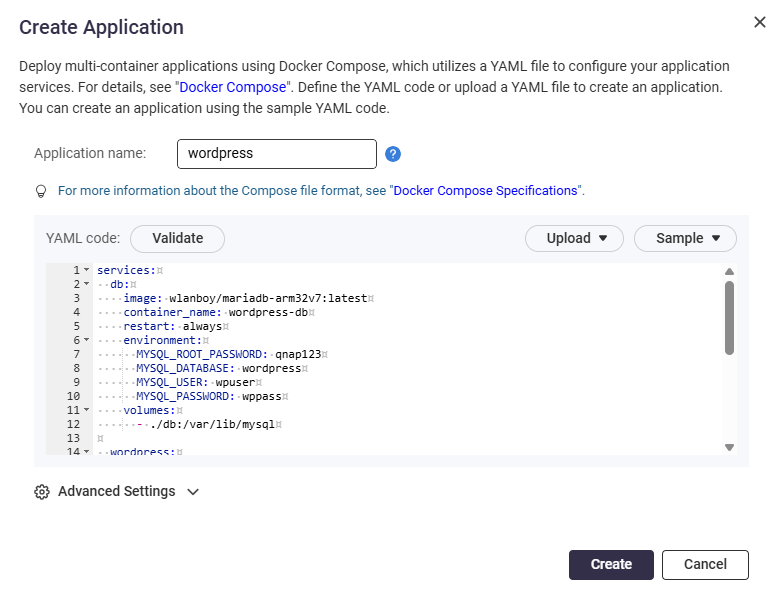
- Klik på Valider for at kontrollere koden.
- Klik på Opret for at begynde at oprette applikationen.

- Bemærk: Standard webporten er 8888. Du kan ændre denne port, hvis det er nødvendigt.
- Adgang til WordPress
- Efter implementering, gå til Applikation for at bekræfte, at den kører.
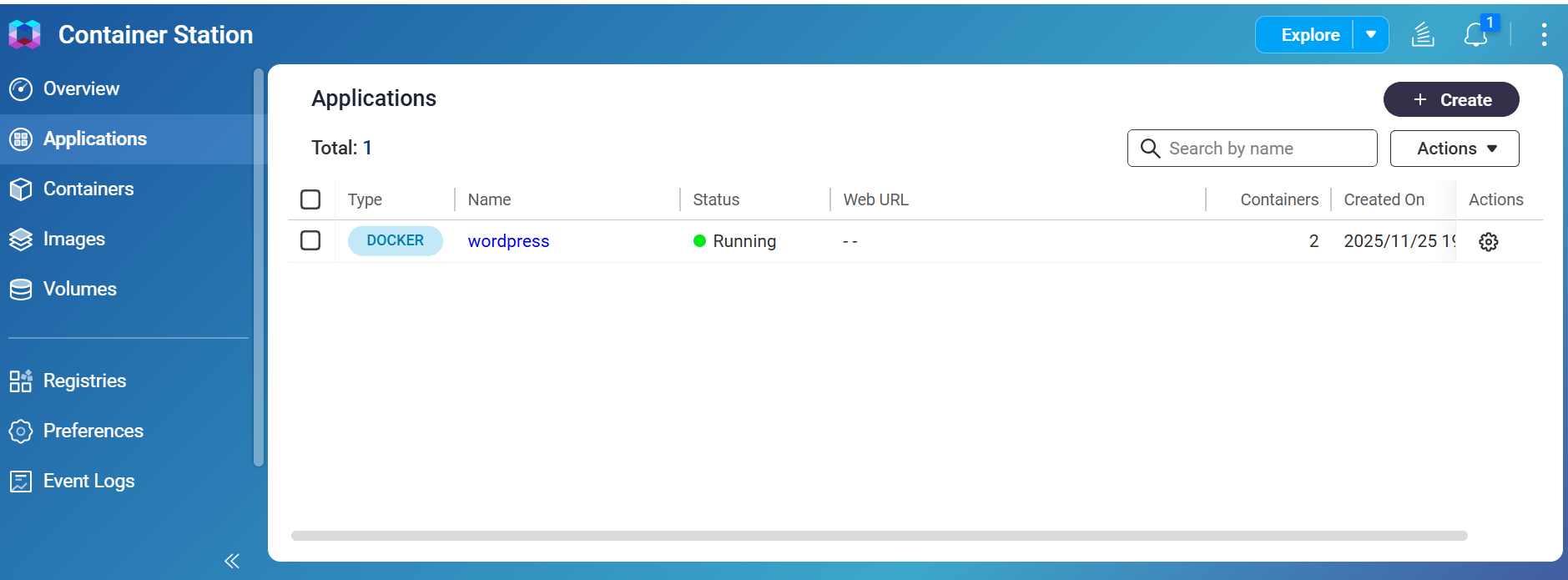
- Åbn en webbrowser og indtast NAS IP-adressen og den port, du har tildelt til WordPress-containeren (for eksempel,
http://NAS-IP:8888).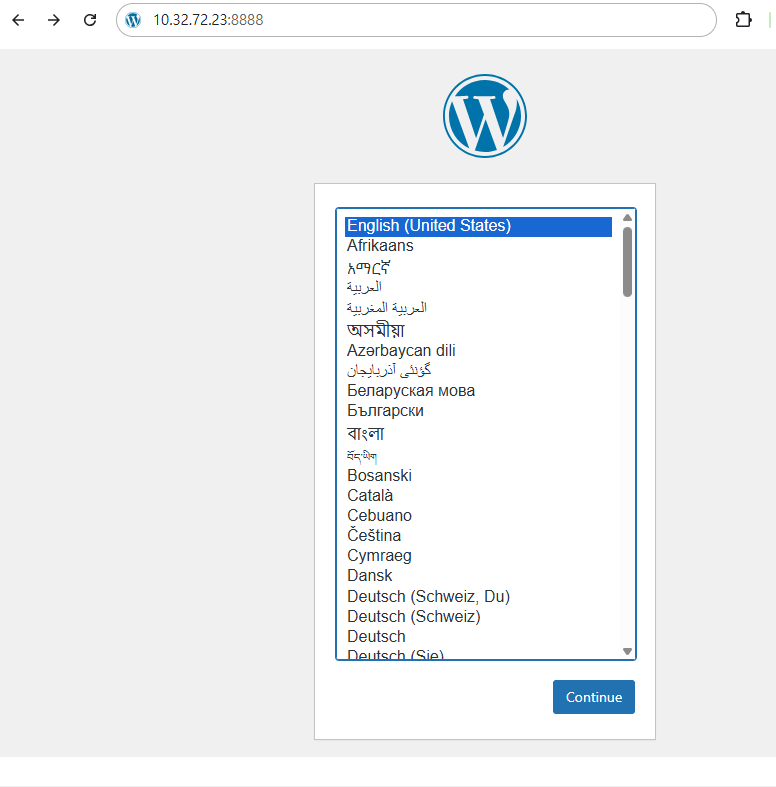
- Følg instruktionerne på skærmen for at fuldføre WordPress-opsætningen, og log derefter ind på WordPress.
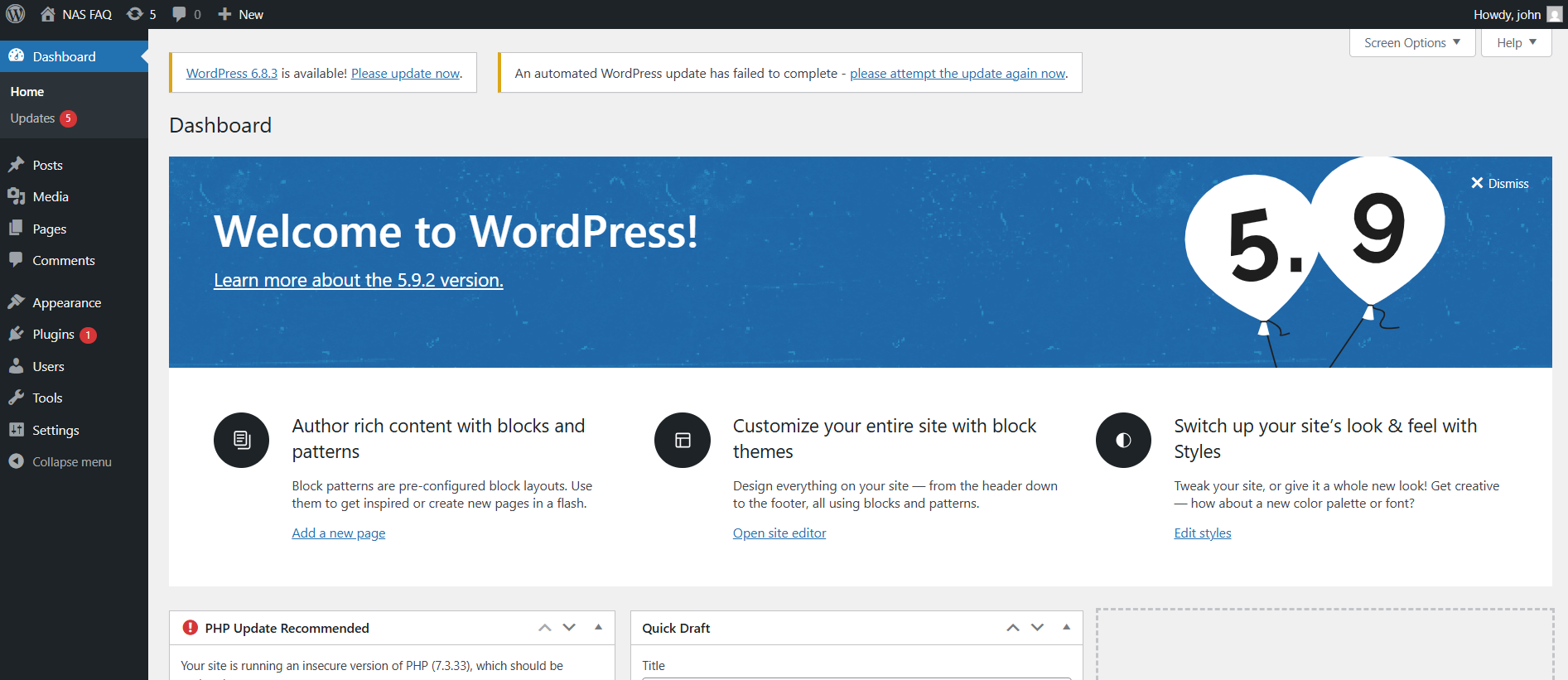
- Efter implementering, gå til Applikation for at bekræfte, at den kører.
Bemærk: Docker Compose er et værktøj til at definere og køre multi-container Docker applikationer ved hjælp af en simpel YAML-fil. Nogle ældre versioner af Container Station understøtter muligvis ikke Docker Compose. Se din QNAP-produktdokumentation for detaljer om funktions tilgængelighed.


