


Este contenido se ha traducido de manera automática. Consulte el Descargo de responsabilidad por la traducción automática.
Cambiar al inglés
¿Cómo instalo WordPress en un NAS de QNAP basado en ARM usando Container Station?
Última fecha de modificación:
2025-11-27
Productos Aplicables
- QNAP NAS devices with ARM-based processors
- Container Station
Escenario
La aplicación integrada de WordPress no está disponible para dispositivos NAS de QNAP basados en ARM. Sin embargo, puede implementar WordPress utilizando Container Station y Docker Compose.
Procedimiento
- Instalar Container Station
- Abra el App Center en su NAS de QNAP.
- Buscar Container Station y haga clic en Instalar.
- Inicie Container Station después de completar la instalación.
- Crear e implementar la aplicación de WordPress usando Docker Compose
- Abra Container Station.
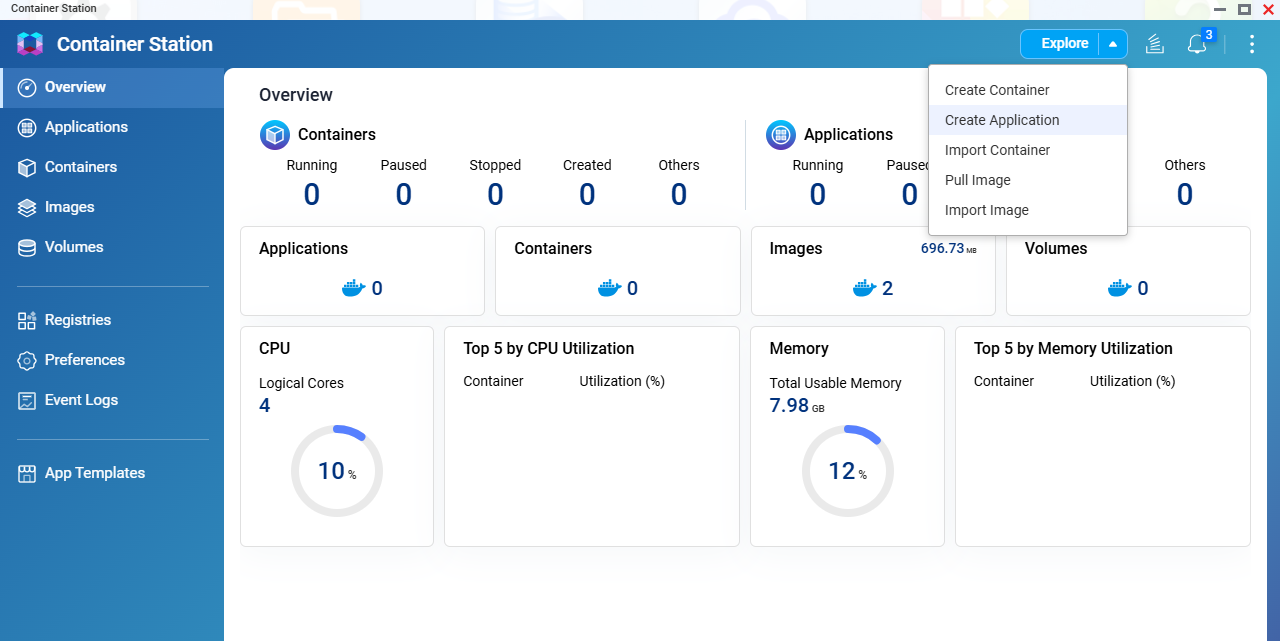
- Vaya al menú Explorar y seleccione Crear Aplicación.
- Ingrese un nombre de aplicación, como
wordpress. - Si Docker Compose es compatible con su versión de Container Station, cargue o pegue su
docker-compose.ymlarchivo. - Copie y pegue el siguiente código YAML:
services: db: image: wlanboy/mariadb-arm32v7:latest container_name: wordpress-db restart: always environment: MYSQL_ROOT_PASSWORD: your_root_password MYSQL_DATABASE: wordpress MYSQL_USER: wpuser MYSQL_PASSWORD: your_wp_password volumes: - ./db:/var/lib/mysql wordpress: image: arm32v7/wordpress:php7.3-apache container_name: wordpress-web restart: always ports: - "8888:80" environment: WORDPRESS_DB_HOST: db:3306 WORDPRESS_DB_USER: wpuser WORDPRESS_DB_PASSWORD: your_wp_password WORDPRESS_DB_NAME: wordpress volumes: - ./wordpress:/var/www/html depends_on: - db- Recordatorio de seguridad: Por seguridad, cambie las contraseñas predeterminadas de la base de datos en su archivo
docker-compose.ymlantes de desplegar.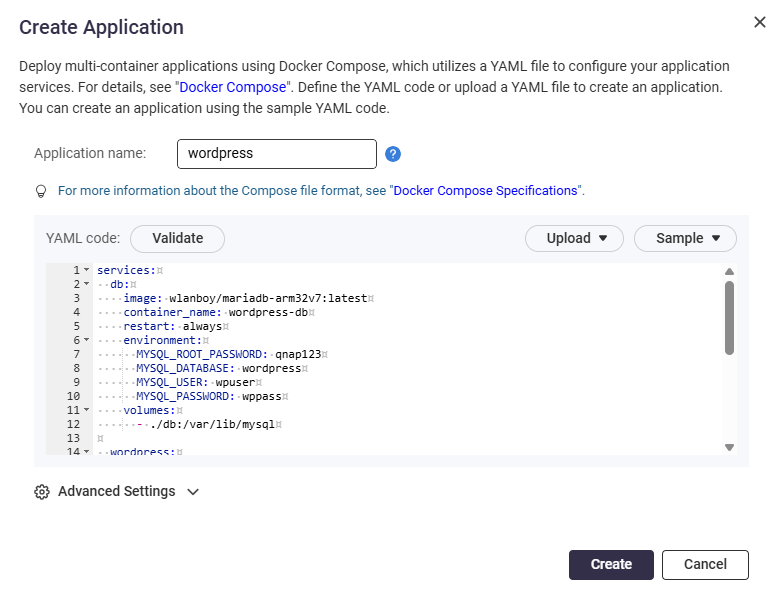
- Haga clic en Validar para verificar el código.
- Haga clic en Crear para comenzar a crear la aplicación.

- Nota: El puerto web predeterminado es 8888. Puede cambiar este puerto si es necesario.
- Acceder a WordPress
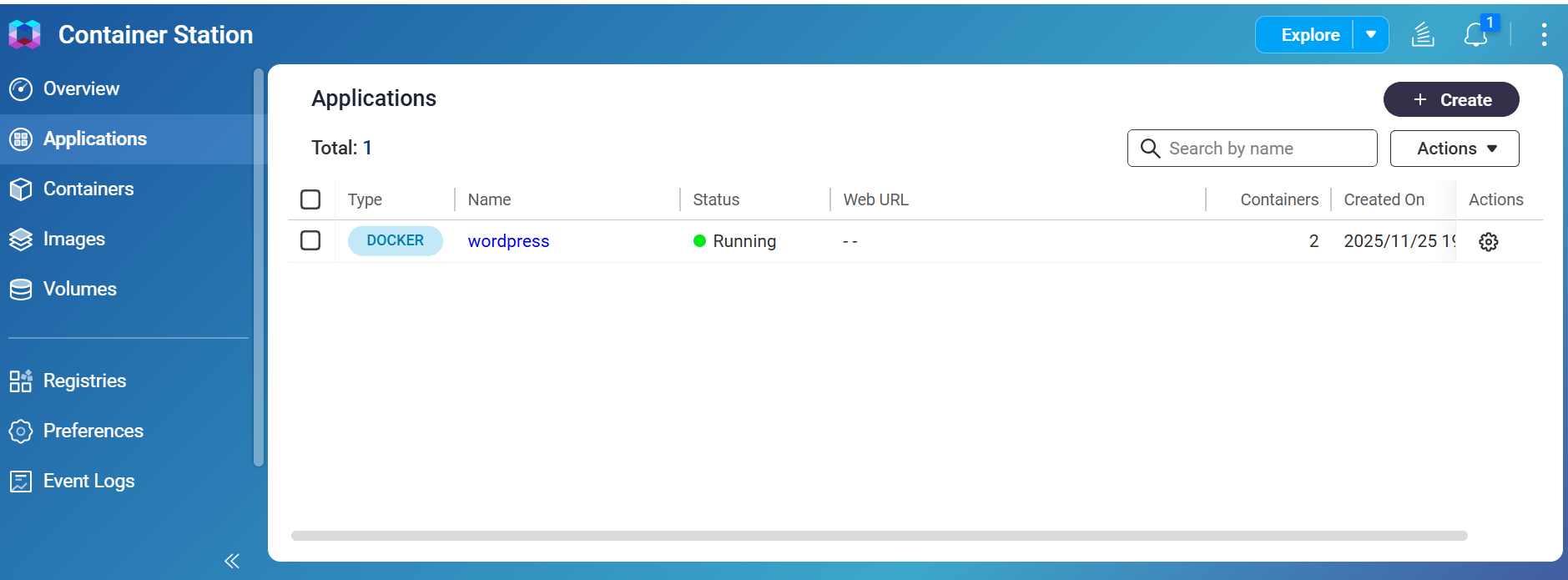
- Después del despliegue, vaya a Aplicación para confirmar que está en funcionamiento.
- Abra un navegador web e ingrese la dirección IP del NAS y el puerto que asignó al contenedor de WordPress (por ejemplo,
http://NAS-IP:8888).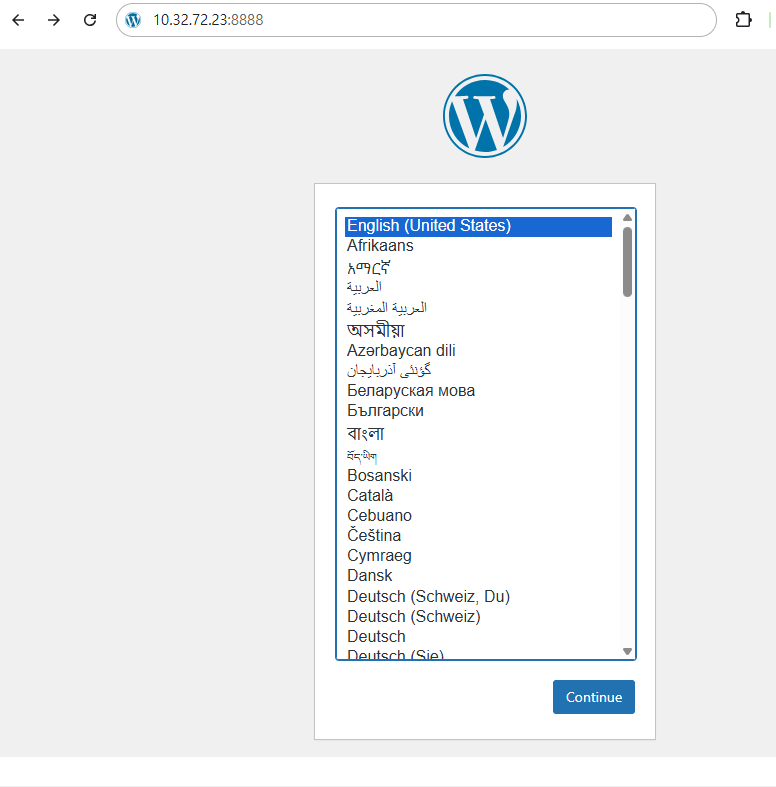
- Siga las instrucciones en pantalla para completar la configuración de WordPress, luego inicie sesión en WordPress.
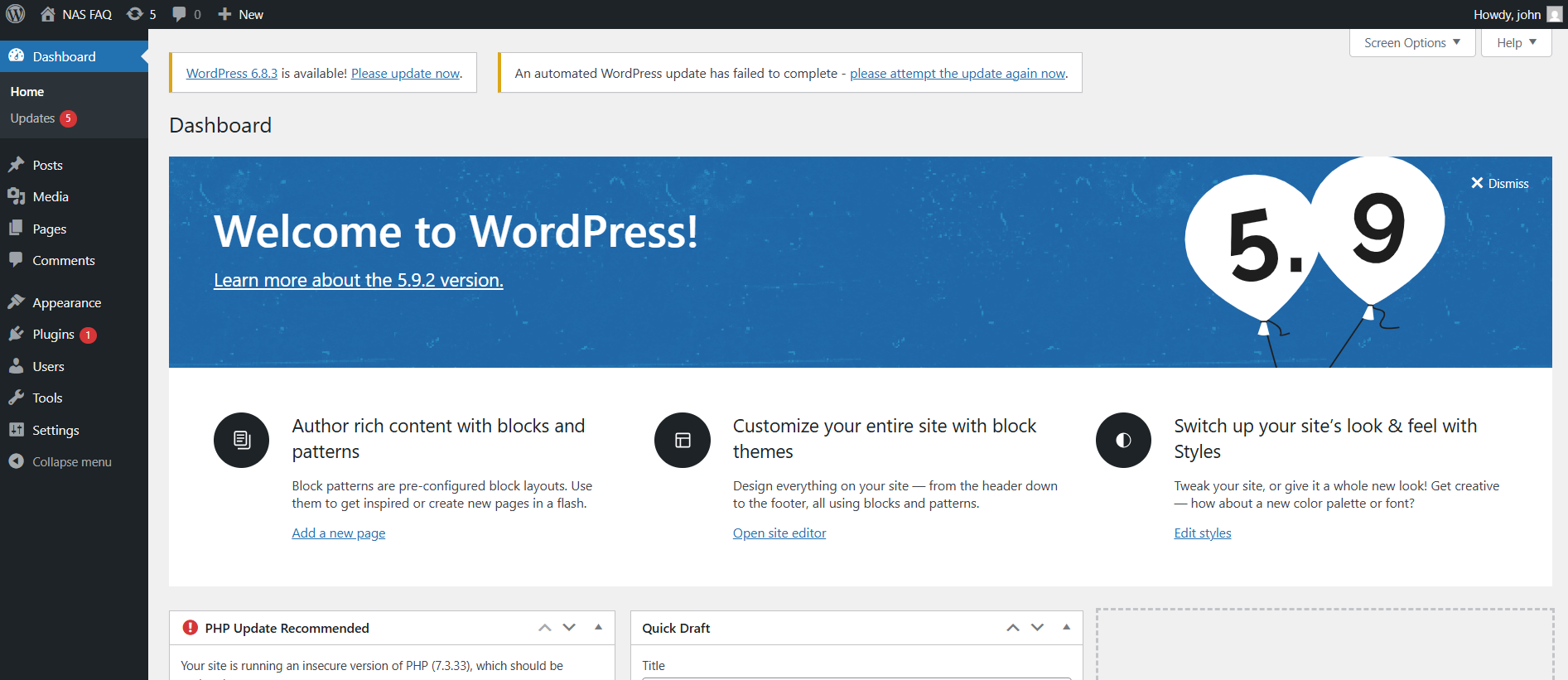
- Después del despliegue, vaya a Aplicación para confirmar que está en funcionamiento.
Nota: Docker Compose es una herramienta para definir y ejecutar aplicaciones de múltiples contenedores Docker utilizando un archivo YAML simple. Algunas versiones anteriores de Container Station pueden no soportar Docker Compose. Consulte la documentación de su producto QNAP para obtener detalles sobre la disponibilidad de funciones.


