


Deze content is door een machine vertaald. Raadpleeg de Disclaimer voor machinevertalingen.
Overschakelen naar Engels
Hoe installeer ik WordPress op een ARM-gebaseerde QNAP NAS met behulp van Container Station?
Laatst gewijzigd op:
2025-11-27
Toepasselijke producten
- QNAP NAS devices with ARM-based processors
- Container Station
Scenario
De ingebouwde WordPress-app is niet beschikbaar voor ARM-gebaseerde QNAP NAS-apparaten. U kunt echter WordPress implementeren door gebruik te maken van Container Station en Docker Compose.
Procedure
- Installeer Container Station
- Open de App Center op uw QNAP NAS.
- Zoek naar Container Station en klik op Install.
- Start Container Station nadat de installatie is voltooid.
- Creëer en implementeer de WordPress-applicatie met behulp van Docker Compose
- Open Container Station.
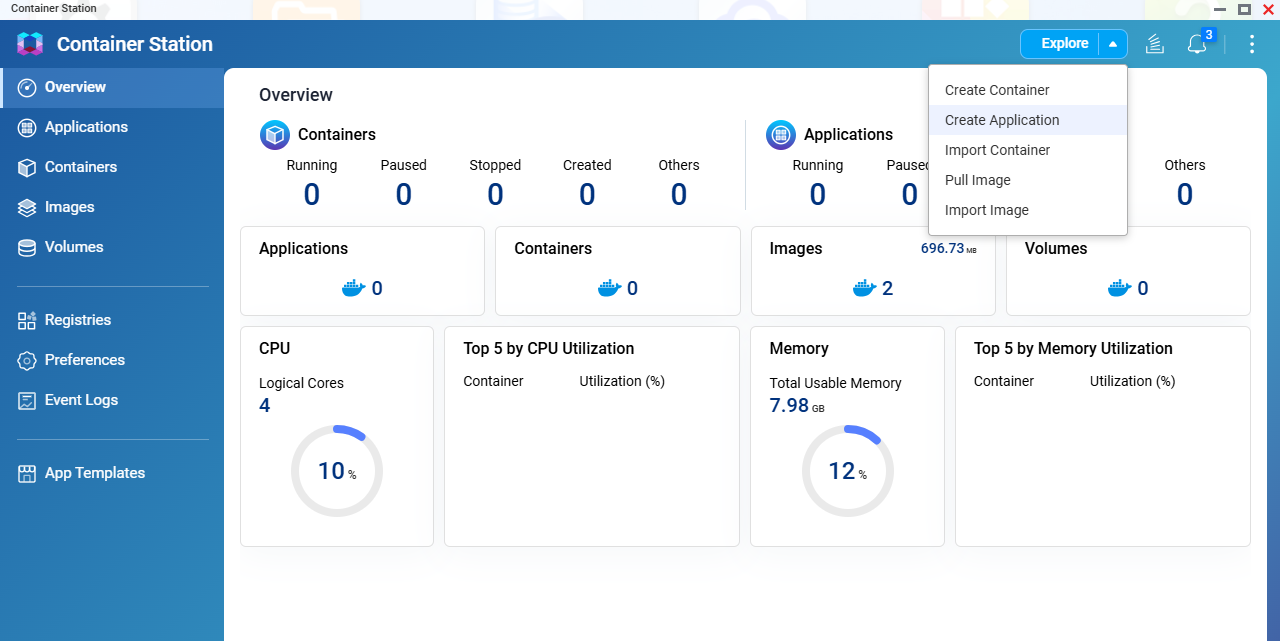
- Ga naar het Explore menu en selecteer Create Application.
- Voer een applicatienaam in, zoals
wordpress. - Als Docker Compose wordt ondersteund in uw versie van Container Station, upload of plak uw
docker-compose.ymlbestand. - Kopieer en plak de volgende YAML-code:
services: db: image: wlanboy/mariadb-arm32v7:latest container_name: wordpress-db restart: always environment: MYSQL_ROOT_PASSWORD: your_root_password MYSQL_DATABASE: wordpress MYSQL_USER: wpuser MYSQL_PASSWORD: your_wp_password volumes: - ./db:/var/lib/mysql wordpress: image: arm32v7/wordpress:php7.3-apache container_name: wordpress-web restart: always ports: - "8888:80" environment: WORDPRESS_DB_HOST: db:3306 WORDPRESS_DB_USER: wpuser WORDPRESS_DB_PASSWORD: your_wp_password WORDPRESS_DB_NAME: wordpress volumes: - ./wordpress:/var/www/html depends_on: - db- Beveiligingsherinnering: Voor de veiligheid, verander de standaard databasewachtwoorden in uw
docker-compose.ymlbestand voordat u gaat implementeren.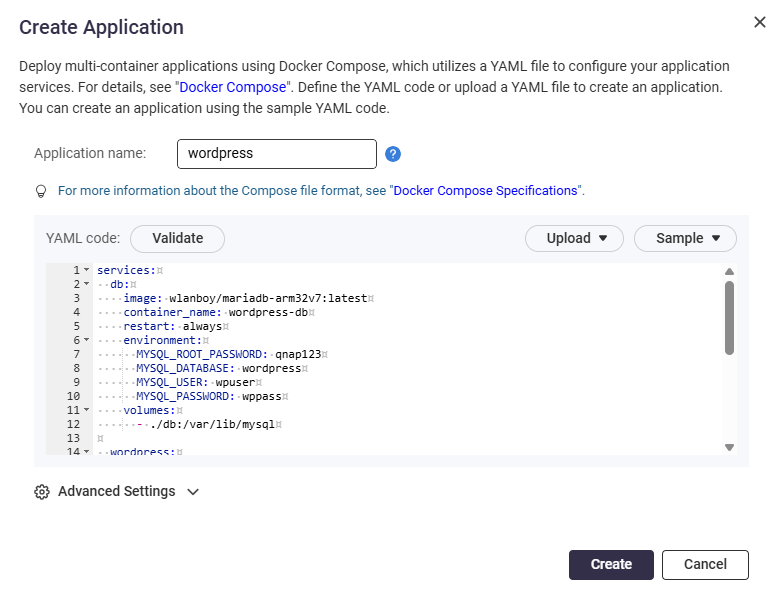
- Klik Valideren om de code te controleren.
- Klik op Create om te beginnen met het maken van de applicatie.

- Opmerking: De standaard webpoort is 8888. U kunt deze poort indien nodig wijzigen.
- Toegang tot WordPress
- Na implementatie, ga naar Application om te bevestigen dat het draait.
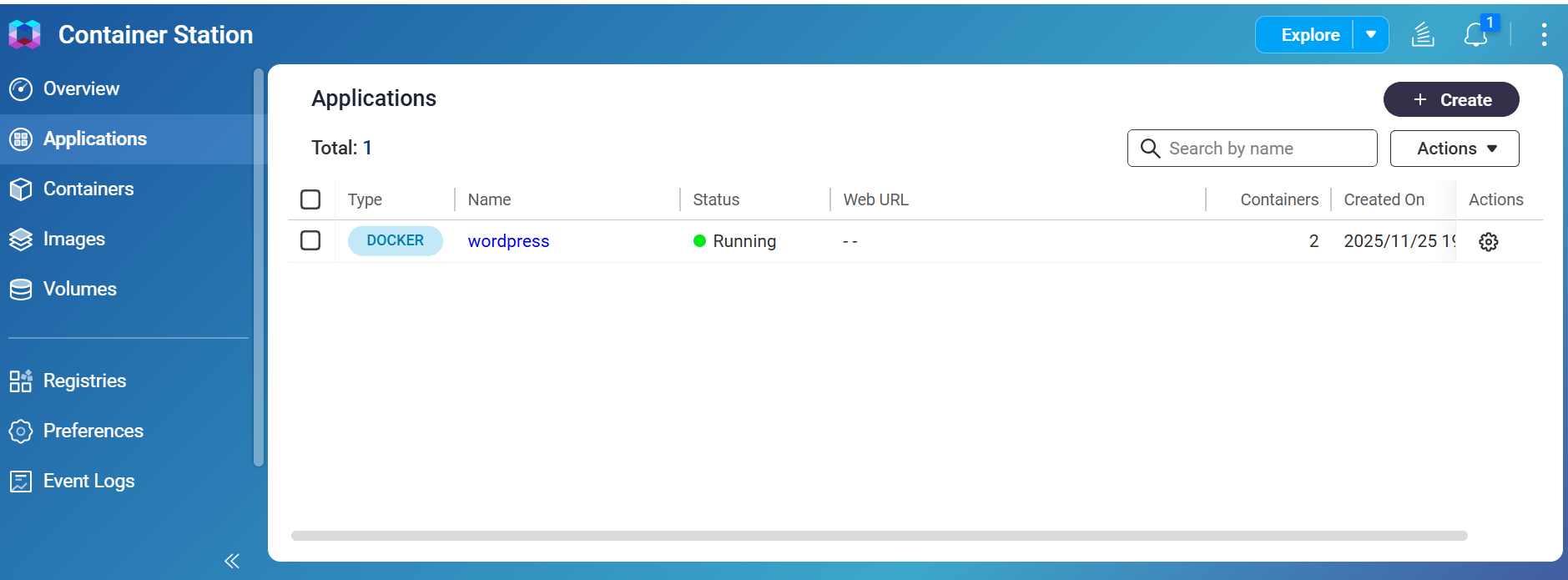
- Open een webbrowser en voer het NAS IP-adres en de poort die u aan de WordPress-container hebt toegewezen in (bijvoorbeeld
http://NAS-IP:8888).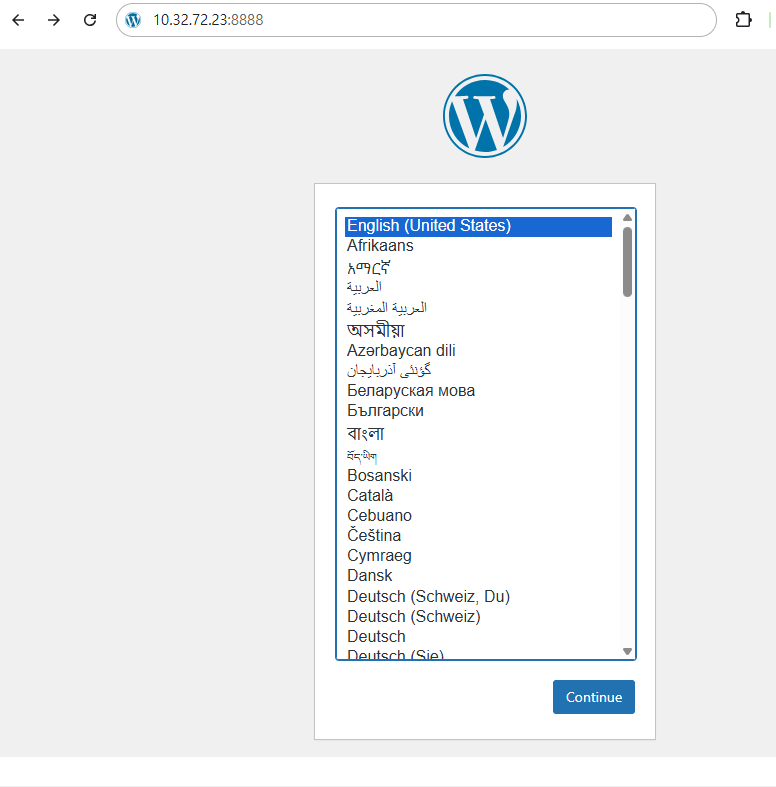
- Volg de instructies op het scherm om de WordPress-installatie te voltooien en log vervolgens in op WordPress.
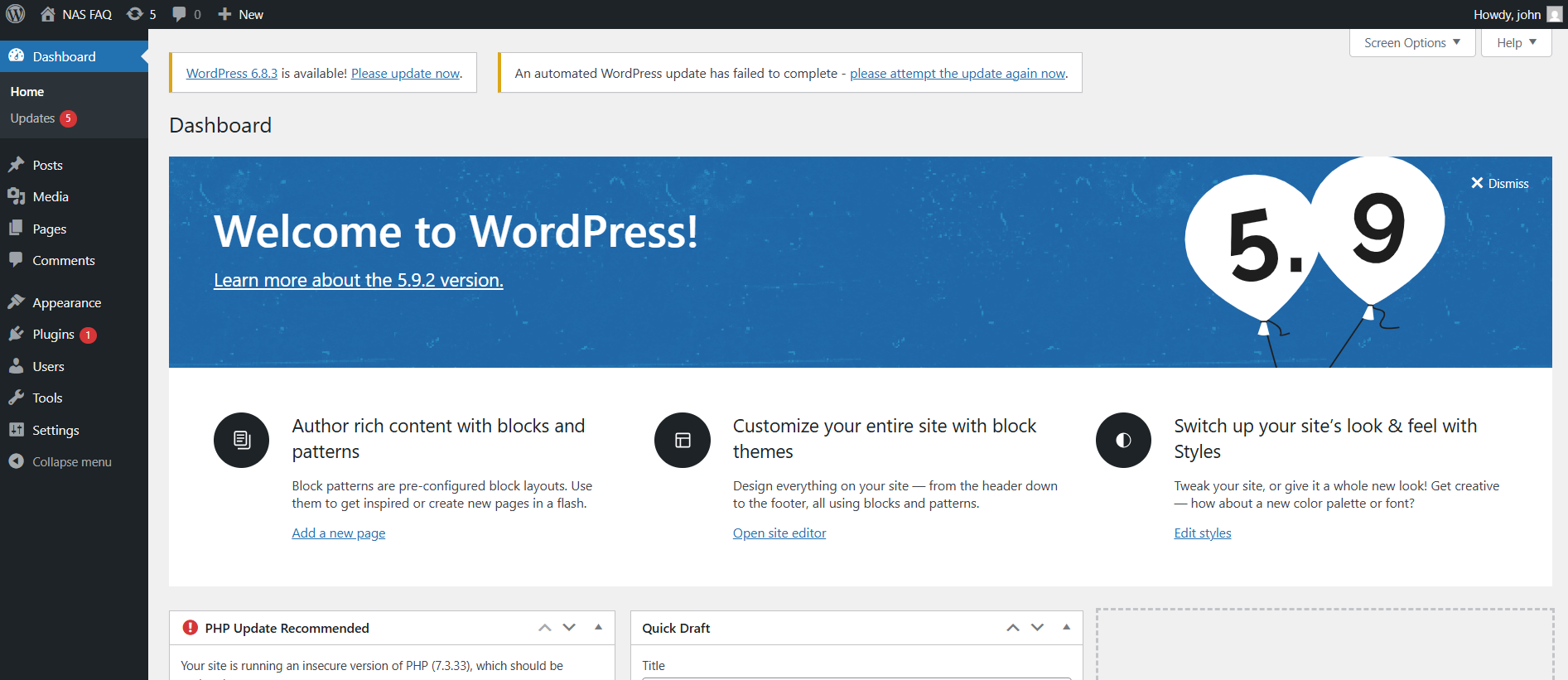
- Na implementatie, ga naar Application om te bevestigen dat het draait.
Opmerking: Docker Compose is een tool voor het definiëren en uitvoeren van multi-container Docker applicaties met behulp van een eenvoudig YAML-bestand. Sommige oudere versies van Container Station ondersteunen mogelijk geen Docker Compose. Raadpleeg uw QNAP-productdocumentatie voor details over de beschikbaarheid van functies.


